
În mod implicit, Outlook va salva e-mailurile trimise în folderul „Elementele trimise”. Dacă nu doriți să salvați e-mailurile trimise specifice în folderul implicit, puteți folosi metoda introdusă în acest articol.
Unii utilizatori doresc să salveze automat unele e-mailuri trimise în folderul specificat, în loc să le salveze în folderul implicit „Elemente trimise”. Astfel, mulți recurg la regula Outlook, care oferă o acțiune similară – „mutați o copie în folderul specificat”, prezentată în următoarea captură de ecran. Cu toate acestea, prin acest mijloc, de fapt, e-mailul original trimis este încă salvat în folderul „Elementele trimise”. Doar o copie a e-mailului trimis este mutată în folderul specificat. Aparent, această caracteristică nu poate îndeplini nevoile reale.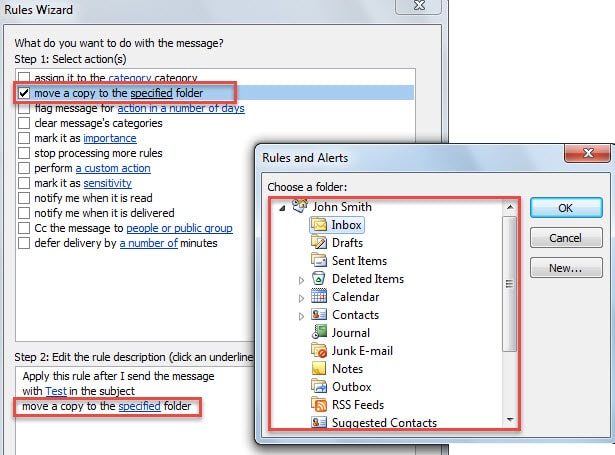
Desigur, utilizatorii pot specifica manual un folder care nu este implicit pentru a salva e-mailul trimis. Accesați fila „Opțiuni” și faceți clic pe „Salvați elementul trimis în” > „Alt folder”. Dar această abordare va fi supărătoare, deoarece utilizatorii trebuie să specifice manual folderul de fiecare dată.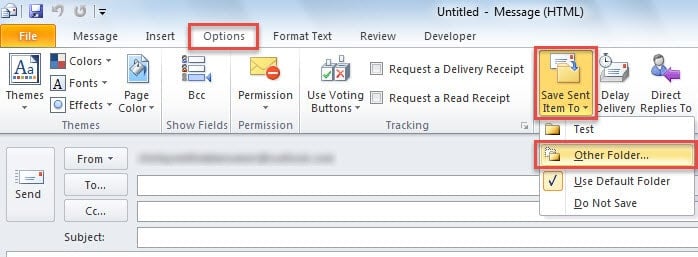
Acum că ambele mijloace menționate mai sus nu sunt eficiente, de ce să nu recurgeți la Outlook VBA? Iată codurile concrete și pașii pentru salvarea automată a e-mailurilor trimise într-un anumit folder.
Salvare automată a anumitor e-mailuri trimise într-un anumit folder
- Pentru început, lansați aplicația Outlook.
- Apoi ar trebui să apăsați butoanele tastei „Alt + F11”, care vă vor ajuta să accesați fereastra editorului VBA.
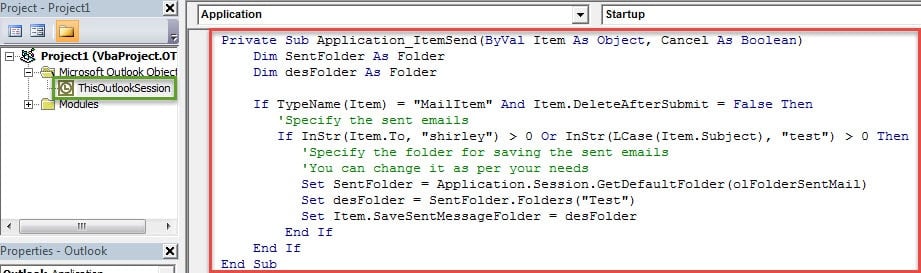
- În fereastra pop-up „Microsoft Visual Basic pentru aplicații”, puteți găsi și faceți dublu clic pe proiectul „ThisOutlookSession” din partea stângă.
- Apoi, în fereastra deschisă a proiectului „ThisOutlookSession”, ar trebui să copiați următoarele coduri VBA în ea.
Private Sub Application_ItemSend(ByVal Item As Object, Cancel As Boolean)
    Dim SentFolder As Folder
    Dim desFolder As Folder

    If TypeName(Item) = "MailItem" And Item.DeleteAfterSubmit = False Then
       'Specify the sent emails
       If InStr(Item.To, "shirley") > 0 Or InStr(LCase(Item.Subject), "test") > 0 Then
          'Specify the folder for saving the sent emails
          'You can change it as per your needs
          Set SentFolder = Application.Session.GetDefaultFolder(olFolderSentMail)
          Set desFolder = SentFolder.Folders("Test")
          Set Item.SaveSentMessageFolder = desFolder
       End If
    End If
End Sub
- Ulterior, ar trebui să semnați acest cod și să ajustați nivelul macrocomenzii Outlook la scăzut.
- În cele din urmă, puteți ieși din fereastra curentă. De acum înainte, e-mailurile specifice trimise vor fi salvate automat în folderul de e-mail specificat.
Sfat suplimentar: Afișați caseta de dialog „Selectați folderul” când trimiteți
Există unele persoane care ar dori să selecteze manual folderul de e-mail pentru a salva e-mailurile trimise. Dar întotdeauna să mergi la fila „Opțiuni” pentru a selecta folderul va fi dezordonat. În acest caz, ei doresc ca Outlook să poată afișa automat caseta de dialog „Selectați folderul” atunci când trimite. Ca răspuns la această cerință, iată alte coduri VBA. Îl puteți copia în proiectul „ThisOutlookSession”.
Private Sub Application_ItemSend(ByVal Item As Object, Cancel As Boolean)
    Dim desFolder As Folder

    If TypeName(Item) = "MailItem" And Item.DeleteAfterSubmit = False Then
       'specify the email
       If InStr(Item.To, "shirley") > 0 Or InStr(LCase(Item.Subject), "test") > 0 Then
          'Display the “Select Folder” dialog box
          Set desFolder = Application.Session.PickFolder
          Set Item.SaveSentMessageFolder = desFolder
       End If
    End If
End Sub
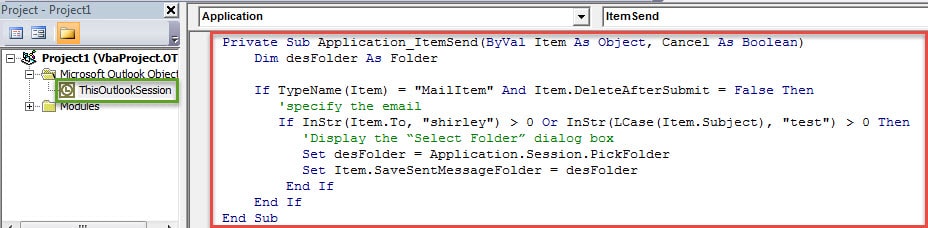
De acum înainte, de fiecare dată când terminați un e-mail și faceți clic pe butonul „Trimis”, caseta de dialog „Selectați folderul” va apărea automat, ca în imaginea de mai jos. În acel moment, puteți specifica folderul pentru a salva e-mailul trimis curent.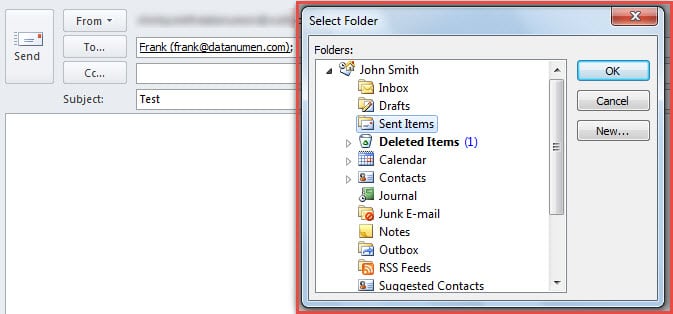
Reparați Outlook
Outlook este foarte apreciat pentru multiplele sale funcții. Cu toate acestea, Outlook este destul de vulnerabil datorită bogăției de funcții. De asemenea, e-mailurile rău intenționate reprezintă una dintre cele mai potențiale amenințări la adresa datelor Outlook. Prin urmare, ca utilizatori obișnuiți ai Outlook, ar fi bine să vă procurați un program remarcabil. Instrumentul de remediere a e-mailurilor Outlook PST, cum ar fi DataNumen Outlook Repair. Astfel, puteți rezolva rapid diverse erori Outlook și puteți păstra datele Outlook bine protejate.
Introducerea autorului:
Shirley Zhang este expertă în recuperarea datelor DataNumen, Inc., care este lider mondial în tehnologiile de recuperare a datelor, inclusiv reparație coruptă SQL Server MDF și produse software de reparații Outlook. Pentru mai multe informații vizitați www.datanumen.com