
În acest articol, am dori să vă arătăm 3 metode de a extrage numai textele celulelor în timp ce faceți față dintr-un tabel Word.
De fiecare dată când intenționați să copiați texte dintr-un tabel Word, este ușor să selectați întreaga celulă. Astfel, atunci când lipim textele celulelor în altă parte, marginile celulei sunt foarte posibil să meargă și acolo. Fără multe de spus, marginile celulelor nu sunt favorizate în acest caz. Prin urmare, este necesar să le eliminați.
Atunci primul gând care ne-ar putea lovi mintea ar putea fi acela de a face granițele celulelor invizibile. Cu toate acestea, este departe de a fi suficient. Deoarece marginile celulelor devin doar invizibile, ele sunt de fapt chiar aici, ceea ce poate deteriora întreg formatarea documentului în viitor. Prin urmare, este mai bine că tocmai au plecat. 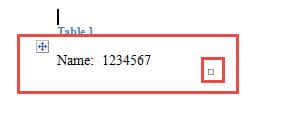
Metoda 1: Selectați cu atenție
Este cunoscut de toată lumea că selectarea atentă vă poate permite să aveți selectat doar textul celulei, în loc de întreaga celulă. Un mic sfat în acest sens este să selectați textul de la sfârșit până la început. Mai important, păstrați-vă calmul și faceți acest lucru cu răbdare.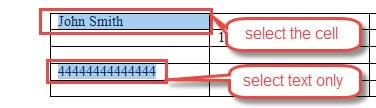
Metoda 2: Convertiți tabelul original în text
Înainte de a începe copierea textelor celulelor, puteți alege să convertiți mai întâi tabelul original în text, astfel încât să reduceți șansa de a selecta accidental întreaga celulă.
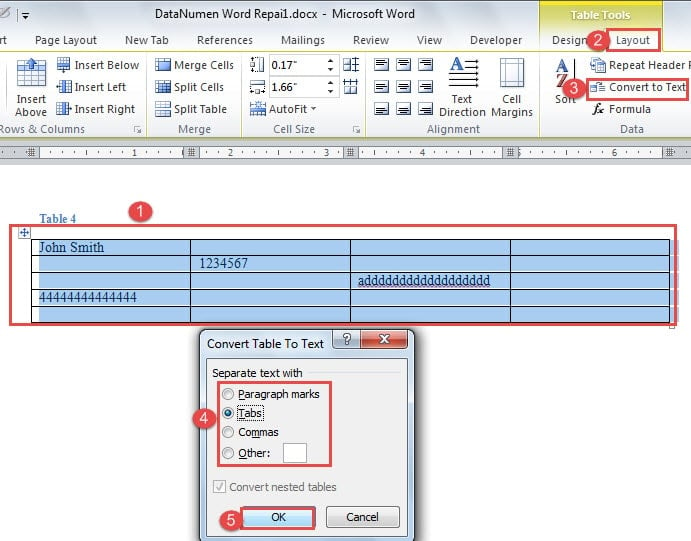
- În primul rând, faceți clic pe semnul plus din colțul din stânga sus pentru a selecta tabelul.
- Apoi faceți clic pe fila „Aspect” sub „Instrumente pentru tabel”.
- Apoi faceți clic pe „Conversie în text” în grupul „Date”.
- Acum va apărea caseta de dialog „Convertire tabel în text”. Alegeți un separator pentru a separa textul și faceți clic pe „OK” în sfârșit.

Recomand cu tărie să alegeți „Tabs” ca separator, deoarece poate lăsa text chiar în poziție. Iată cum arată: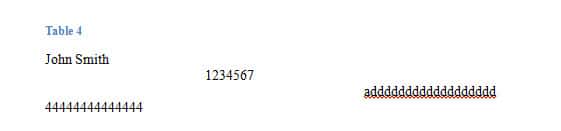
Vă puteți simți confortabil să copiați informațiile de care aveți nevoie acum.
Metoda 3: Executați o macrocomandă
În cazul în care unii oameni simt mai ușor să selecteze întreaga celulă, oferim și un remediu pentru a vindeca durerea de cap.
Poate lua următoarea formă: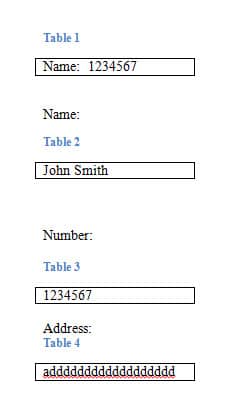
- Pentru început, faceți clic pe fila „Dezvoltator” și apoi pe „Visual Basic” pentru a deschide editorul VBA. Sau apăsați „Alt+ F11” în schimb.

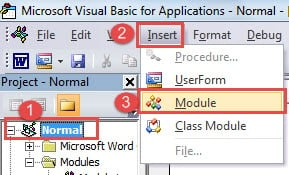
- Apoi faceți clic pe „Normal”.
- Apoi, faceți clic pe „Inserați”.
- Și alegeți „Modul”.

- Apoi faceți dublu clic pe el pentru a deschide zona de editare.
- Lipiți codurile de mai jos acolo:

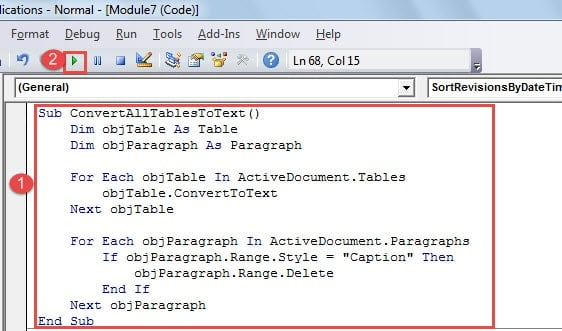
Sub ConvertAllTablesToText()
  Dim objTable As Table
  Dim objParagraph As Paragraph

  For Each objTable In ActiveDocument.Tables
  objTable.ConvertToText
  Next objTable

  For Each objParagraph In ActiveDocument.Paragraphs
  If objParagraph.Range.Style = "Caption" Then
  objParagraph.Range.Delete
  End If
  Next objParagraph
End Sub
- În cele din urmă, faceți clic pe „Run”.

Puteți verifica rezultatul: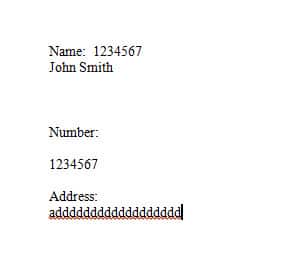
Salvați fișiere corupte
Telefoanele inteligente, tabletele, laptopurile și PC-urile, tot felul de tablete și dispozitive digitale pătrund în fiecare aspect al vieții noastre. Pe de o parte, trebuie să lucrăm cu ei. Pe de altă parte, ne place să ne distram cu ei. Prin urmare, securitatea fișierelor și a informațiilor personale poate fi pe linie dacă are loc încălcarea datelor. Din fericire, în ceea ce privește fișierele sparte, sunt numeroase recuperarea fișierelor Word corupte unelte.
Introducerea autorului:
Vera Chen este expertă în recuperarea datelor DataNumen, Inc., care este lider mondial în tehnologiile de recuperare a datelor, inclusiv Produs de rezolvare a problemelor Excel și pdf repararea produselor software. Pentru mai multe informații vizitați www.datanumen.com