
În general, toate sarcinile vor fi plasate în folderul implicit de activități Outlook, indiferent de sarcinile câștigate sau de sarcinile pe care le atribuiți altora. Acest articol vă va prezenta cum să faceți ca Outlook să mute automat sarcinile atribuite altora într-un anumit folder de activități.
Outlook ne permite să atribuim sarcini altora. Dar, între timp, sarcinile pe care le alocați altor persoane vor fi salvate și în folderul implicit de sarcini. În acest caz, dacă deseori trebuie să atribuiți sarcini altora, folderul dvs. de sarcini va fi în mizerie. Cel mai bun mod de a vă clasifica și gestiona sarcinile este să creați un folder separat și apoi să mutați sarcinile atribuite altora în acest dosar. Dar a face acest lucru manual va fi puțin supărător. Aici vă vom ajuta să realizați acest lucru automat cu Outlook VBA.
Mutați automat sarcinile atribuite altora într-un folder specific de activități
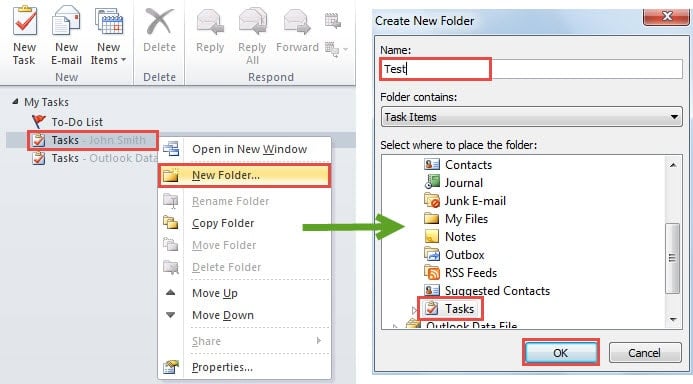
- Pentru început, ar trebui să creați un nou folder de activități. Faceți clic dreapta pe folderul implicit de activități și alegeți „Folder nou”. Specificați un nume pentru acesta. Aici vom lua „Test” ca exemplu.
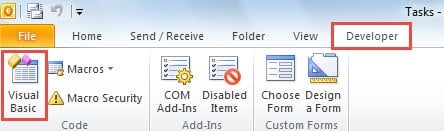
- Apoi treceți la fila „Dezvoltator” și faceți clic pe butonul „Visual Basic”.

- Apoi, în noua fereastră „Visual Basic”, faceți dublu clic pe proiectul „ThisOutlookSession” și copiați următoarele coduri VBA în el.
Public WithEvents Items As Outlook.Items

Sub Application_Startup()
    Set Items = Session.GetDefaultFolder(olFolderTasks).Items
End Sub

Sub Items_ItemAdd(ByVal Item As Object)
    If TypeName(Item) = "TaskItem" Then
       MoveTask Item
    End If
End Sub

Sub MoveTask(Item As TaskItem)
    Dim Folder As Outlook.Folder
    Dim myName As String

    'replace "smith" with your own account name
    myName = "Smith"

    If InStr(Item.Owner, myName) = 0 Then
       Set Folder = Session.GetDefaultFolder(olFolderTasks).Folders("Test")
       Item.Move Folder
    End If
End Sub
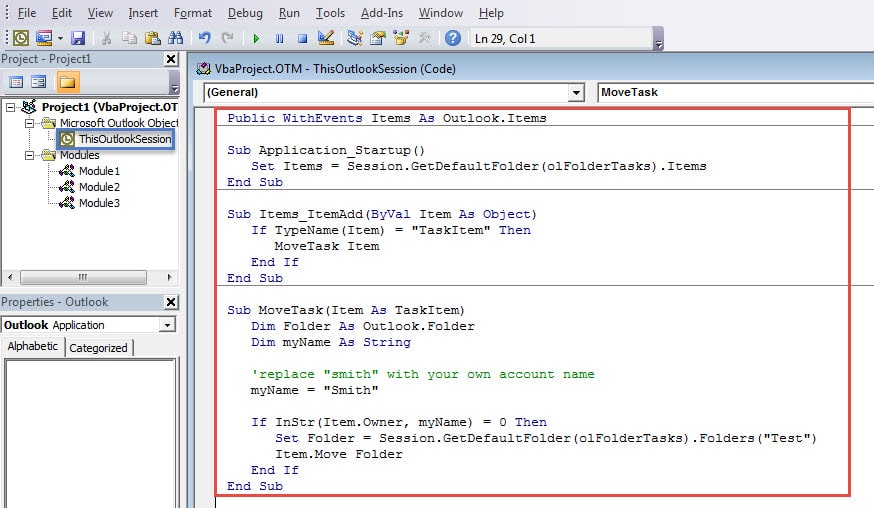
Notă: Șirul „myName” depinde de propriul nume de cont. Puteți merge la „Setări cont” pentru a verifica câmpul „Numele dvs.”, ca în următoarea captură de ecran: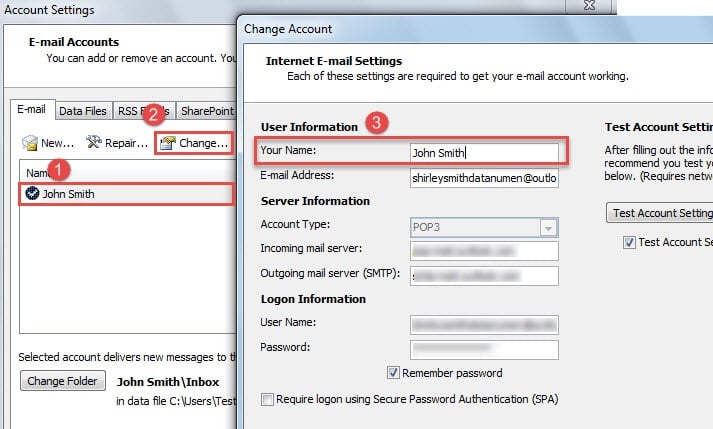
- După aceea, ar trebui să semnați acest cod și să modificați setările macro. Pentru mai multe detalii, puteți consulta Pasul 2 din articolul „2 pași pentru a marca automat e-mailurile nedorite ca citite în Outlook”.
- În sfârșit poți încerca.
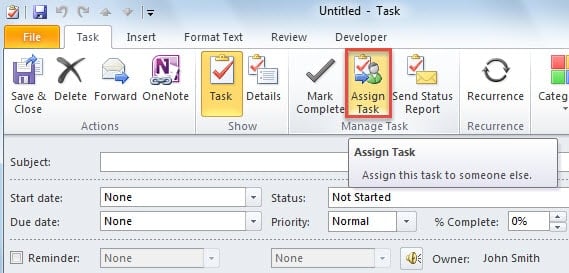
- La început, creați o sarcină nouă și faceți clic pe butonul „Atribuiți sarcină” în noua fereastră de activitate.

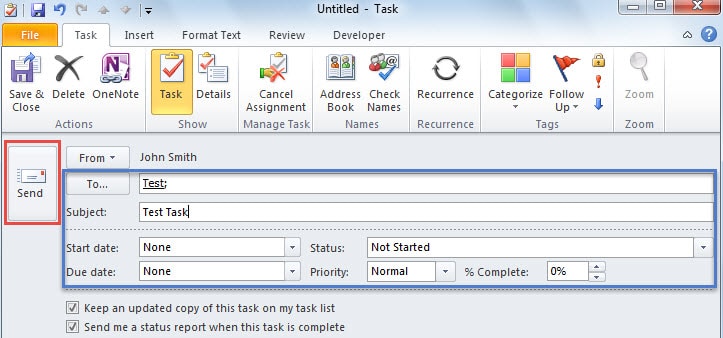
- Apoi puteți compune sarcina și selecta destinatarul și, în sfârșit, faceți clic pe butonul „Trimite”.

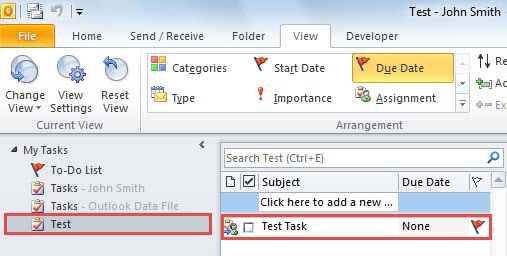
- După aceea, puteți merge la lista de foldere de activități. Veți descoperi că această sarcină este plasată cu siguranță în folderul „Test”.

Ocupați-vă de fișierele Outlook corupte
Dacă primiți mesaje de eroare Outlook care sunt implicate cu fișierele dvs. Outlook, este posibil ca fișierele să fie corupte. În această situație, puteți utiliza instrumentul de reparare încorporat, Scanpst.exe, pentru a încerca. Dacă nu reușește, ultima ta soluție trebuie să fie să alegi unul mai puternic instrument de reparare a fișierelor Outlook corupt, cum ar fi DataNumen Outlook Repair.
Introducerea autorului:
Shirley Zhang este expertă în recuperarea datelor DataNumen, Inc., care este lider mondial în tehnologiile de recuperare a datelor, inclusiv repara SQL Server baza de date mdf și produse software de reparații Outlook. Pentru mai multe informații vizitați www.datanumen.com