
Mulți utilizatori speră că Outlook poate muta și arhiva automat e-mailurile primite în anumite foldere de e-mail, în funcție de numele fișierelor atașate. Astfel, în acest articol, vă vom expune o modalitate rapidă de a vă ajuta să-l obțineți cu Outlook VBA.
Dacă doriți să mutați automat e-mailurile primite în folderele specifice conform numelor de fișiere ale atașamentelor lor, cu siguranță vă veți gândi să utilizați regula Outlook în primul rând. Cu toate acestea, veți descoperi în sfârșit că regula Outlook nu are o caracteristică pentru a verifica numele fișierului atașat. Prin urmare, dacă într-adevăr doriți să vă dați seama, trebuie să utilizați alte moduri, de exemplu, printr-un program de completare terță parte sau Outlook VBA. Deci aici vă vom învăța cum să o realizați cu VBA. Citiți mai departe pentru a obține operațiunile detaliate și codurile VBA concrete.

Mută automat e-mailurile primite în dosare specifice pe baza atașamentelor
- Pentru început, lansați programul Outlook ca de obicei.
- Apoi apăsați butoanele tastei „Alt + F11” pentru a accesa editorul VBA.
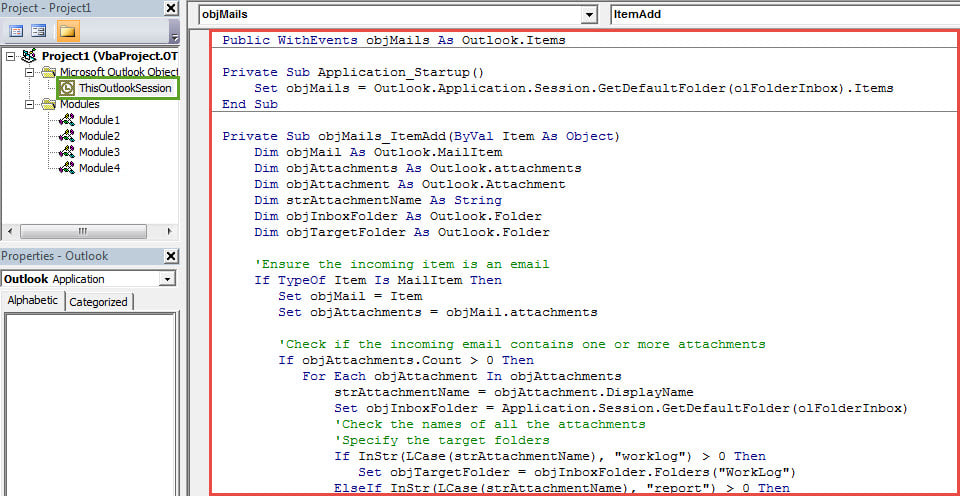
- În fereastra ulterioară „Microsoft Visual Basic for Applications”, puteți găsi și face dublu clic pe proiectul „ThisOutlookSession” din partea stângă.
- Apoi, în fereastra deschisă a proiectului „ThisOutlookSession”, copiați și lipiți următoarele coduri VBA.
Public WithEvents objMails As Outlook.Items

Private Sub Application_Startup()
 Set objMails = Outlook.Application.Session.GetDefaultFolder(olFolderInbox).Items
End Sub

Private Sub objMails_ItemAdd(ByVal Item As Object)
    Dim objMail As Outlook.MailItem
    Dim objAttachments As Outlook.attachments
    Dim objAttachment As Outlook.Attachment
    Dim strAttachmentName As String
    Dim objInboxFolder As Outlook.Folder
    Dim objTargetFolder As Outlook.Folder

    'Ensure the incoming item is an email
    If TypeOf Item Is MailItem Then
       Set objMail = Item
       Set objAttachments = objMail.attachments

       'Check if the incoming email contains one or more attachments
       If objAttachments.Count > 0 Then
          For Each objAttachment In objAttachments
              strAttachmentName = objAttachment.DisplayName
              Set objInboxFolder = Application.Session.GetDefaultFolder(olFolderInbox)
              'Check the names of all the attachments
              'Specify the target folders
              If InStr(LCase(strAttachmentName), "worklog") > 0 Then
                 Set objTargetFolder = objInboxFolder.Folders("WorkLog")
              ElseIf InStr(LCase(strAttachmentName), "report") > 0 Then
                 Set objTargetFolder = objInboxFolder.Folders("Report")
              ElseIf InStr(LCase(strAttachmentName), "statistics") > 0 Then
                 Set objTargetFolder = objInboxFolder.Folders("Statistics")
              End If
         Next
         'Move the email to specific folder
          objMail.Move objTargetFolder
       End If
    End If
End Sub
- Ulterior, trebuie să semnați digital noul proiect VBA.
- În primul rând, puteți utiliza instrumentul încorporat - Certificate digitale pentru proiecte VBA pentru a crea un certificat personal.
- Apoi, în editorul VBA, faceți clic pe „Instrumente” > „Semnătură digitală” în bara de instrumente.
- Apoi urmați instrucțiunile de pe ecran pentru a-l semna.
- După aceea, puteți ieși din editorul VBA și puteți modifica securitatea macrocomenzii Outlook la scăzută.
- Mai târziu, ar trebui să reporniți Outlook pentru a activa noul proiect VBA.
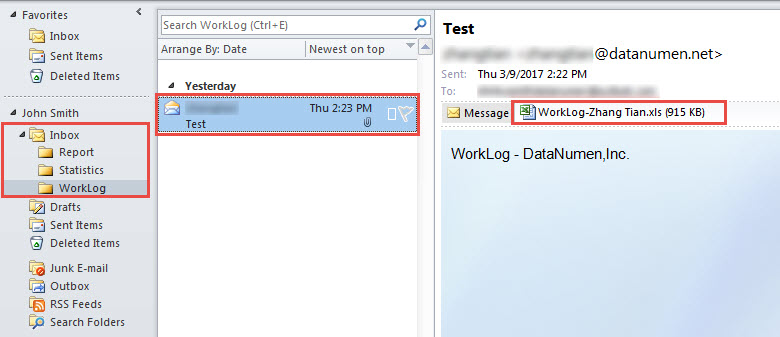
- În cele din urmă, de acum înainte, Outlook va verifica automat numele fișierelor atașate ale tuturor e-mailurilor primite și le va muta pe cele specifice în anumite foldere.

Protejează-ți datele PST
Este aproape un fapt incontestabil că Outlook este susceptibil la corupție. Prin urmare, este o sarcină destul de dificilă să vă protejați datele PST împotriva deteriorării. Cu toate acestea, puteți găsi în continuare câteva reguli și sfaturi. De exemplu, pentru a evita pierderea datelor PST, puteți continua să faceți copii de rezervă regulate ale datelor. Mai mult, pentru a oferi o salvare imediată după o eroare a Outlook, puteți pregăti un specialist... Remediere PST instrument, cum ar fi DataNumen Outlook Repair.
Introducerea autorului:
Shirley Zhang este expertă în recuperarea datelor DataNumen, Inc., care este lider mondial în tehnologiile de recuperare a datelor, inclusiv SQL Server recuperare și produse software de reparații Outlook. Pentru mai multe informații vizitați www.datanumen.com