
În acest articol, suntem încântați să vă arătăm 5 moduri de a converti textele URL în hyperlinkuri în documentul dvs. Word.
În mod implicit, când introducem o cale de Internet în documentul Word, aceasta se schimbă automat într-una pe care se poate face clic. Cu toate acestea, lucrurile sunt diferite dacă lipim aceste căi într-un document, deoarece nu se vor transforma în formularul de hyperlink. Prin urmare, articolul nostru de astăzi este să vă arate 5 moduri de a face acest lucru.
Metoda 1: introduceți manual hyperlinkul
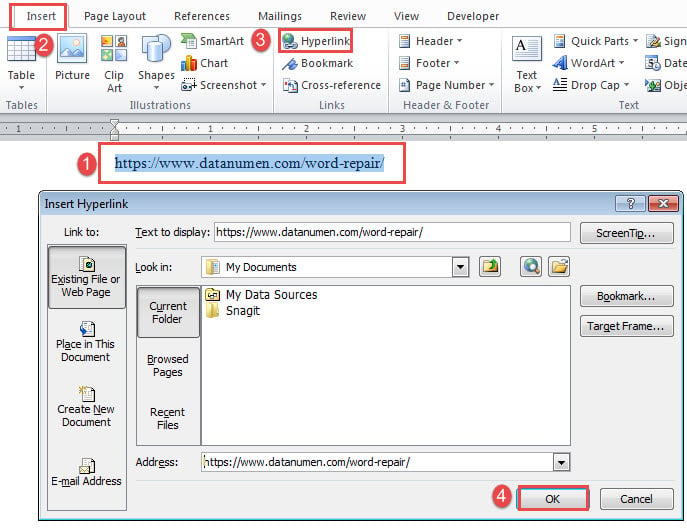
- În primul rând, selectați o cale de internet, apoi faceți clic pe fila „Inserare”.
- Apoi faceți clic pe „Hyperlink” în grupul „Links” pentru a deschide caseta de dialog „Insert Hyperlink”. Sau puteți apăsa în schimb „Ctrl + K”.
- Apoi vedeți același conținut atât în caseta de text „Text de afișat”, cât și în caseta de text „Adresă”. Faceți clic pe „OK”. Iar textul se va transforma într-un hyperlink.
Metoda 2: Apăsați „Enter” sau bara de spațiu
Aceasta este o metodă simplă. Pur și simplu plasați indicatorul de inserare după calea țintă și apăsați fie „Enter”, fie bara de spațiu. Apoi, există hyperlinkul dorit.
Metoda 3: Folosiți comanda „AutoFormat”.
După cum am menționat mai sus, cu AutoFormat folosit, căile de internet se vor transforma automat în hyperlinkuri, dar nu în cazul textelor lipite. De fapt, putem folosi această caracteristică pentru a converti textele URL în hyperlinkuri.
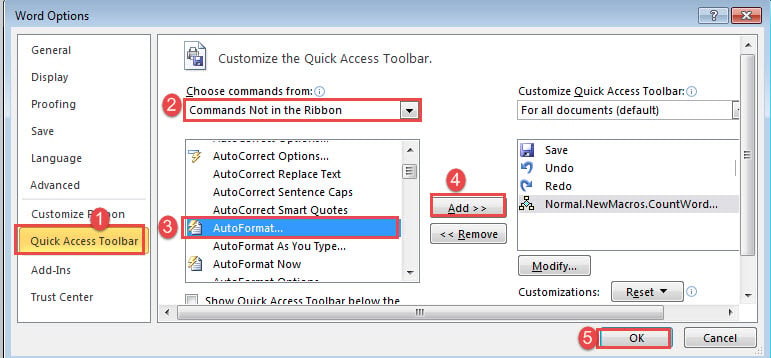
- Pentru început, să adăugăm mai întâi comanda „AutoFormat” la „Quick Access Toolbar”. Faceți clic pe „Fișier”, apoi pe „Opțiuni” pentru a deschide caseta de dialog „Opțiuni pentru cuvânt”.
- În al doilea rând, faceți clic pe „Bara de instrumente de acces rapid” în coloana din stânga și alegeți „Comenzile care nu sunt în panglică” pentru categorie.
- În al treilea rând, găsiți și selectați comanda „AutoFormat”.
- Faceți clic pe „Adăugați” și pe „OK”.

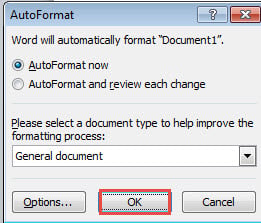
- Acum faceți clic pe comanda „AutoFormat” pentru a deschide caseta de dialog cu același nume.
- Faceți clic pe „OK”. Veți observa că textele simple sunt acum sub formă de hyperlink.

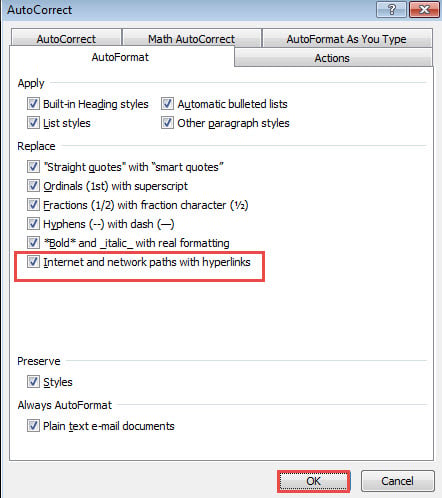
- Apropo, cu siguranță puteți face clic pe butonul „Opțiuni” din caseta de dialog „Format automat” pentru a declanșa caseta „Corectare automată”. Vedeți dacă caseta „Căi de internet și rețea cu hyperlinkuri” este bifată. Dacă nu, verificați-l și faceți clic pe „OK”.

Această metodă poate afecta toate căile Internet din documentul activ.
Metoda 4: Rulați macro pentru a converti căile selectate
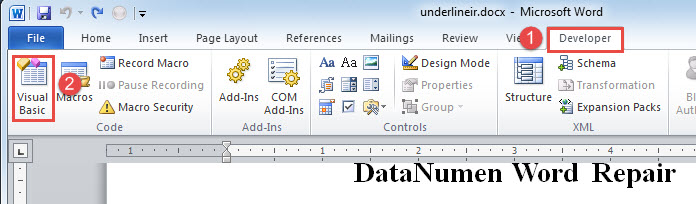
- Mai întâi, selectați una sau mai multe căi și faceți clic pe fila „Dezvoltator”.
- Apoi faceți clic pe „Visual Basic” pentru a deschide editorul VBA. Sau apăsați „Alt+ F11” în schimb.

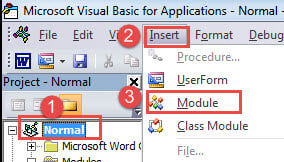
- Apoi faceți clic pe „Normal”.
- Apoi faceți clic pe fila „Inserare”.
- Alegeți „Modul” din meniu.

- Apoi faceți dublu clic pe noul modul pentru a aduce zona de codare.
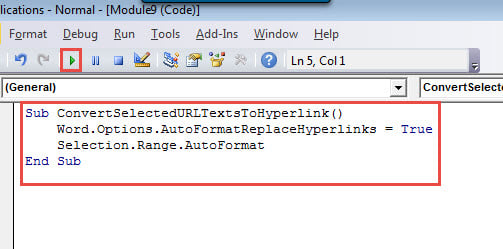
- Lipiți următoarea macrocomandă acolo:
Sub ConvertSelectedURLTextsToHyperlink()
  Word.Options.AutoFormatReplaceHyperlinks = True
  Selection.Range.AutoFormat
End Sub
- În cele din urmă, faceți clic pe „Run” sau apăsați pe „F5”.

Metoda 5: Rulați Macro pentru a converti toate căile în hyperlinkuri
De cele mai multe ori, nevoia noastră este să convertim toate textele URL în hyperlinkuri dintr-un document. Dacă da, puteți folosi codurile de mai jos pentru a obține ceea ce doriți.
Urmați toate instrucțiunile din metoda 4, dar înlocuiți macrocomanda cu aceasta:
Sub ConvertURLTextsToHyperlinksInDoc()
  Dim objDoc As Document

  Set objDoc = ActiveDocument

  Word.Options.AutoFormatReplaceHyperlinks = True
  objDoc.Range.AutoFormat
End Sub
Treceți la repararea documentelor corupte
Word este vulnerabil la multe tipuri de erori. Din păcate, astfel de circumstanțe nu vor dispărea ușor în curând. Dați faptului cât de mult inconvenient că a Cuvântul deteriorat poate aduce utilizatorilor, vă recomandăm să vă ocupați de un program proeminent pentru a rezolva problema cât mai curând posibil.
Introducerea autorului:
Vera Chen este expertă în recuperarea datelor DataNumen, Inc., care este lider mondial în tehnologiile de recuperare a datelor, inclusiv recuperați xls și pdf repararea produselor software. Pentru mai multe informații vizitați www.datanumen.com