
Să știi când ai editat sau vizualizat fișierul Excel este important în munca ta. În acest articol, vă vom arăta cum să înregistrați automat timpul când deschideți sau închideți fișierul Excel.
Înregistrând ora deschiderii unui fișier Excel și închiderea unui fișier, veți ști la ce oră ați modificat fișierul sau ați vizualizat fișierul. Cu aceste înregistrări, vă puteți cunoaște procesul de lucru. În plus, urmărirea fișierelor vă poate ajuta, de asemenea, să împiedicați modificarea fișierelor dvs. de către alte persoane, în mod deliberat sau neintenționat. Următoarea parte vă va arăta cum să finalizați această sarcină.
Înregistrează Ora
- Apăsați tastele de comandă rapidă „Alt +F11” de pe tastatură. Astfel, veți deschide editorul Visual Basic.
- Apoi faceți dublu clic pe „ThisWorkbook” din proiectul VBA.
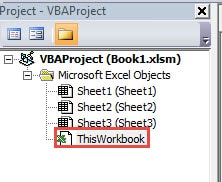
- Acum introduceți următoarele coduri în fereastră:
Private Sub Workbook_Open()
  Dim nLastUsedRowIndex As Integer

  nLastUsedRowIndex = Application.WorksheetFunction.CountA(Worksheets("Access Time").Range("A:A")) + 1
  Range("A" & nLastUsedRowIndex) = Now
End Sub

Private Sub Workbook_BeforeClose(Cancel As Boolean)
  Dim nLastUsedRowIndex As Integer

  nLastUsedRowIndex = Application.WorksheetFunction.CountA(Worksheets("Access Time").Range("B:B")) + 1
  Range("B" & nLastUsedRowIndex) = Now

  'Save the file and then exit the application
  ActiveWorkbook.Save
  Application.Quit
End Sub
Când închideți fișierul, va fi conținut nou în foaia de lucru. În a doua macrocomandă, când închideți fișierul, Excel va salva automat noul conținut. Aici vom introduce ora în coloana A și coloana B din foaia de lucru numită „Timp de acces”. De asemenea, le puteți modifica în funcție de nevoile dvs.
- După aceea, salvați acest fișier ca fișier cu macro-activat pe computer.
- În acest pas, închideți fișierul. În momentul în care închideți fișierul, ora va apărea în coloana B.
- Apoi deschideți din nou fișierul și veți vedea două celule cu timpul.
- Și apoi ștergeți ora din celula B2. Prin urmare, data viitoare când închideți dosarul, timpul de deschidere și ora de închidere vor fi în corespondență.

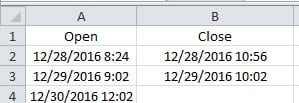
Din pașii de mai sus, puteți vedea că această sarcină este foarte ușor de finalizat. Când deschideți fișierul și îl închideți data viitoare, va exista un nou timp în două celule.
Faceți lucrul potrivit pentru fișierele dvs. Excel
Este inevitabil să suferiți de coruperea Excelului. Unele dintre acestea pot fi remediate prin repornirea acestei aplicații. Cu toate acestea, situațiile mai grave nu pot fi gestionate atât de ușor. Într-un dezastru de date, trebuie să faceți lucrurile corecte pentru acele fișiere deteriorate. Unul dintre lucrurile corecte este utilizarea unui instrument terț. Acest instrument poate reparați xls corupt și rezolvați alte probleme în Excel. Prin urmare, nu trebuie să vă faceți griji cu privire la acele dezastre de date.
Introducerea autorului:
Anna Ma este expertă în recuperarea datelor DataNumen, Inc., care este lider mondial în tehnologiile de recuperare a datelor, inclusiv reparați deteriorarea fișierului Word doc și produse software de reparații Outlook. Pentru mai multe informații vizitați www.datanumen.com