
Simbolurile speciale pot reprezenta unele semnificații speciale. Prin urmare, în Excel, cu siguranță va trebui să inserați câteva simboluri speciale pentru a vă ajuta în lucru.
Într-o foaie de lucru Excel, cu siguranță vei introduce o mulțime de date și informații în ea. Uneori va trebui să utilizați și anumite simboluri speciale pentru observații. Aici vom introduce trei metode eficiente pentru a vă ajuta să introduceți acele simboluri speciale.
Metoda 1: Simboluri speciale pe tastatură
Cu siguranță veți folosi tastatura pentru a introduce datele și informațiile. Și există câteva simboluri speciale pe tastatură.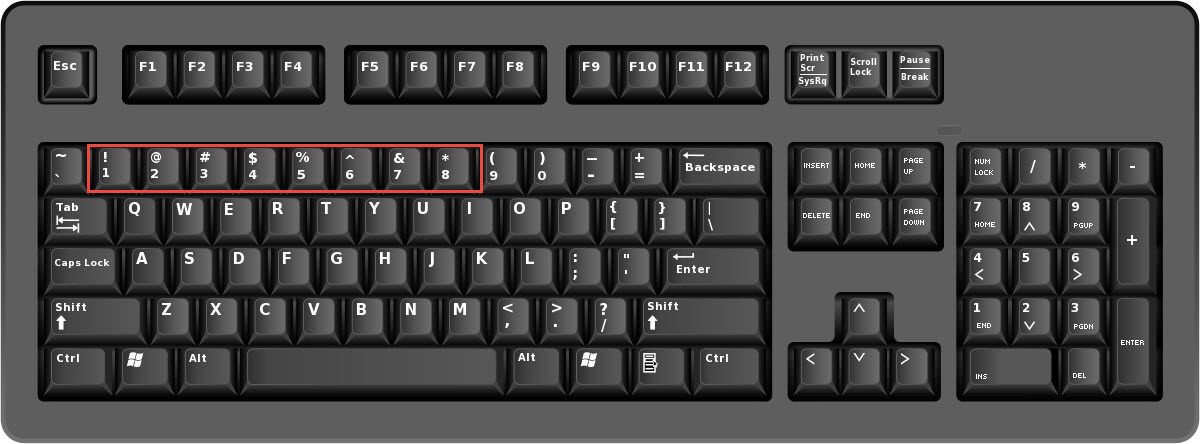
Imaginea prezintă un exemplu de tastatură. Puteți vedea în dreptunghiul roșu gol, există 8 simboluri diferite. Când trebuie să utilizați oricare dintre simboluri, puteți apăsa butonul „Shift” împreună cu butonul corespunzător. Prin urmare, va apărea în celulă. Acest lucru este foarte ușor de utilizat.
Metoda 2: Font special
În această parte, vă vom arăta cum să schimbați fontul pentru a insera simboluri speciale.
- Introduceți caracterele az într-un interval.
- Și apoi introduceți AZ majuscule într-un alt interval.
- După aceea, repetați pașii de mai sus de două ori. Și foaia de lucru va fi așa:

- Acum schimbați fontul primelor două intervale în „Wingdings”.
- Și apoi schimbați fontul celorlalte două intervale în „Wingdings 2”.
- După aceea, schimbați fontul ultimelor două intervale în „Wingdings 3”.
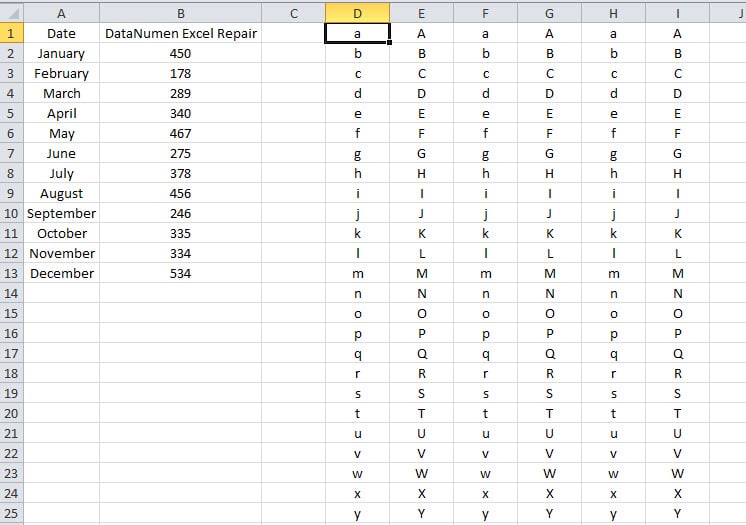
Când schimbați fontul acelor intervale, veți vedea că acele caractere se vor schimba în simboluri speciale.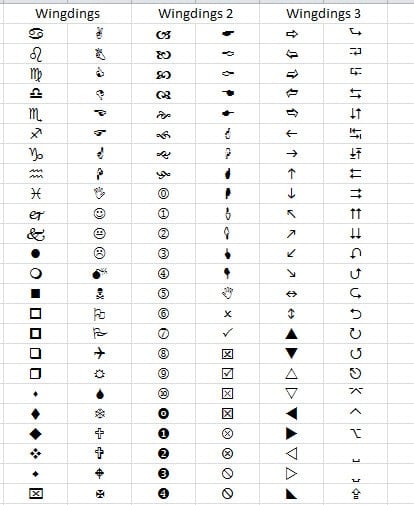
Când trebuie să utilizați unul dintre simbolurile de mai sus, puteți introduce caracterul corespunzător și puteți utiliza fontul specific. Există un total de 156 de simboluri diferite pe care le puteți folosi.
Metoda 3: Caracteristica simbol în Excel
Cu excepția celor două metode de mai sus, puteți utiliza și caracteristicile simbol care au fost construite în Excel.
- Faceți clic pe o celulă în care trebuie să introduceți simbolul.
- Apoi faceți clic pe fila „Inserare” din panglică.
- După aceea, faceți clic pe butonul „Simbol” din bara de instrumente.

- Prin urmare, veți vedea fereastra „Simbol”. În această fereastră, alegeți simbolul de care aveți nevoie. S-ar putea să pierdeți mult timp pentru a vă găsi ținta.

- Apoi faceți clic pe butonul „Inserați”. Astfel, acest simbol va fi inserat în celulă.

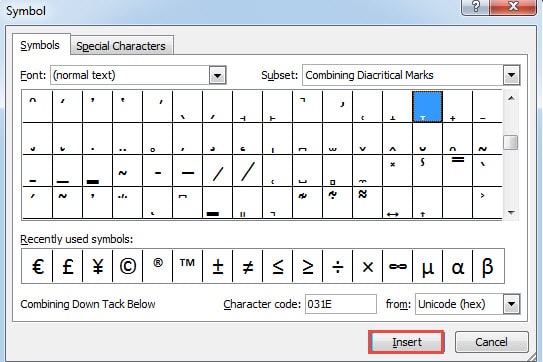
În această metodă, puteți găsi multe simboluri speciale. Le puteți găsi conform clasificărilor speciale.
O comparație a celor trei metode
În această parte, vă vom arăta compararea celor trei metode de mai sus.
|
Comparaţie |
Simboluri speciale pe tastatură | Font special |
Caracteristică simbol în Excel
|
|
Avantaje |
Aceasta este cea mai obișnuită metodă. Simbolurile cele mai frecvent utilizate pot fi inserate cu ușurință în celule. | În această metodă, există multe simboluri speciale interesante pe care le puteți folosi. | Există multe simboluri speciale pe care le puteți utiliza în fereastra „Simbol”. |
|
Dezavantaje |
Există doar 8 simboluri pe tastatură, ceea ce este mult mai mic decât numărul celorlalte două metode. | Va fi greu să vă amintiți caracterul special și fontul corespunzător. | Cu atât de multe clasificări și simboluri speciale, cu siguranță veți petrece mult timp găsindu-vă ținta. |
Data viitoare când trebuie să inserați un simbol special, veți ști ce metodă puteți utiliza.
Fișierele Excel se vor întâlni cu accidente
Dezastrul de date se va întâmpla tuturor utilizatorilor de computer în zilele noastre. Și pentru a proteja astfel de accidente, cu siguranță ați instalat deja niște software-uri snit-virus în computer. Cu toate acestea, multe alte motive pot provoca, de asemenea, deteriorarea fișierelor Excel. Când se întâmplă un astfel de dezastru de date, puteți reparați xlsx corupt imediat printr-un instrument de reparare terță parte. Dacă ați achiziționat deja un instrument de recuperare Excel atât de puternic, pierderea de date va fi redusă la minimum.
Introducerea autorului:
Anna Ma este expertă în recuperarea datelor DataNumen, Inc., care este lider mondial în tehnologiile de recuperare a datelor, inclusiv reparați eroarea fișierului document Word și produse software de reparații Outlook. Pentru mai multe informații vizitați www.datanumen.com