
Cineva vrea să evidențieze e-mailurile în funcție de vârsta lor, și anume de cât timp au stat e-mailurile în căsuța poștală. De fapt, se bazează doar pe data primirii. Acest articol va introduce o metodă rapidă și ușoară.
Mulți utilizatori de Outlook doresc să facă e-mailuri specifice pentru a ieși în evidență. Fără îndoială, cea mai bună modalitate este de a codifica e-mailurile prin culoarea regulilor de formatare condiționată. Aici vom lua ca exemplu următorul caz. Un utilizator se teme că arhivarea automată a Outlook va elimina elementele utile fără să-l avertizeze. Prin urmare, se obișnuiește să ștergă singur elementele vechi și inutile. El ar dori să evidențieze e-mailurile care sunt cu 15 până la 25 de zile mai vechi, astfel încât să poată identifica cu ușurință aceste e-mailuri și apoi să decidă dacă sunt inutile. Iată pașii elaborați ca răspuns la acest caz.
Evidențiați automat e-mailurile Outlook care sunt cu 15 până la 25 de zile mai vechi
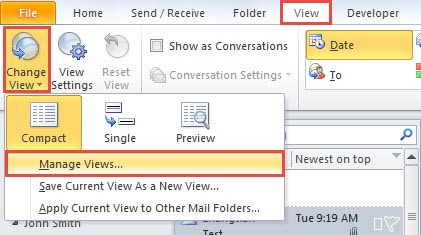
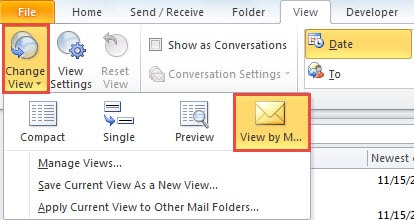
- Pentru început, porniți Outlook și comutați la fila „Vizualizare”.
- Apoi faceți clic pe „Schimbați vizualizarea”. Din lista derulantă, selectați „Gestionați vizualizările”.
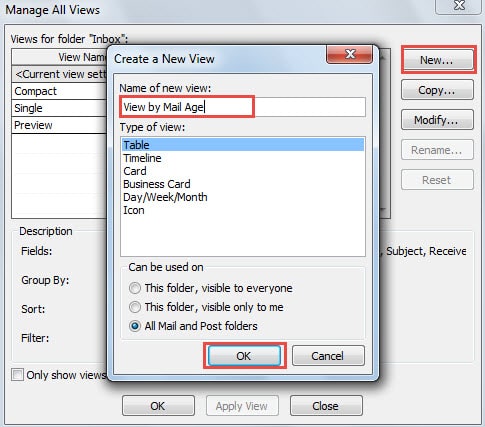
- Ulterior, va apărea o nouă casetă de dialog „Gestionați toate vizualizările”. Faceți clic pe butonul „Nou”.
- În cea din urmă casetă de dialog pop-up „Creați o nouă vizualizare”, utilizați setările implicite și atribuiți un nou nume vizualizării, cum ar fi „Vizualizare după vârsta e-mailului”.

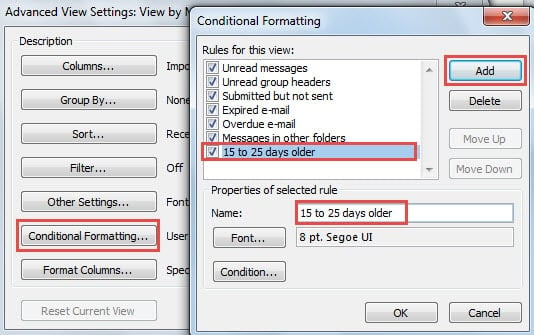
- După aceea, puteți apăsa butonul „OK”. Va apărea o altă casetă de dialog nouă cu „Setări avansate de vizualizare”. Apăsați butonul „Formatare condiționată”.
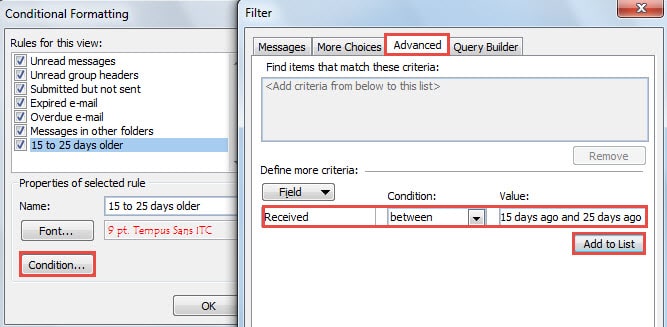
- În următoarea casetă de dialog „Formatare condiționată”, faceți clic pe butonul „Adăugați” pentru a crea o nouă regulă. De asemenea, specificați un nume pentru acesta, cum ar fi „cu 15 până la 25 de zile mai vechi”.

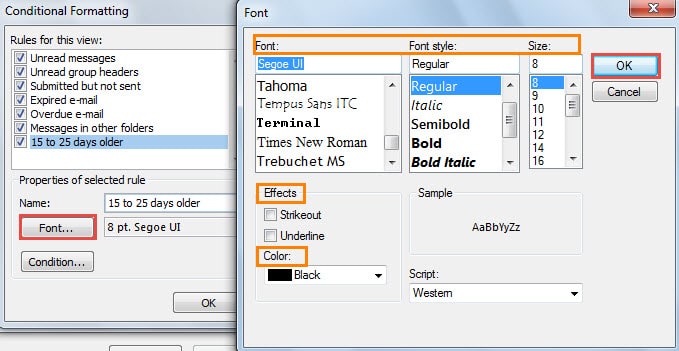
- Mai târziu faceți clic pe butonul „Font”. Acesta va scoate la iveală dialogul „Font”, în care puteți modifica setările de font adaptate preferințelor dvs.

- După ce faceți clic pe „OK” și reveniți la ecranul „Formatare condiționată”, faceți clic pe butonul „Condiție”.
- În noua casetă de dialog „Filtrare”, trebuie să urmați pașii de mai jos:
- În primul rând, treceți la fila „Avansat”.
- Apoi faceți clic pe butonul „Câmp”, selectați „Câmpuri utilizate frecvent” > „Primit”.
- Apoi apăsați săgeata în jos din câmpul „Condiție” și alegeți „între”.
- Mai târziu, în „Valoare”, introduceți manual zilele specifice – „acum 15 zile și acum 25 de zile”.
- Și, în sfârșit, faceți clic pe butonul „Adăugați la listă”.

- Faceți clic pe o serie de „OK” pentru a închide toate casetele de dialog.
- Acum schimbați vizualizarea curentă în vizualizarea nou creată – „Vizualizare după vârsta e-mail”.

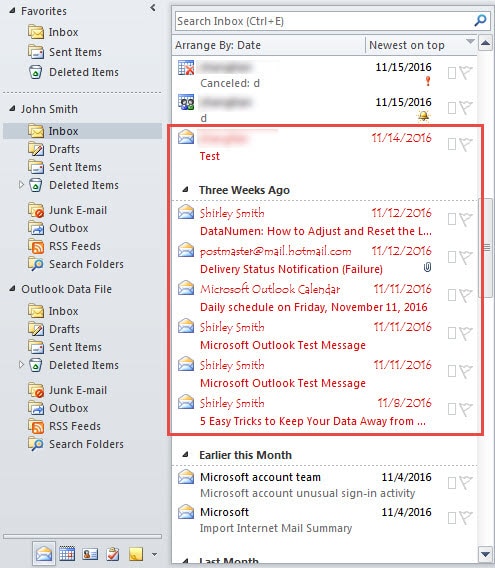
- În cele din urmă, veți vedea că e-mailurile specifice, care sunt cu 15 până la 25 de zile mai vechi, au fost evidențiate. De asemenea, de acum înainte, e-mailurile evidențiate se vor schimba automat în funcție de vârstă.

Salvați-vă datele Outlook după blocări
Este dificil să preziceți erorile și blocările Outlook. Prin urmare, deși ne-am luat măsurile de precauție adecvate, tot nu putem scăpa complet de dezastre. Așadar, ar trebui să facem o copie de rezervă obișnuită a datelor Outlook și să păstrăm în apropiere un instrument de reparare experimentat, cum ar fi DataNumen Outlook Repair. Poate reparați daunele de e-mail PST ca o adiere.
Introducerea autorului:
Shirley Zhang este expertă în recuperarea datelor DataNumen, Inc., care este lider mondial în tehnologiile de recuperare a datelor, inclusiv repara SQL Server corupția datelor și produse software de reparații Outlook. Pentru mai multe informații vizitați www.datanumen.com