
Unii utilizatori ar dori să înregistreze automat informațiile atașamentelor din fiecare e-mail primit. Acest articol va împărtăși un timp rapid pentru a-l realiza cu ușurință.
Dacă sunteți obișnuit să exportați informațiile atașate ale fiecărui e-mail Outlook primit într-un fișier Excel, poate că veți tânji după unele abordări care să permită Outlook să realizeze automat această activitate. Astfel, puteți scăpa de atașamentele de urmărire manual. Din fericire, deși Outlook nu oferă o funcție atât de directă, o puteți realiza cu puțin scripting. Acum, vă vom învăța pas cu pas.
Exportați automat informațiile atașate ale e-mailurilor primite în Excel
- La început, lansați aplicația Outlook.
- Apoi, accesați editorul VBA prin „Alt + F11”.
- Apoi, copiați următorul cod VBA într-un modul.
Sub AutoExportAttachmentInfo(objMail As Outlook.MailItem)
    Dim objExcelApp As Excel.Application
    Dim objExcelWorkbook As Excel.Workbook
    Dim objExcelWorksheet As Excel.Worksheet
    Dim nLastRow As Integer
    Dim objAttachment As Outlook.Attachment

    If objMail.Attachments.Count > 0 Then
       'Change the path to the specific Excel file
       strExcelFile = "E:\Attachment Info.xlsx"

       Set objExcelApp = CreateObject("Excel.Application")
       objExcelApp.Visible = True
       Set objExcelWorkbook = objExcelApp.Workbooks.Open(strExcelFile)
       Set objExcelWorksheet = objExcelWorkbook.Sheets("Sheet1")

       'Export Attachment info to Excel
       For Each objAttachment In objMail.Attachments
           nLastRow = objExcelWorksheet.Range("A" & objExcelWorksheet.Rows.Count).End(xlUp).Row + 1

           With objExcelWorksheet
                .Cells(nLastRow, 1) = objMail.Subject
                .Cells(nLastRow, 2) = objMail.SenderEmailAddress
                .Cells(nLastRow, 3) = objAttachment.FileName
                .Cells(nLastRow, 4) = objMail.ReceivedTime
           End With
       Next

       objExcelWorksheet.Columns("A:C").AutoFit
       objExcelWorkbook.Close True
       objExcelApp.Quit
    End If
End Sub
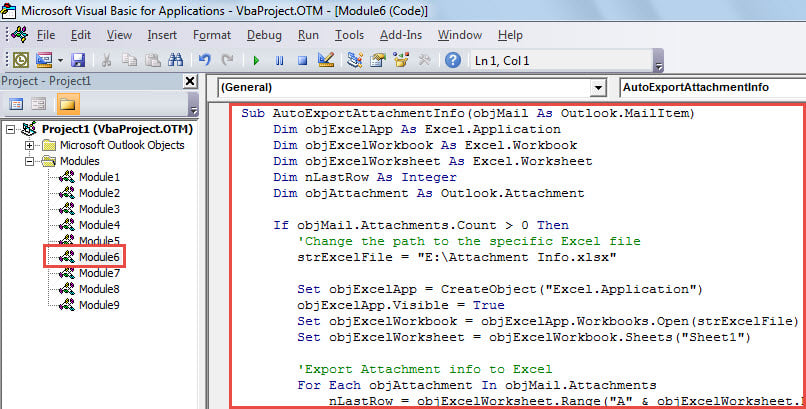
- După aceea, părăsiți editorul VBA.
- Ulterior, creați o regulă pentru a rula automat această macrocomandă pe fiecare e-mail primit.
- În primul rând, accesați meniul „Fișier”.
- Apoi, faceți clic pe butonul „Gestionați regulile și alertele”.
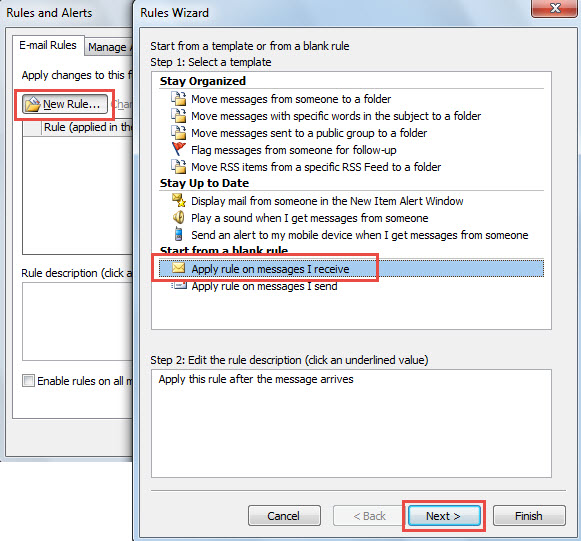
- În caseta de dialog „Reguli și alerte”, faceți clic pe „Regulă nouă”.
- În caseta de dialog „Rule Wizard”, selectați „Aplicați regula la mesajele pe care le primesc” și faceți clic pe „Next”.

- Apoi, setați condițiile regulilor în funcție de nevoile dvs. și apăsați „Următorul”.
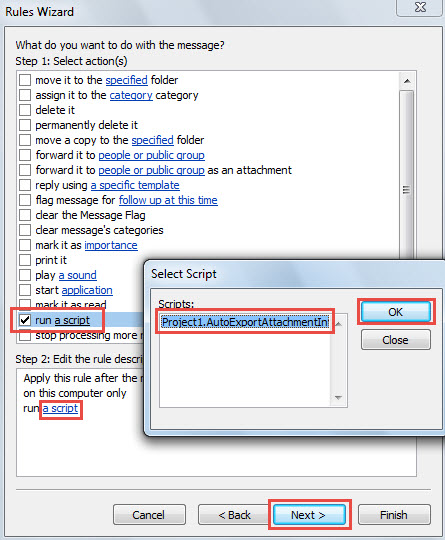
- În pasul „Selectați acțiuni”, selectați „Runează un script” și alegeți scriptul „AutoExportAttachmentInfo”.

- În cele din urmă, urmați vrăjitorii de pe ecran pentru a finaliza configurarea regulilor.
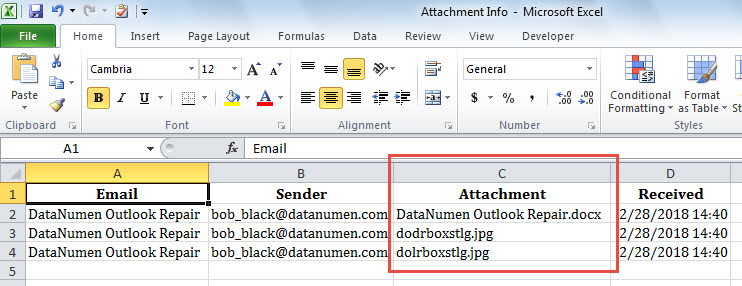
- De acum înainte, de fiecare dată când sosește un nou e-mail în căsuța dvs. poștală, dacă are atașamente, Outlook va exporta automat informațiile atașării în fișierul Excel predefinit.

Nu descărcați niciodată atașamente suspecte
Ați primit vreodată e-mailuri care provin de la expeditori necunoscuți și care conțin atașamente? De obicei, se recomandă să nu aveți încredere în astfel de atașamente, deoarece acestea pot fi cu viruși. Atâta timp cât le descărcați, datele dvs. Outlook pot fi infectate. În acel moment, va trebui remediați Outlook fişier. Desigur, este plin de noduri, cu excepția cazului în care apelați la un instrument de reparare competent, cum ar fi DataNumen Outlook Repair.
Introducerea autorului:
Shirley Zhang este expertă în recuperarea datelor DataNumen, Inc., care este lider mondial în tehnologiile de recuperare a datelor, inclusiv recupera Sql Server și produse software de reparații Outlook. Pentru mai multe informații vizitați www.datanumen.com