
Dacă trebuie să ștergeți în serie toate regulile Outlook care efectuează o anumită acțiune, cum ar fi „Mutați”, „Copiere” sau „Semnalați”, puteți citi acest articol. Aici vom lua acțiunea „Mutare” ca exemplu pentru a vă prezenta 2 metode rapide.
Uneori, este posibil să doriți să ștergeți toate regulile care efectuează o anumită acțiune în Outlook. De exemplu, ați reconstruit structurile de foldere în cutiile poștale. Astfel, intenționați să reclasificați și să arhivați e-mailurile în foldere diferite. În acest caz, este posibil să doriți să ștergeți în grup toate regulile care efectuează acțiunea „Mutare”. Privind acest lucru, aici vom introduce 2 moduri. Prima este potrivită unei căsuțe poștale. Dar dacă doriți să procesați toate cutiile poștale din Outlook, ar fi bine să utilizați următoarea Metodă 2.
Metoda 1: ștergerea lotului într-o cutie poștală
- Pentru început, faceți clic pe „Fișier”.
- Apoi, în meniul „Fișier”, faceți clic pe butonul „Gestionați regulile și alertele”.
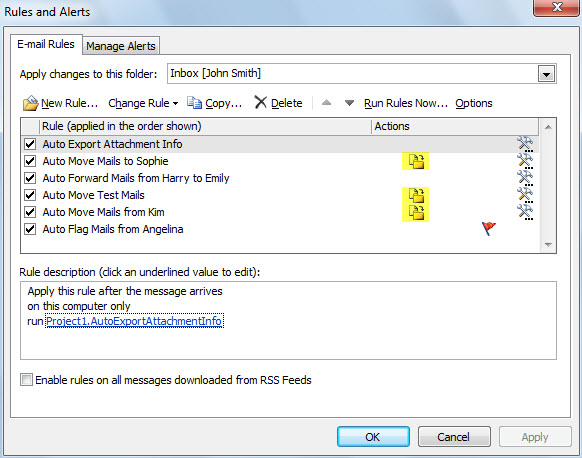
- În următoarea casetă de dialog „Reguli și alerte”, puteți vedea coloana „Acțiuni” în lista de reguli. Și pictograma acțiunii „Mutare” este
 .
.
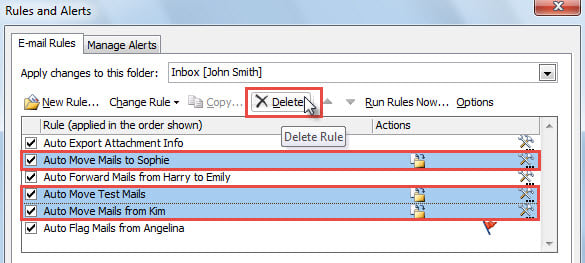
- Acum, apăsați tasta „Ctrl” și, între timp, selectați regulile a căror pictogramă de acțiune este unul câte unul.
- După selectarea regulilor, faceți clic pe butonul „Șterge” deasupra listei de reguli.

Metoda 2: ștergerea lotului în toate cutiile poștale
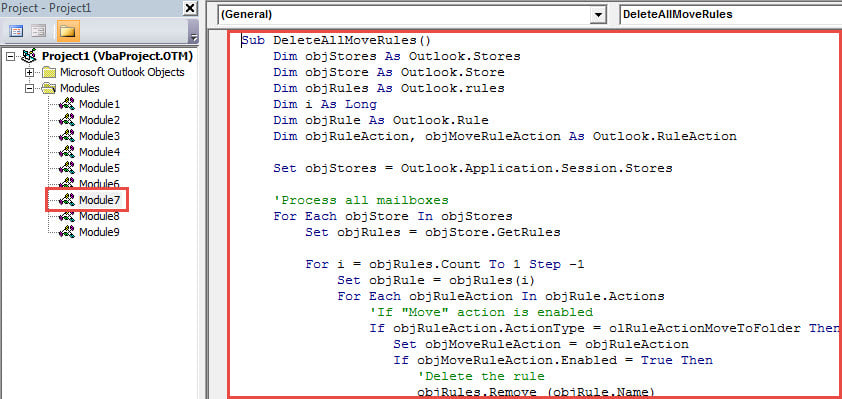
- Pentru început, lansați editorul VBA Outlook conform instrucțiunilor „Cum să rulați codul VBA în Outlook".
- Apoi, copiați următorul cod VBA într-un modul gol.
Sub DeleteAllMoveRules()
    Dim objStores As Outlook.Stores
    Dim objStore As Outlook.Store
    Dim objRules As Outlook.rules
    Dim i As Long
    Dim objRule As Outlook.Rule
    Dim objRuleAction, objMoveRuleAction As Outlook.RuleAction

    Set objStores = Outlook.Application.Session.Stores

    'Process all mailboxes
    For Each objStore In objStores
        Set objRules = objStore.GetRules

        For i = objRules.Count To 1 Step -1
            Set objRule = objRules(i)
            For Each objRuleAction In objRule.Actions
                'If "Move" action is enabled
                If objRuleAction.ActionType = olRuleActionMoveToFolder Then
                   Set objMoveRuleAction = objRuleAction
                   If objMoveRuleAction.Enabled = True Then
                      'Delete the rule
                      objRules.Remove (objRule.Name)
                      On Error Resume Next
                      objRules.Save
                      Exit For
                   End If
                 End If
            Next
       Next i
    Next
End Sub
- Ulterior, apăsați tasta „F5” pentru a rula această macrocomandă chiar acum.
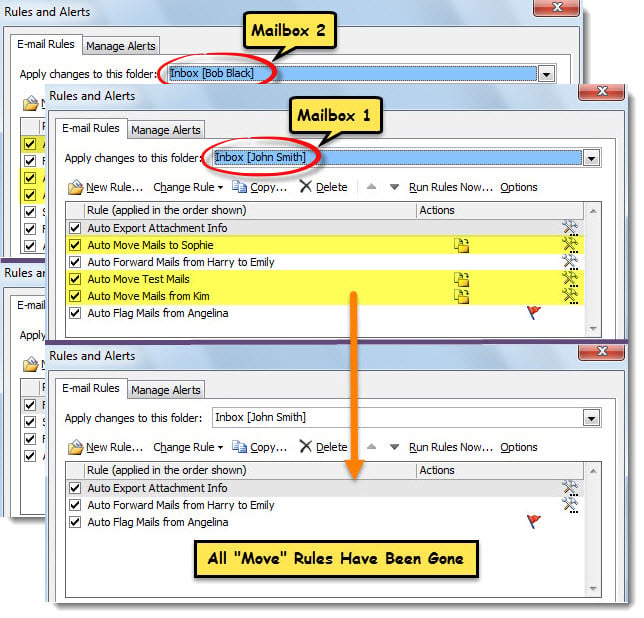
- După finalizarea macrocomenzii, verificați regulile fiecărei căsuțe poștale din Outlook. Toate regulile legate de acțiunea „Mutare” au dispărut.

Faceți cu erorile de Outlook îngrijorătoare
Primești mesaje de eroare în timpul utilizării Outlook? În realitate, Outlook este predispus la erori și chiar la corupție. Prin urmare, este obișnuit să întâlniți erori Outlook. Din fericire, Outlook oferă instrumentul de remediere încorporat - Scanpst. Îl puteți folosi pentru a încerca să remediați erorile. Dacă eșuează, ultima ta soluție este un instrument extern mai abil și mai puternic, cum ar fi DataNumen Outlook Repair.
Introducerea autorului:
Shirley Zhang este expertă în recuperarea datelor DataNumen, Inc., care este lider mondial în tehnologiile de recuperare a datelor, inclusiv recupera sql și produse software de reparații Outlook. Pentru mai multe informații vizitați www.datanumen.com