
Cineva speră că Outlook poate crea sarcini noi automat atunci când anumite e-mailuri ajung în căsuța lor poștală. Dar Outlook nu oferă această caracteristică în mod implicit. Dacă aveți această dorință, tot o puteți realiza prin metoda introdusă în acest articol.
Outlook nu are suport nativ pentru a crea automat sarcini noi atunci când primiți anumite e-mailuri. Cu toate acestea, încă puteți realiza acest lucru cu ajutorul regulilor și VBA. Dacă sunteți interesat de această capacitate, vă rugăm să citiți mai departe. Următorii sunt pași elaborați.
Creați automat sarcini noi atunci când primiți e-mailuri specifice
- La început, lansați Outlook și activați macrocomenzi.
- Accesați meniul „Fișier” și selectați „Opțiuni”.
- În „Opțiuni Outlook”, treceți la fila „Centrul de încredere” și faceți clic pe butonul „Setări Centrul de încredere”.
- Apoi, în fereastra „Centrul de încredere”, comutați la fila „Setări macro”, apoi selectați „Notificări pentru toate macrocomenzile”.
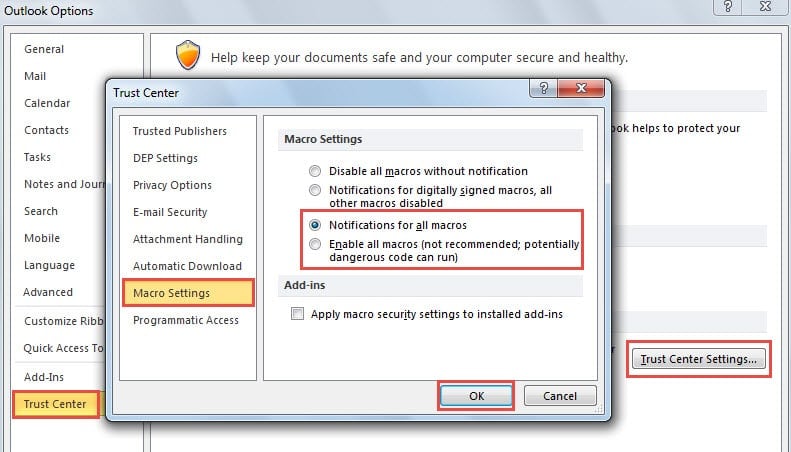
- Faceți clic pe mai multe „OK” pentru a activa modificările și reveniți la fereastra principală a Outlook.
- Acum accesați fila „Dezvoltator” și faceți clic pe butonul „Visual Basic”.
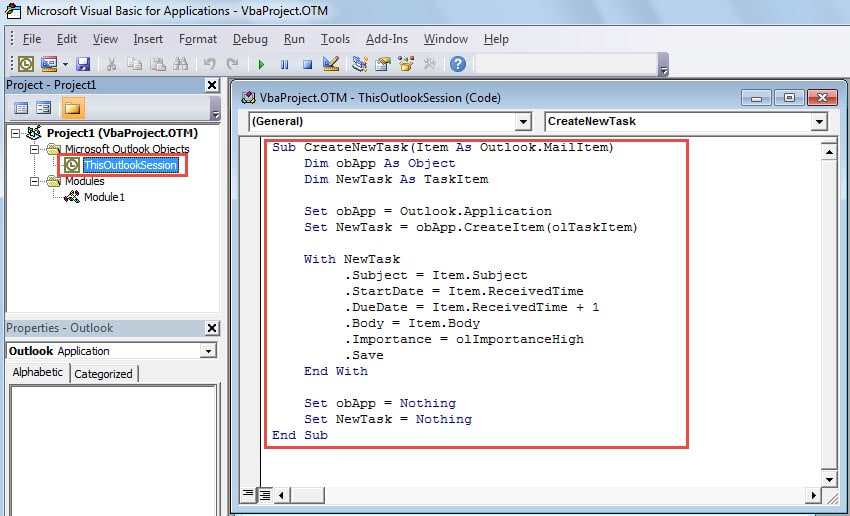
- În fereastra ulterioară, găsiți și faceți dublu clic pe „ThisOutlookSession” în lista de proiecte din partea stângă.
- Apoi, în fereastra pop-up „ThisOutlookSession”, trebuie să copiați și să lipiți următoarele coduri în ea, ca în captura de ecran:
Sub CreateNewTask(Item As Outlook.MailItem)
    Dim obApp As Object
    Dim NewTask As TaskItem

    Set obApp = Outlook.Application
    Set NewTask = obApp.CreateItem(olTaskItem)

    With NewTask
        .Subject = Item.Subject
        .StartDate = Item.ReceivedTime
        .DueDate = Item.ReceivedTime + 1
        .Body = Item.Body
        .Importance = olImportanceHigh
        .Save
    End With

    Set obApp = Nothing
    Set NewTask = Nothing
End Sub
- După aceea, minimizați ecranul „Visual Basic” curent și reveniți la fereastra principală Outlook.
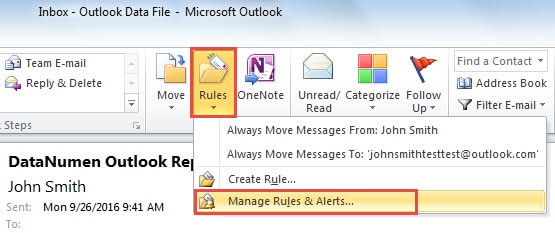
- Apoi treceți înapoi la fila „Acasă” și faceți clic pe butonul „Reguli” din grupul „Mutare”. Din meniul derulant, selectați „Gestionați regulile și alertele”.

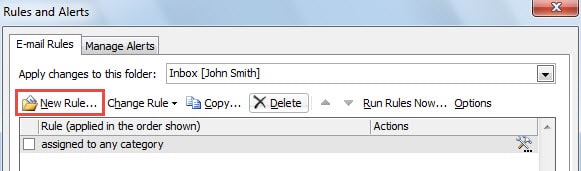
- În noua casetă de dialog pop-up din „Reguli și alerte”, faceți clic pe „Regulă nouă”.

- Va apărea o altă casetă de dialog a „Rules Wizard”. Ar trebui să prezentați „Aplicați regula la mesajele pe care le primesc” și să apăsați butonul „Următorul”.
- Ulterior, în acest din urmă ecran, puteți specifica condiția regulii, și anume din ce fel de e-mailuri doriți să creați noi sarcini. De exemplu, dacă doriți să creați sarcini noi atunci când primiți e-mailuri de la șeful dvs.:
- Selectați „din persoane sau grup public”.
- Apoi faceți clic pe linkul „persoane sau grup public” din „Pasul 2”.
- În fereastra de dialog pop-up „Adresa regulii”, faceți dublu clic pe adresa de e-mail a șefului dvs. și apăsați „OK”.

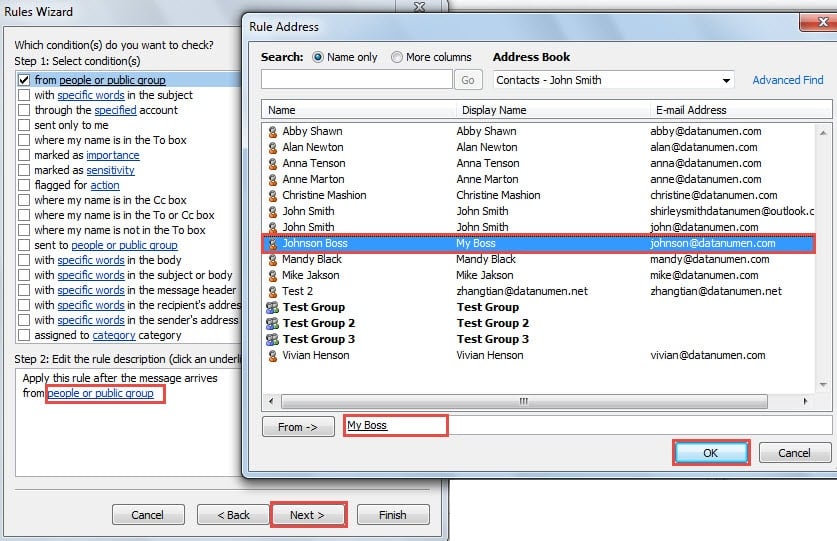
- După ce ați reglat starea în funcție de nevoile dvs., faceți clic pe butonul „Următorul”.
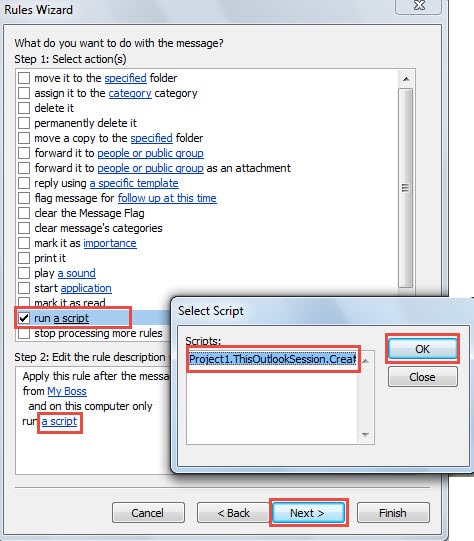
- Mai târziu vi se va cere să selectați acțiunea – „Rulați un script”. În caseta „Pasul 2”, faceți clic pe linkul „un script”. Și va apărea o nouă casetă de dialog mică de „Select Script”, ați putea prezenta macrocomanda adăugată anterior și faceți clic pe „OK”.

- În cele din urmă, faceți clic pe două „OK”, veți intra în ecranul final. Aici puteți atribui un nume nou acestei reguli și puteți consulta descrierile regulilor. După ce nu ați confirmat erorile, puteți face clic pe butonul „Terminare”.

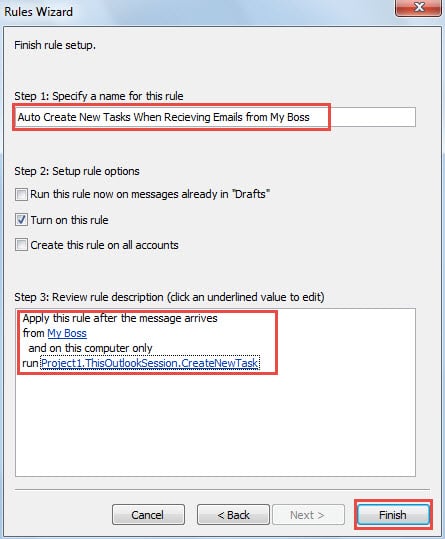
După aceea, odată ce primiți e-mailurile care corespund condițiilor regulilor, Outlook va crea automat sarcinile corespunzătoare. Puteți verifica aceste sarcini în folderul dvs. de activități.
Fiți vigilenți împotriva e-mailurilor rău intenționate
Virusul transmis prin e-mail a devenit un tip din ce în ce mai comun de amenințări la securitate. În general, problemele rău intenționate sunt link-uri necunoscute, atașamente nerecunoscute și macrocomenzi încorporate. Pentru a securiza datele Outlook, trebuie să ne ferim de riscuri, cum ar fi să nu deschidem niciodată atașamentele suspecte. În plus, se recomandă să investești într-un instrument de reparații de vârf, cum ar fi DataNumen Outlook Repair. Poate reparați problema de e-mail Outlook ca o adiere.
Introducerea autorului:
Shirley Zhang este expertă în recuperarea datelor DataNumen, Inc., care este lider mondial în tehnologiile de recuperare a datelor, inclusiv repara SQL Server deteriorarea fișierului și produse software de reparații Outlook. Pentru mai multe informații vizitați www.datanumen.com