
Mulți utilizatori doresc ca Outlook să poată atribui automat o anumită sarcină anumitor persoane la o oră programată, cum ar fi caracteristica „Livrare întârziată” pentru e-mailuri. Acest articol vă va prezenta cum să îl realizați prin Outlook VBA.
După cum știm cu toții, Outlook ne permite să trimitem e-mailuri la o oră programată prin intermediul funcției „Livrare întârziată”, cum ar fi următoarea captură de ecran:
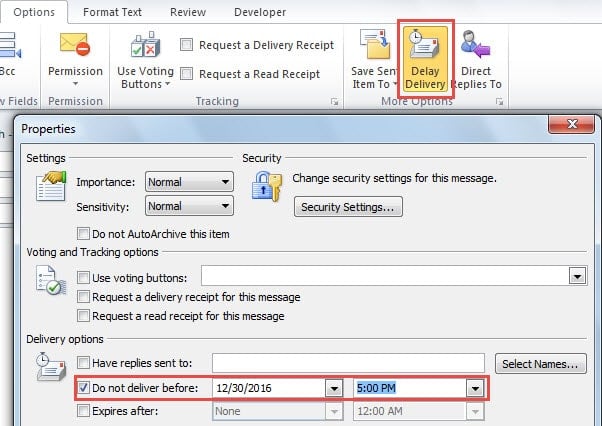
Cu toate acestea, această funcție este disponibilă numai pentru e-mailuri, nu pentru întâlniri sau sarcini. Astfel, mulți oameni așteaptă cu nerăbdare o metodă de a trimite întâlniri sau sarcini la o oră programată. De fapt, putem realiza acest lucru pur și simplu adăugând un memento la sarcină și evenimentul Application.Reminder în Outlook VBA. Iată pașii detaliați și codurile VBA.
Atribuiți automat o sarcină unei anumite persoane la o oră programată
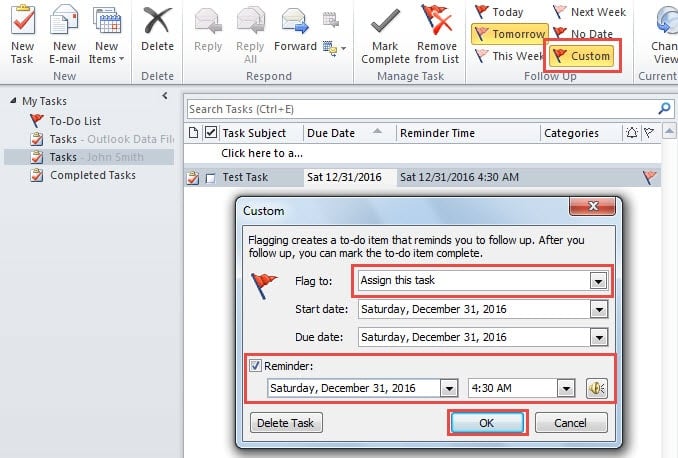
- La început, accesați panoul Sarcini Outlook. Selectați sarcina sursă și faceți clic pe butonul „Personalizat” din grupul „Urmărire” din fila „Acasă”.
- Apoi va apărea o nouă casetă de dialog. În acesta, puteți schimba câmpul „Semnal la” la „Atribuiți această sarcină”, bifați „Memento” și apoi setați o oră de memento, și anume timpul de atribuire a sarcinii. În sfârșit, faceți clic pe butonul „OK”.

- Apoi, puteți accesa fila „Dezvoltator” și apăsați butonul „Visual Basic”.
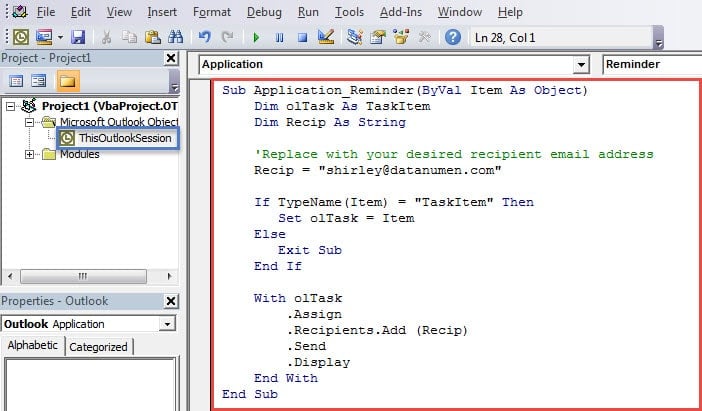
- După aceea, faceți dublu clic pe proiectul „ThisOutlookSession” și apoi copiați următoarele coduri în fereastra proiectului „ThisOutlookSession”.
Sub Application_Reminder(ByVal Item As Object)
    Dim olTask As TaskItem
    Dim Recip As String

    'Replace with your desired recipient email address
    Recip = "shirley@datanumen.com"

    If TypeName(Item) = "TaskItem" Then
       Set olTask = Item
    Else
       Exit Sub
    End If

    With olTask
        .Assign
        .Recipients.Add (Recip)
        .Send
        .Display
    End With
End Sub
- Ulterior, din motive de securitate, ar trebui să semnați acest cod.
- În primul rând, utilizați „Certificat digital pentru proiecte VBA” pentru a crea un certificat.
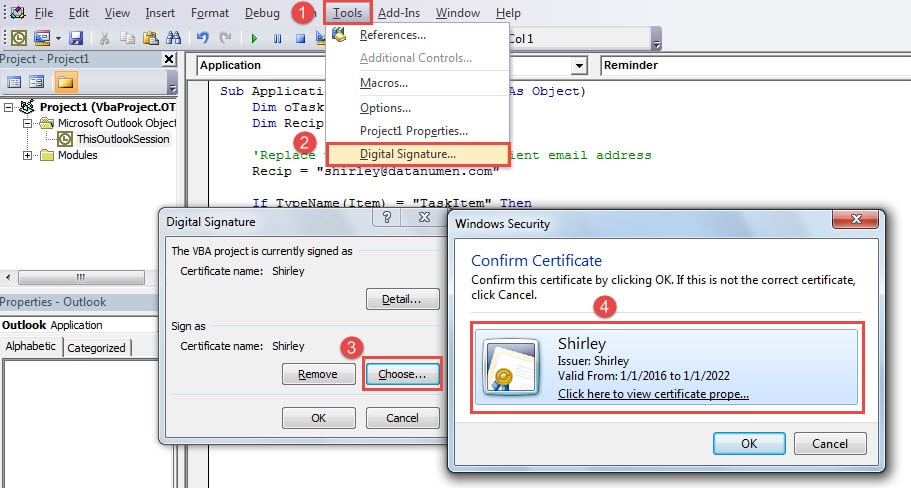
- Apoi reveniți la butonul „Visual Basic” pentru a semna certificatul cu acest cod.

- Mai târziu, puteți ieși din fereastra „Visual Basic” și puteți modifica setările macro pentru a activa numai macrocomenzile semnate digital.
- În cele din urmă, puteți lăsa sarcina deoparte. Outlook va trimite automat sarcina către destinatarii specifici atunci când începe mementoul.
Fiți atenți la macrocomenzile rău intenționate
În era actuală, virușii și programele malware au devenit din ce în ce mai răspândite. Acestea se deghizează frecvent în obiecte inofensive, cum ar fi e-mailurile. Virușii transmiși prin e-mail sunt una dintre cele mai enervante probleme, deoarece sunt de obicei încorporați în e-mailurile aparent normale. Dar dacă faceți clic pe linkuri sau deschideți atașamentele din e-mail, datele dvs. vor fi infectate. Pentru utilizatorii Outlook, acest risc este omniprezent. Prin urmare, este necesar să fiți vigilenți în permanență. În caz contrar, odată ce datele dvs. Outlook sunt atacate, nu veți avea altă alternativă decât să apelați la... Instrumentul de remediere a datelor Outlook, cum ar fi DataNumen Outlook Repair.
Introducerea autorului:
Shirley Zhang este expertă în recuperarea datelor DataNumen, Inc., care este lider mondial în tehnologiile de recuperare a datelor, inclusiv reparați deteriorarea fișierului SQL mdf și produse software de reparații Outlook. Pentru mai multe informații vizitați www.datanumen.com