
În acest articol, intenționăm să vă arătăm 5 metode utile pentru a elimina rapid evidențierea sau umbrirea în documentul dvs. Word.
Din când în când, vă confuzi prin evidențierea și umbrirea în documentele Word? Seamănă atât de mult încât ne este greu să le deosebim unul de altul. Prin urmare, facem o comparație a acestora:
| asemănare | Diferenţă | ||
| Umbrire | Evidențiere | Umbrire | Evidențiere |
| Ambele pot evidenția conținuturi pentru a le face atractive. | 1. Umbrirea poate fi aplicată atât tabelului, cât și textului.
2. Umbrirea poate fi o parte a stilului. 3. Mai multe opțiuni de culoare pentru umbrire 4. Nu puteți găsi umbrirea utilizând funcția „Găsiți”. |
1. Evidențierea poate fi aplicată numai textului.
2. Evidențierea nu face parte din stil. 3. Mai puține opțiuni de culoare 4. Puteți găsi evidențierea utilizând caracteristica „Găsiți”. |
|
2 metode pentru a elimina evidențierea textului
Acum să aruncăm o privire la cum să le ștergem, respectiv.
Dacă știți că textele sunt în evidențiere, puteți implementa următoarele metode.
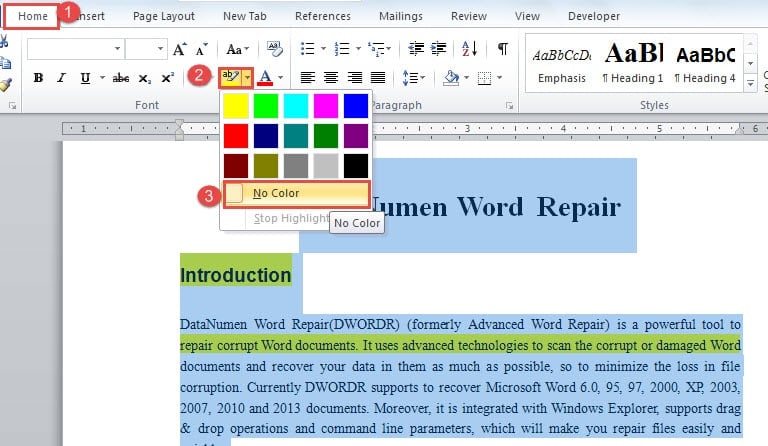
Metoda 1: Alegeți Nicio culoare pentru evidențiere
- În primul rând, selectați textele evidențiate.
- Apoi faceți clic pe „Culoare evidențiere text” în grupul „Font” din fila „Acasă”.
- În meniul derulant, alegeți „Fără culoare”.

Metoda 2: Folosiți funcția „Găsiți și înlocuiți”.
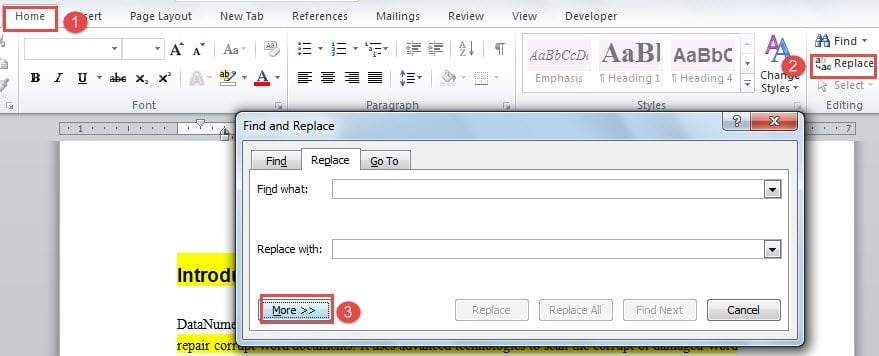
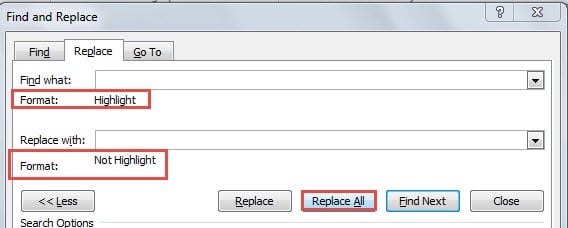
- În primul rând, faceți clic pe „Acasă”, apoi pe „Înlocuire” pentru a deschide caseta de dialog „Găsiți și înlocuiți”.
- Apoi asigurați-vă că fila „Înlocuire” este activată. Plasați cursorul în caseta de text „Găsiți ce” și faceți clic pe „Mai multe”.

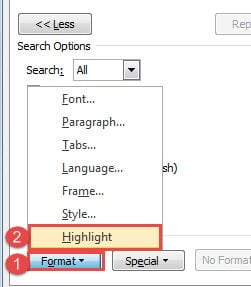
- Apoi, faceți clic pe „Format”.
- Apoi faceți clic pe „Evidențiați”.

- Acum plasați cursorul în caseta de text „Înlocuire cu”.
- În continuare, repetați pașii 3 și 4 de două ori.
- În cele din urmă, faceți clic pe „Înlocuiește tot”.

2 Metode pentru a elimina umbrirea
Dacă sunteți sigur că Cuvintele sunt în umbrire, iată modalități de a șterge.
Metoda 1: Alegeți Fără culoare pentru umbrire
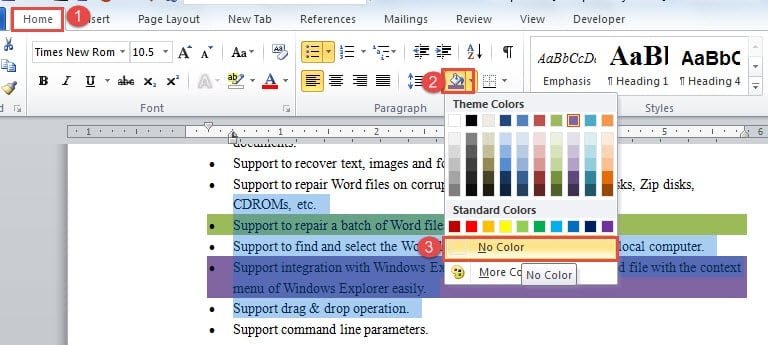
- Pentru început, selectați textul din umbrire.
- Apoi faceți clic pe „Umbrire” în grupul „Paragraf” din fila „Acasă”.
- Apoi alegeți „Fără culoare”. Apoi toate umbrirea au dispărut.

Metoda 2: Utilizați comanda rapidă
Mai devreme, tocmai am menționat că umbrirea poate face parte dintr-un stil. Deci îl puteți elimina apăsând „Ctrl+ Q”. Desigur, trebuie să le selectați mai întâi. Apropo, poate elimina alte formatări, cum ar fi conversia listei numerotate automate în text simplu.
2 metode de a elimina atât evidențierea, cât și umbrirea
Metoda 1: Lipiți ca text neformatat
- Pentru început, selectați textul țintă și apăsați „Ctrl+ X” pentru a-l decupa din document.
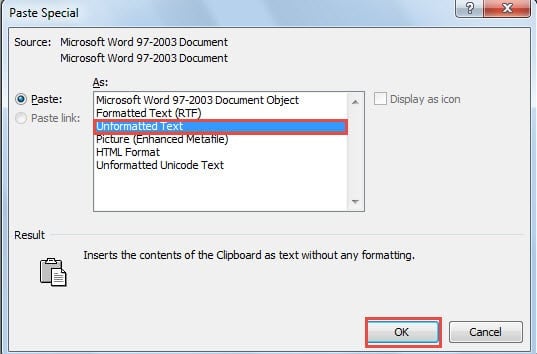
- Apoi faceți clic pe „Lipire specială” din meniul derulant al opțiunii „Lipire” pentru a deschide caseta de dialog cu același nume, unde ar trebui să alegeți „Text neformatat”.
- Apoi faceți clic pe „OK” va fi suficient.

Metoda 2: Codurile VBA
- Mai întâi apăsați „Alt+ F11” pentru a deschide editorul VBA.
- Apoi lipiți următoarele coduri și faceți clic pe „Run” pentru a elimina atât evidențierea, cât și umbrirea:
Sub RemoveShadingandHighlights()
  Selection.Font.Shading.Texture = wdTextureNone
  Selection.Shading.BackgroundPatternColor = wdColorWhite
  Selection.Shading.ForegroundPatternColor = wdColorWhite
  Selection.Range.HighlightColorIndex = wdNoHighlight
End Sub
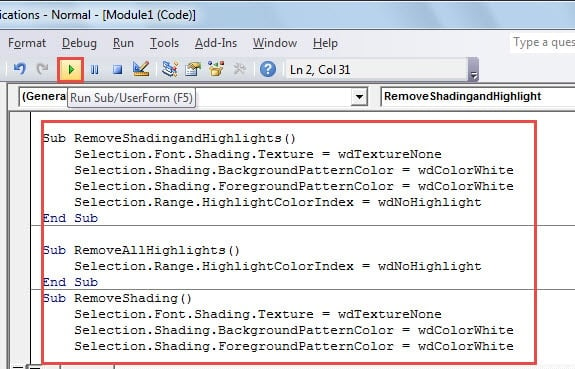 Notă: Înainte de a apăsa butonul „Executare”, trebuie să selectați mai întâi textul țintă. Puteți apăsa „Ctrl+A” pentru a selecta întregul document.
În cazul în care doriți să determinați dacă aveți un text în evidențiere sau umbrire, sunteți binevenit să utilizați codurile pentru a-l verifica.
Codurile pentru a elimina evidențierea sunt:
Sub RemoveAllHighlights()
  Selection.Range.HighlightColorIndex = wdNoHighlight
End Sub
În timp ce codurile pentru a elimina umbrirea sunt:
Sub RemoveShading()
  Selection.Font.Shading.Texture = wdTextureNone
  Selection.Shading.BackgroundPatternColor = wdColorWhite
  Selection.Shading.ForegroundPatternColor = wdColorWhite
End Sub
Dacă oricare dintre cele 2 seturi de coduri funcționează, puteți ști ce este.
Extras din fișiere Word corupte
Sincer, Word se poate prăbuși, iar fișierele noastre pot fi compromise. Dar ar trebui să știți că aceste date de neînlocuit au o mare posibilitate de a fi recuperate. Prin urmare, ar trebui să alegeți o persoană competentă și avansată tehnologic instrument de remediere a datelor docx.
Introducerea autorului:
Vera Chen este expertă în recuperarea datelor DataNumen, Inc., care este lider mondial în tehnologiile de recuperare a datelor, inclusiv instrument de reparare a datelor xls corupte și pdf repararea produselor software. Pentru mai multe informații vizitați www.datanumen.com