
Dacă vă obișnuiți să introduceți data curentă în subiecte atunci când scrieți e-mailuri în Outlook, de ce să nu lăsați Outlook să adauge data automat? Acest articol vă va prezenta metoda rapidă.
Când scriu e-mailuri către superiorul meu, prefer să introduc data curentă în subiectul e-mailului. Astfel, întotdeauna trebuie să verific data la început și apoi să introduc numerele unul câte unul. Pentru a îmbunătăți eficiența, aflu o modalitate utilă de a face ca Outlook să adauge data curentă pentru mine. Iată pașii elaborați.
Adăugați automat data curentă la subiectele e-mailurilor Outlook
- La început, lansați Outlook și creați un nou e-mail.
- Apoi, în fereastra Mesaj nou, trebuie să verificați dacă există panglica „Dezvoltator”. Dacă nu, accesați „Fișier” > „Opțiuni” > „Personalizare panglică”. În panoul din dreapta, activați fila „Dezvoltator”.
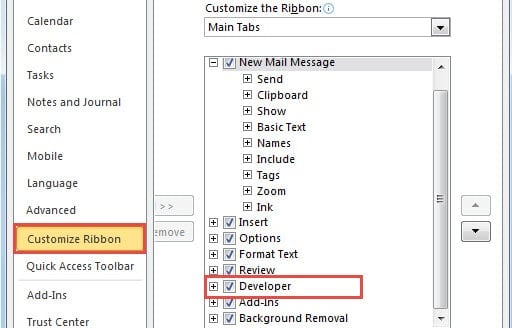
- După aceea, faceți clic pe „OK” pentru a reveni la fereastra Mesaj.
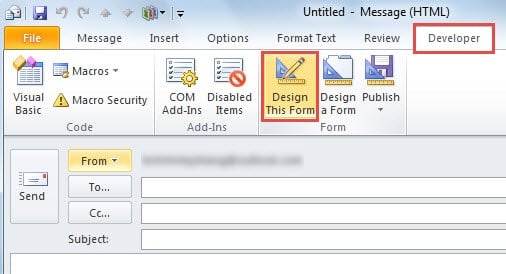
- Și treceți la fila „Dezvoltator”, sub care trebuie să faceți clic pe butonul „Proiectați acest formular” din grupul „Formular”.

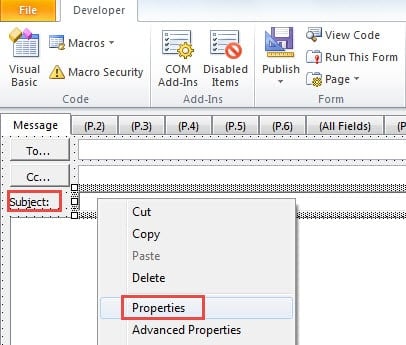
- Apoi, în ecranul următor, ar trebui să faceți clic în linia de subiect. Și faceți clic dreapta pe el. Din meniul contextual pop-up, alegeți „Proprietăți”.

- Va apărea o nouă casetă de dialog cu „Proprietăți”. Treceți mai întâi la fila „Valoare”. Apoi, sub eticheta „Valoare inițială”, activați opțiunea „Setați valoarea inițială a acestui câmp la”. Și apoi în rândul „Editați”, completați „Data()”. În cele din urmă, faceți clic pe „OK”.

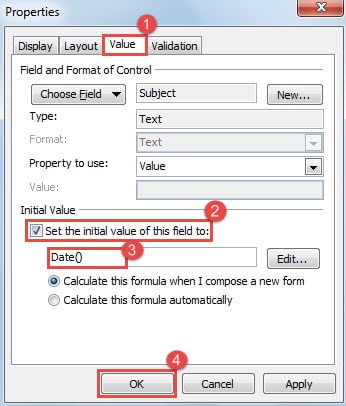
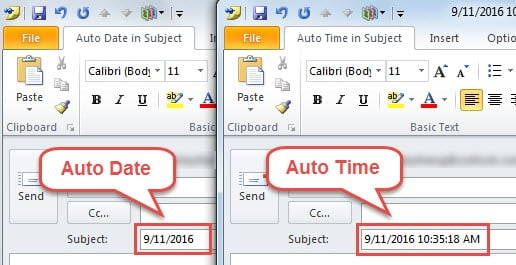
Notă: dacă doriți să adăugați automat ora curentă la subiecte, aici ar trebui să introduceți „Acum()".
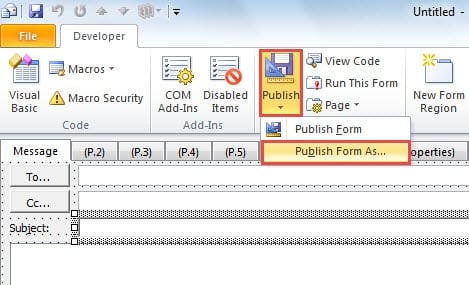
- Mai târziu, faceți clic pe butonul „Publicați” și alegeți „Publicați formularul ca” din lista derulantă.

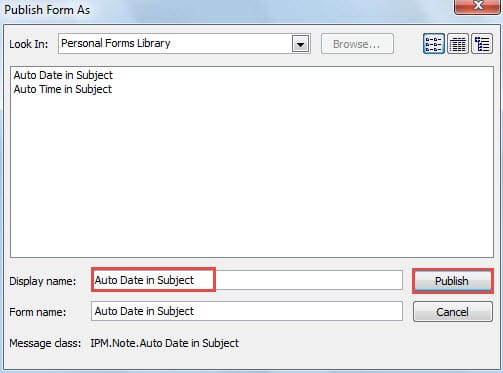
- În noua casetă de dialog pop-up „Publicați formularul ca”, trebuie să specificați numele afișat, cum ar fi „Data automată în subiect”. Și faceți clic pe butonul „Publicare”.

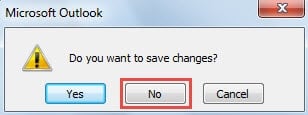
- După aceea, închideți noua fereastră de mesaj fără a salva modificările.

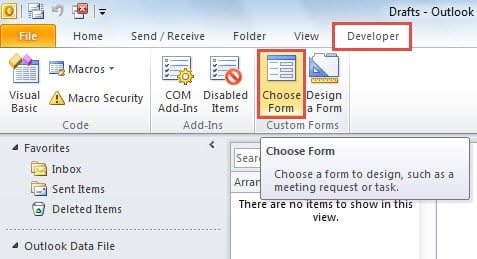
- Acum să învățăm cum să aplicăm acest formular personalizat. În fereastra principală a Outlook, accesați fila „Dezvoltator” și faceți clic pe butonul „Alegeți formularul”.

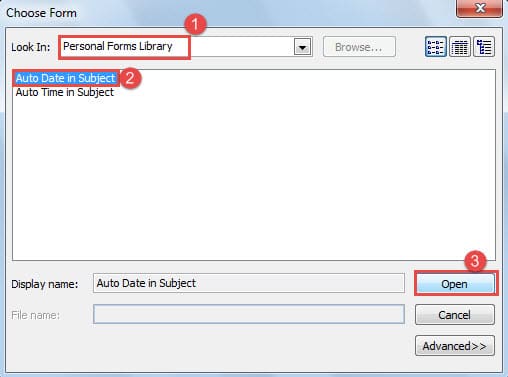
- În caseta de dialog „Alegeți formular”, trebuie să setați „Căutare în” la „Biblioteca de formulare personale”. Apoi, din lista de formulare următoare, alegeți formularul țintă – „Data automată în subiect”. În cele din urmă, faceți clic pe butonul „Deschidere”.

- În cele din urmă, veți intra într-o fereastră de mesaj nou și veți descoperi că linia de subiect este completată automat cu data curentă.

Recunoașteți spamurile în funcție de subiecte
Sincer să fiu, uneori poți recunoaște majoritatea mesajelor spam după subiectele lor, care de obicei conțin simțuri neclare sau caractere ciudate. Prin urmare, odată ce le-ați identificat, blocați la timp adresele de e-mail și nu deschideți niciodată fișierele atașate și nu faceți clic pe linkurile încorporate. În caz contrar, îți vei împinge Outlook-ul în pericol. În cazul corupției Outlook, nu aveți de ales decât să apelați la software terță parte, cum ar fi DataNumen Outlook Repair. Poate repara PST arhivați și recuperați un număr maxim de date cu cea mai mare ușurință.
Introducerea autorului:
Shirley Zhang este expertă în recuperarea datelor DataNumen, Inc., care este lider mondial în tehnologiile de recuperare a datelor, inclusiv recuperare sql și produse software de reparații Outlook. Pentru mai multe informații vizitați www.datanumen.com