
Excel are multe funcții care vă așteaptă să le explorați. Iar unele dintre sfaturile Excel sunt foarte simplu de învățat. Astfel, aici vă recomandăm cum să adăugați unități la numere.
Într-un fișier Excel, cu siguranță veți adăuga câteva date în celulele dintr-o foaie de lucru. Cu toate acestea, uneori, doar un număr nu este suficient pentru a transmite sensul. Prin urmare, trebuie să adăugați alte elemente la număr. Și următorul este un exemplu similar: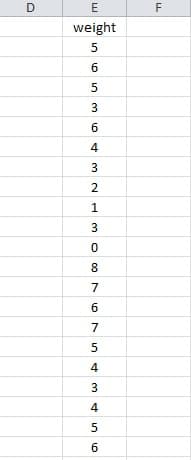
Acesta este un tabel de greutate. Și acum, trebuie să adăugați unitatea „kg” la fiecare număr. Cu toate acestea, există sute de rânduri. Este evident imposibil să adăugați unul câte unul manual. Această metodă necesită timp. Prin urmare, avem aici sfaturile Excel pentru gestionarea unor astfel de probleme.
Pași pentru adăugarea aceleiași unități la sute de numere
- Faceți clic pe o celulă goală din rândul 2. De exemplu, aici facem clic pe celula F2.
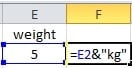
- Introduceți această formulă în celula selectată: =E2&”kg”

- Apăsați tasta „Enter”. Și apoi „5 kg” vor apărea în celula F2.

- După pasul 3, se selectează celula F3. Și acum trebuie să faceți clic pe F2 pentru a-l selecta.
- A selectat coloana „F”.

- Faceți clic pe butonul „Umplere” din bara de instrumente.
- Alegeți opțiunea „Jos”.

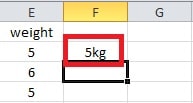
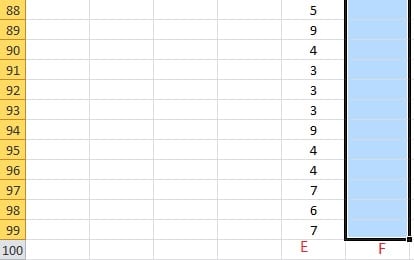
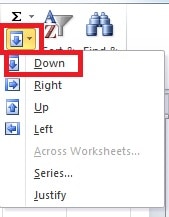
Și după acest pas, puteți vedea că tot numărul are o unitate. Folosirea acestei metode vă poate economisi mult timp și energie. Și nu va apărea nicio greșeală.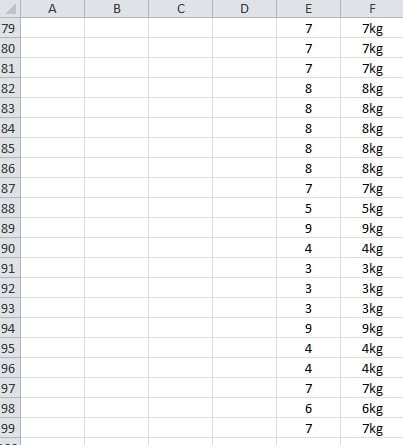
O alternativă la pașii 5, 6 și 7
În plus, puteți face acest lucru și printr-un alt mod.
- După ce faceți clic pe celula F2 la pasul 4 din partea anterioară, puneți mouse-ul în partea de jos din dreapta a celulei.
- Când vedeți că forma cursorului este aceeași cu cea din imagine, faceți dublu clic.


Rezultatul este același. Și puteți vedea că odată ce numărul este foarte mare, acest sfat este mai bun și mai convenabil. În munca dvs., puteți alege oricare dintre cele două moduri diferite de a adăuga unități în funcție de nevoile dvs.
Cum să faceți față corupției fișierelor Excel
Cu cât folosiți mai mult Excel, cu atât este mai posibil să întâlniți corupția Excel. De asemenea, puteți încerca diferite moduri de a vă recupera fișierele. În plus, vă recomandăm să vă referiți la un instrument terță parte la repara Excel. Și acest software este specializat în gestionarea dezastrelor de date Excel.
Introducerea autorului:
Anna Ma este expertă în recuperarea datelor DataNumen, Inc., care este lider mondial în tehnologiile de recuperare a datelor, inclusiv recuperarea cuvintelor și produse software de reparații Outlook. Pentru mai multe informații vizitați www.datanumen.com