
Dacă tastați adesea anumite cuvinte cu un format specificat, de ce să nu adăugați textul formatat la intrările de corecție automată, astfel încât eficiența dvs. să fie îmbunătățită mult.
Când scriu e-mailuri către clienții mei, mi se cere să setez numele companiei mele într-un anumit format. Pentru a evita operațiunile repetate de formatare, adaug numele companiei mele cu formatare la intrările AutoCorrect. De atunci, numele va fi în format riglat de fiecare dată când l-am introdus în corpul mesajului.
Adăugați texte formatate la intrările de corecție automată
- De la bun început, în corpul mesajului, trebuie să introduceți cuvintele specifice și să le formatați conform preferințelor dvs. Selectați textul formatat pe care doriți să-l adăugați la intrările de corecție automată.
- Apoi accesați meniul „Fișier” și faceți clic pe elementul „Opțiuni”.
- În ecranul următor al „Opțiuni Outlook”, comutați la fila „Poștă”. Sub eticheta „Compunerea mesajului”, ar trebui să faceți clic pe butonul „Ortografie și corecție automată”.
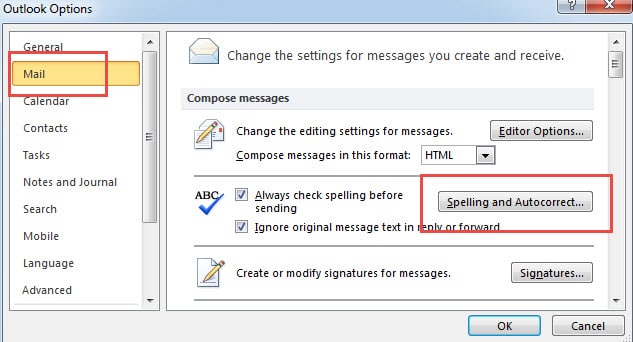
- În noua casetă de dialog pop-up, mergeți la fila „Proofing”, sub care trebuie să faceți clic pe „Opțiuni de corecție automată”.
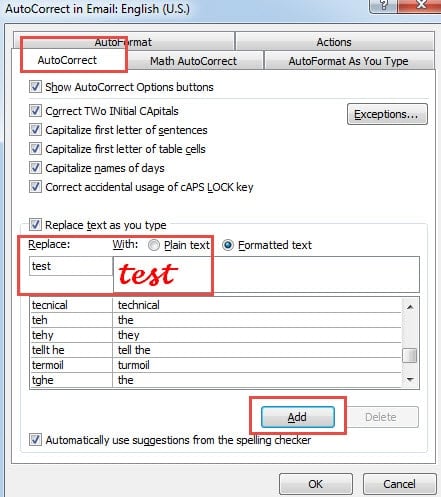
- Mai târziu va apărea o altă casetă de dialog. În el, puteți vedea că textul formatat este în câmpul „Cu”. Ceea ce ar trebui să faceți atunci este să introduceți cuvintele corespunzătoare în câmpul „Înlocuire”.

- În cele din urmă, faceți clic pe „Adăugați” pentru a o adăuga ca una dintre intrările de corecție automată. Și faceți clic pe o serie de „OK” pentru a o salva.
Adăugați opțiunea de corecție automată la QAT
Având în vedere faptul că opțiunea de corecție automată este ascunsă profund în „Opțiuni Outlook”, va fi dificil să adăugați cantități de intrări formatate de corectare automată. Prin urmare, este foarte recomandabil să adăugați opțiuni de corecție automată la QAT.
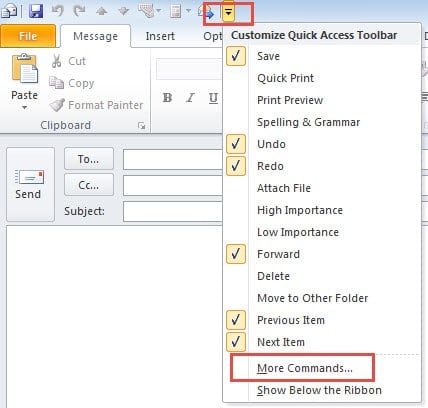
- Pentru început, deschideți un mesaj nou și faceți clic pe săgeata în jos din locația QAT.
- Apoi selectați „Mai multe comenzi” din lista verticală.

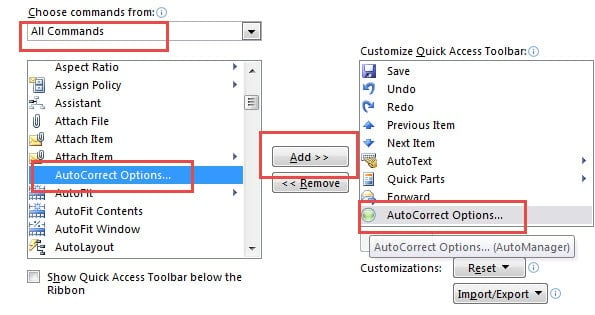
- În fereastra nouă, selectați „Toate comenzile” în „Alegeți comenzile din” și apoi în caseta de mai jos găsiți și selectați „Opțiuni de corecție automată”.

- Apoi faceți clic pe butonul „Adăugați” din Centru pentru a-l adăuga în caseta din dreapta.
- În cele din urmă, faceți clic pe „OK” pentru a reveni la Outlook.
Nu neglija niciodată erorile Outlook
Fără îndoială, aproape toți utilizatorii Outlook s-au confruntat cu erori. Înainte de a aborda aceste erori, atitudinea utilizatorilor este cea mai importantă. Dacă pur și simplu alegeți să le treceți cu vederea, atunci vă așteaptă situații și mai grave, cum ar fi coruperea gravă a Outlook. Pe lângă faptul că acordă o importanță sporită erorilor, utilizatorii ar trebui să știe și să... repara Outlook anticipat. Există două chestiuni de necesitate în reparare. Aceasta este o copie de rezervă obișnuită, precum și un instrument robust de reparații, cum ar fi DataNumen Outlook Repair. Poate atinge o rată ridicată de recuperare într-un timp rapid.
Introducerea autorului:
Shirley Zhang este expertă în recuperarea datelor DataNumen, Inc., care este lider mondial în tehnologiile de recuperare a datelor, inclusiv recuperare sql și produse software de reparații Outlook. Pentru mai multe informații vizitați www.datanumen.com