
Eroare „Acest articol nu poate fi afișat în panoul de citire” apare de obicei când încercați să verificați un e-mail primit în panoul de citire. Iată 7 măsuri valide pentru a te ajuta să scapi de el.
Am avut vreodată aceeași problemă. În trecut, eram obișnuit să verific noile e-mailuri direct în panoul de citire. Dar într-o zi, am întâlnit această eroare „Acest articol nu poate fi afișat în panoul de citire”. Pentru a o elimina, am căutat și am concluzionat următoarele 7 metode rapide.
1. Descărcați articolul complet, inclusiv atașamentele
Dacă numai antetul de e-mail este descărcat în Outlook, conținutul concret de e-mail cu siguranță nu poate fi afișat în panoul Citire. Astfel, trebuie să vă asigurați că Outlook a descărcat întregul e-mail.
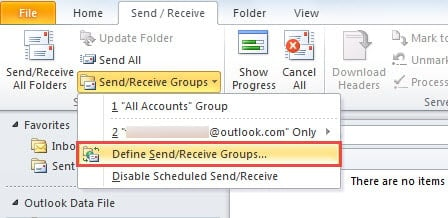
- Pentru început, lansați Outlook și accesați fila „Trimitere/Primire”.
- Apoi faceți clic pe „Trimitere/Primire grupuri” și selectați „Definiți grupuri de trimitere/primire” din lista verticală.
- În noua casetă de dialog pop-up, faceți clic pe butonul „Editați”.
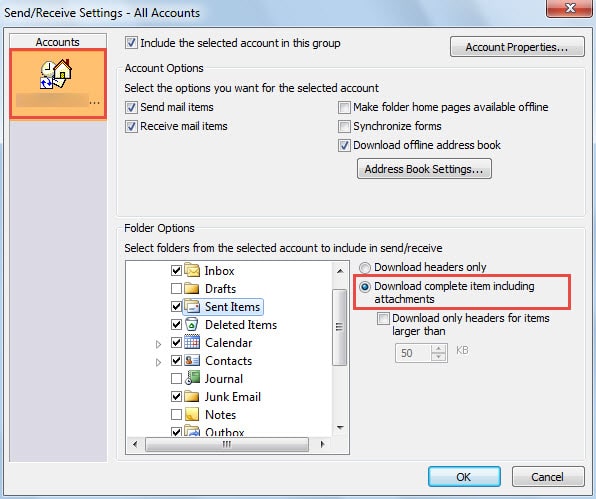
- În continuare, în ecranul următor, selectați contul țintă și bifați caseta de selectare de lângă „Descărcați elementul complet, inclusiv atașamentele”.

- În cele din urmă, faceți clic pe „OK” pentru a salva modificările și a reveni la Outlook.
2. Ștergeți memoria cache a formularelor
Dacă tot nu îl puteți verifica în Panoul de citire, chiar dacă e-mailul a fost descărcat complet, puteți încerca acest lucru - ștergeți memoria cache a formularelor.
- În Outlook, accesați „Fișier” > „Opțiuni” > „Avansat”.
- Apoi faceți clic pe butonul „Formulare personalizate”.
- În următoarea casetă de dialog, faceți clic pe butonul „Gestionați formularele”.
- În continuare, va apărea un alt dialog, în care puteți face clic direct pe butonul „Ștergeți memoria cache”.

- În cele din urmă, faceți clic pe o serie de „OK” până când toate casetele de dialog sunt închise.

3. Dezactivează programele de completare Outlook neîncrezătoare
Desigur, programele de completare Outlook ar trebui de asemenea suspectate. Prin urmare, este recomandabil să dezactivați mai bine toate suplimentele interne, cu excepția Microsoft.
- De la bun început, trebuie să lansați Outlook în modul sigur prin comanda „outlook.exe /safe”.
- Apoi ar trebui să accesați „Fișier” > „Opțiuni” și să găsiți secțiunea „Suplimente”.
- Apoi faceți clic pe butonul „Go” pentru a deschide caseta de dialog finală, în care puteți dezactiva suplimentele. Doar eliminați toate suplimentele externe nesigure.

- Mai târziu, faceți clic pe mai multe „OK” pentru a reveni la Outlook.
- În cele din urmă, reporniți Outlook pentru a verifica din nou e-mailul.

4. Reconstruiți un profil de e-mail
Un alt factor suspect este profilul corupt. Prin urmare, este sugerat să puteți recrea un profil de e-mail.
- Pentru început, accesați „Panou de control”, în care ar trebui să faceți clic pe appletul „Mail”.
- În noul dialog, faceți clic pe butonul „Afișați profiluri”.
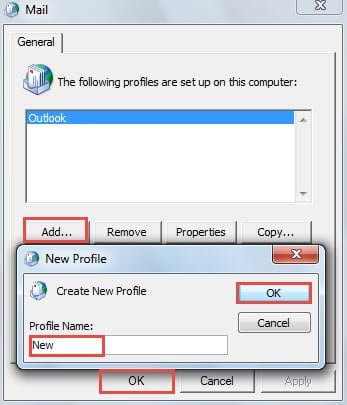
- Apoi faceți clic pe butonul „Adăugați” și denumiți noul profil. Și adăugați contul dvs. la acest profil.

- Apoi, porniți Outlook prin intermediul acestui nou profil. Importați datele Outlook anterioare în acest profil și verificați dacă elementul poate fi afișat în panoul de citire.
5. Porniți Outlook fără panoul de citire și ștergeți e-mailul
Dacă toate măsurile de mai sus nu vă pot ajuta să rezolvați această problemă, este probabil ca acest e-mail să fie corupt. În acest caz, trebuie să îl ștergeți pentru a evita coruperea în continuare a căsuței dvs. poștale.
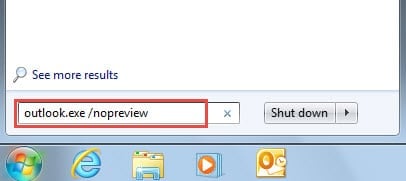
- În primul rând, în „Meniul Start”, căutați „outlook.exe /nopreview”.

- Apoi faceți clic pe programul afișat pentru a porni Outlook fără panoul de citire.
- Apoi, puteți șterge e-mailul.
- În cele din urmă, puteți reporni Outlook. Dacă doriți în continuare să consultați acel e-mail, puteți solicita expeditorilor să vi-l trimită din nou.
6. Remediați erorile din fișierul dvs. PST prin Scanpst.exe
Dacă tot nu îl puteți șterge, deși dezactivați panoul de citire, ceea ce ar trebui să vă preocupați este dacă au apărut erori în fișierul dvs. PST. În această situație, utilizarea Scanpst.exe va fi prima alegere. Puteți găsi acest instrument căutând „Scanpst” în Windows Explorer. Mai târziu, puteți urma instrucțiunile de pe ecran pentru a scana și a remedia erorile din fișier.
7. Bazați-vă pe alte instrumente de reparații de încredere
Practic, în majoritatea situațiilor, Scanpst.exe nu poate afișa răspunsurile dorite. De exemplu, poate genera alte erori sau tot nu puteți citi și șterge e-mailul. În esență, acest lucru se referă la nivelul de corupție Outlook care a depășit așteptările Scanpst.exe. Prin urmare, trebuie să apelați la alte instrumente de reparare fiabile, cum ar fi DataNumen Outlook Repair, care poate salva maximum de date Outlook fără probleme.
Introducerea autorului:
Shirley Zhang este expertă în recuperarea datelor DataNumen, Inc., care este lider mondial în tehnologiile de recuperare a datelor, inclusiv recuperare sql și produse software de reparații Outlook. Pentru mai multe informații vizitați www.datanumen.com