
De multe ori trebuie să mutăm blocuri de texte rapid în documentul nostru Word. Și acest articol vă va oferi 3 moduri simple de a face acest lucru.
Uneori, poate fi necesar să mutați porțiuni de texte din document după ce ați terminat de editat. În acest articol, vă vom introduce 3 moduri de a vă face să îndepliniți această sarcină mai eficient.
Metoda 1: Tăiați și lipiți textele selectate
Cea mai obișnuită metodă utilizată este de a decupa și lipi textele selectate în documentul nostru. Pentru a face acest lucru, urmați acești 2 pași:
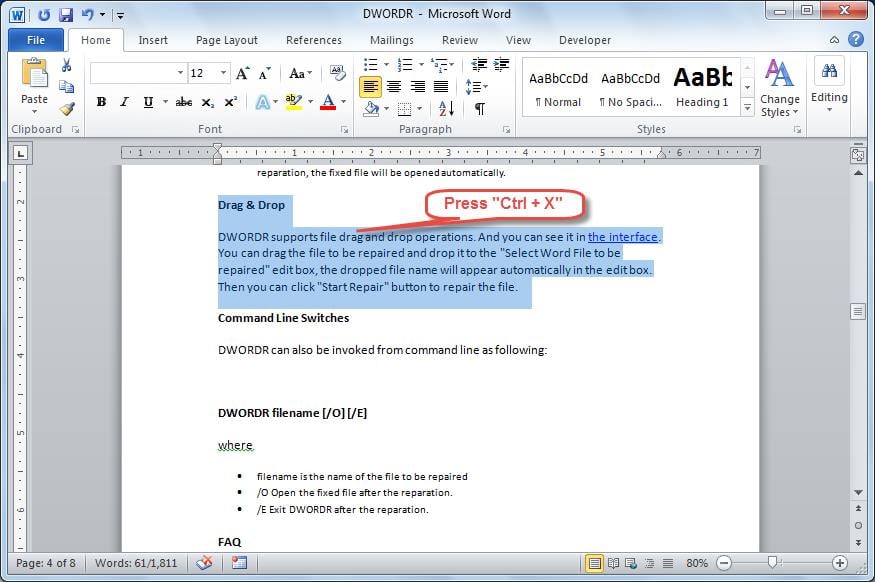
- Selectați textele pe care doriți să le mutați în alt loc, apoi apăsați tasta de comandă rapidă „Ctrl + X” pentru a face o tăiere.
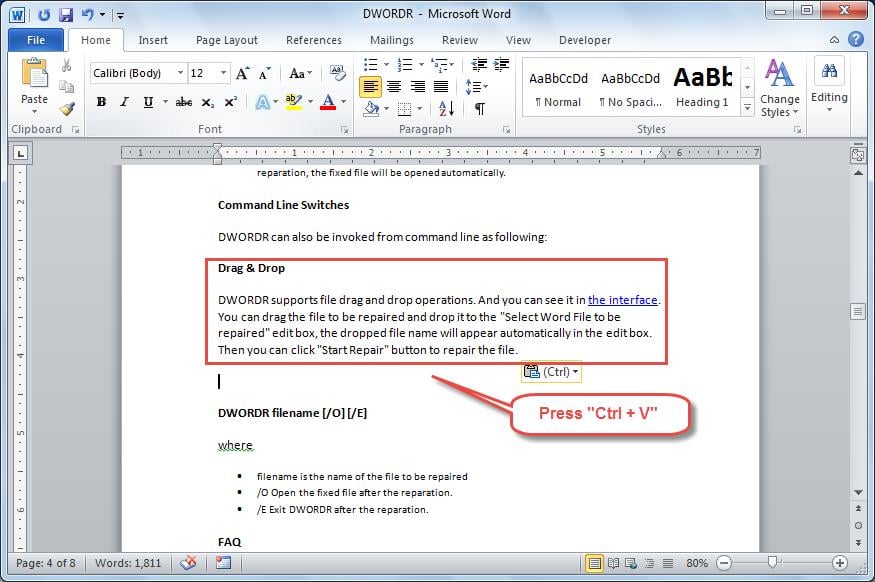
- Mutați cursorul acolo unde doriți să meargă textele, apoi inserați-l apăsând tasta de comandă rapidă „Ctrl + V”.

Metoda 2: Faceți clic și trageți pentru a muta textele selectate
De asemenea, dacă doriți să mutați cu ușurință textele fără a apăsa pe tastele de comandă rapidă, puteți doar să faceți clic și să trageți textele. Urmați această secțiune pentru a afla cum.
- În primul rând, selectați textul pe care doriți să îl mutați.
- Apoi faceți clic pe textele selectate și trageți-le în locul unde doriți. Când trageți textele, va apărea un punct de inserție vertical punctat. Vă va spune unde va fi plasat textul când eliberați mouse-ul.
Pentru a înțelege mai bine acest proces, puteți consulta videoclipul de mai jos:
Metoda 3: Mutați rapid textele într-un document lung
După cum am menționat, puteți face clic și trage pentru a muta cu ușurință textele selectate. Cu toate acestea, nu este tocmai potrivit pentru documente lungi. Prin urmare, vom introduce o altă modalitate care funcționează pentru documentele lungi.
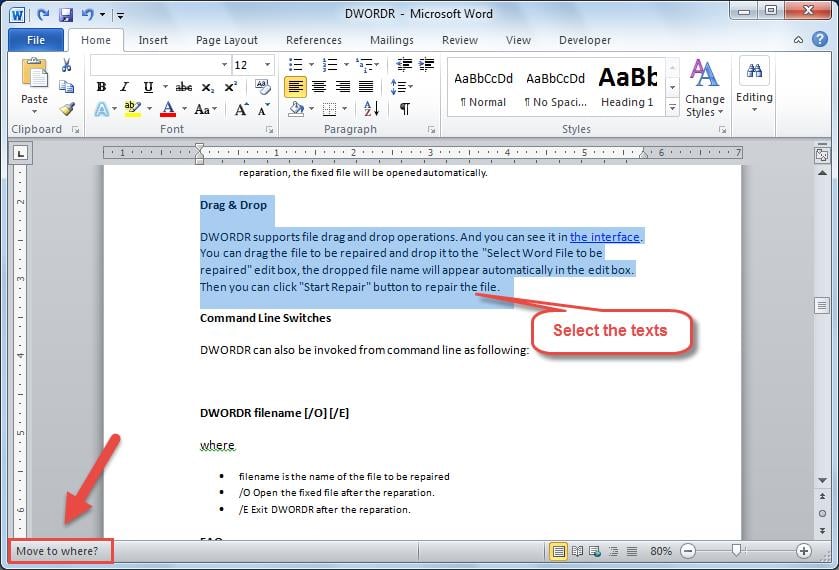
- Mai întâi, selectați textul pe care doriți să îl mutați.
- Apăsați pe „F2” de pe tastatură, apoi pe expresia „Mutați unde?” va apărea în colțul din stânga jos al cuvântului tău, ca mai jos.

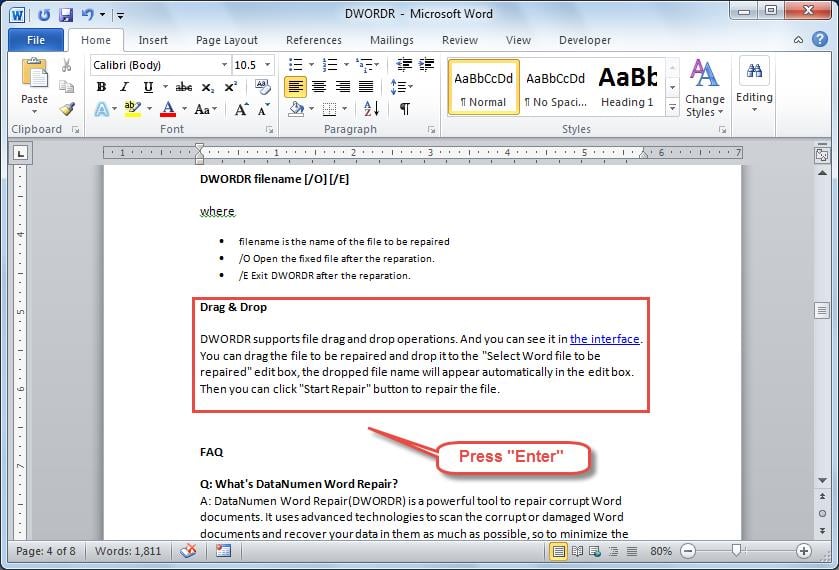
- Derulați în jos pagina pentru a găsi unde doriți textele și plasați cursorul pe ea. Apoi apăsați tasta „Enter” de pe tastatură. Textele vor fi apoi mutate rapid.
Preveniți pierderile neașteptate de date
Word încorporează multe caracteristici diferite pe care le puteți utiliza pentru a vă edita documentul. Cu toate acestea, în timpul utilizării noastre zilnice, este posibil să întâmpinăm în continuare multe probleme, inclusiv coruperea documentului Word. O modalitate eficientă de a recuperați Word Documentul este de a utiliza un instrument specializat, care va ajuta la rezolvarea rapidă a majorității problemelor.
Introducere autor
Kelly Zhao este expert în recuperarea datelor DataNumen, Inc., care este lider mondial în tehnologiile de recuperare a datelor, inclusiv recuperare excel și pdf repararea produselor software. Pentru mai multe informații vizitați www.datanumen.com