
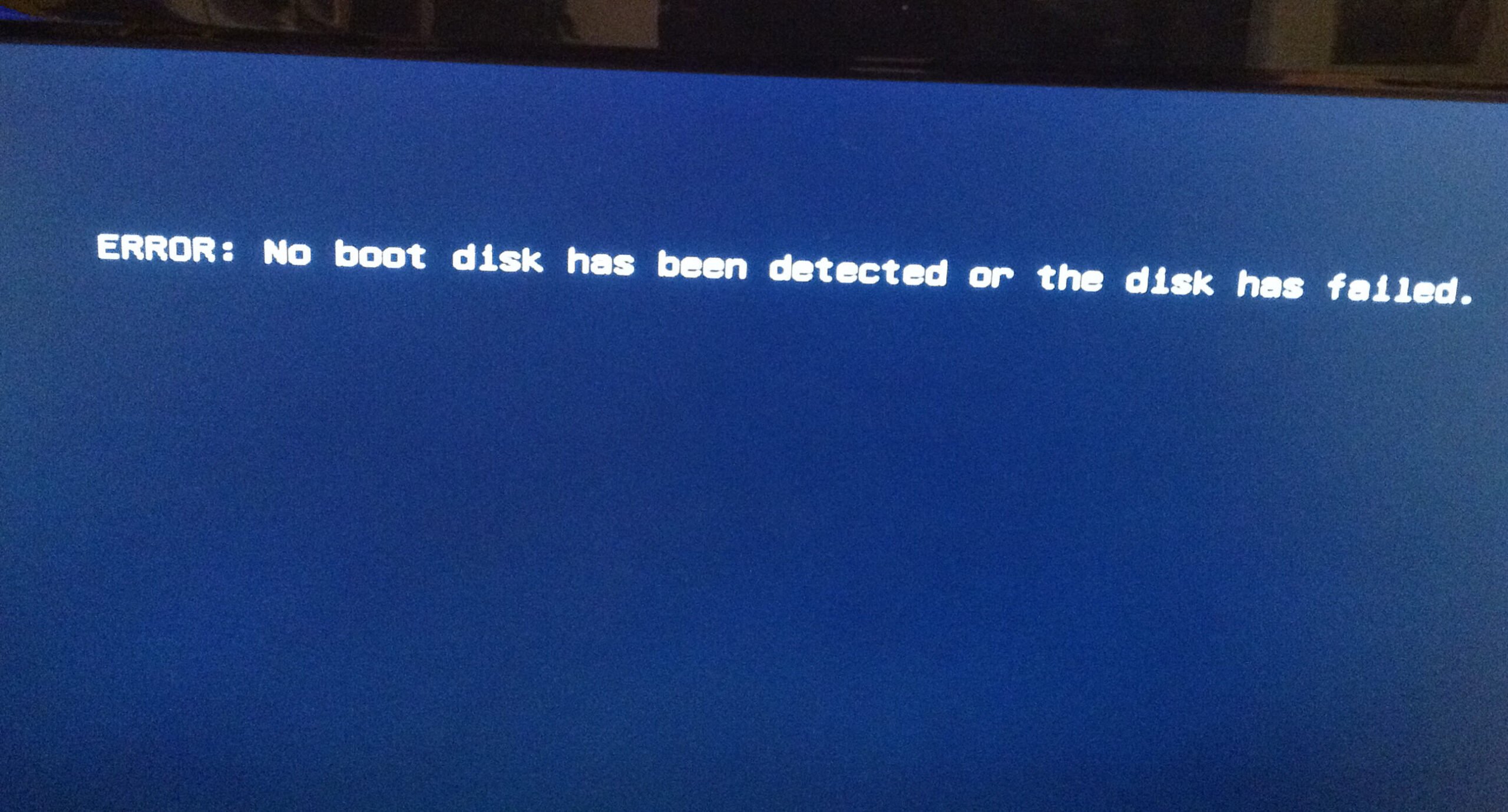
Eroarea „Nu a fost detectat niciun disc de pornire sau discul a eșuat” apare de obicei atunci când utilizatorii încearcă să pornească computerul. În mod normal, se referă la faptul că configurația de pornire este incorectă sau discul de pornire este corupt. Acest articol va introduce 7 abordări ale acestei probleme.
Sunteți deranjat de eroarea „Nu a fost detectat niciun disc de pornire sau discul a eșuat”? În general, indică faptul că a apărut ceva greșit la configurația de pornire sau la discul de pornire de pe computer. Pentru a o elimina, puteți utiliza următoarele 7 soluții.
Soluția 1: Asigurați-vă că discul de pornire este conectat corect
Există șanse ca eroarea să fie cauzată de conexiuni defectuoase sau slăbite ale hard disk-ului computerului. Prin urmare, pentru a identifica dacă conexiunea defectuoasă este cauza, trebuie să deschideți carcasa computerului pentru a verifica cablurile. Desigur, acest pas pare puțin dificil pentru începători. Așadar, ar fi mai bine să contactați profesioniști pentru ajutor.
Soluția 2: Verificați ordinea de pornire a computerului
În plus, ordinea incorectă de pornire pe computer poate duce și la această eroare. Deci, ar trebui să verificați secvența de pornire.
- În primul rând, reporniți computerul și, între timp, apăsați tasta „Delete” sau „F1” sau „F2” pentru a accesa ecranul de configurare BIOS.
- Apoi, accesați fila „BIOS” din lista de opțiuni de mai sus.
- Apoi, puteți verifica prioritatea dispozitivului de pornire pentru a vedea dacă hard diskul computerului este prioritatea principală. Dacă nu, schimbați ordinea.
- În cele din urmă, apăsați „F10” pentru a salva modificările și a ieși din configurarea BIOS.
Soluția 3: Rulați diagnosticarea pentru verificarea discului de boot
Dacă metodele de mai sus nu ajută la remedierea acestei erori, este probabil ca hard disk-ul să întâmpine unele probleme. În această situație, trebuie să scanați și să reparați discul, de exemplu utilizând instrumentul încorporat „Windows Diagnostic”.
- Mai întâi, reporniți computerul și apăsați tasta „F12”.
- Când intrați în meniul Boot, evidențiați „Utility Partition” sau „Diagnostics”.
- Apoi, apăsați „Enter” pentru a rula instrumentul.
- Acesta va verifica automat tot hardware-ul de pe computer și va raporta problemele găsite.
Soluția 4: „Reparație automată” pe discul de pornire
Pe lângă „Diagnosticare”, Windows oferă și funcția „Reparare automată” pentru repararea discului.
- Pentru început, introduceți DVD-ul de instalare Windows.
- Apoi, reporniți computerul.
- Apoi, apăsați orice tastă pentru a porni de pe DVD.
- Mai târziu, faceți clic pe „Reparați computerul” > „Depanare” > „Opțiuni avansate” > „Reparare automată”.
- După reparație, încercați să reporniți computerul.
Soluția 5: Rulați CHKDSK și SFC
Dacă „Repararea automată” nu funcționează, nu vă descurajați. Folosiți CHKDSK și Verificator de fișiere de sistem (SFC) pentru a repara din nou discul.
- La început, urmați pașii din Soluția 4 pentru a intra în lista „Opțiuni avansate”.
- Apoi, alegeți opțiunea „Prompt de comandă”.
- În fereastra promptului de comandă, introduceți următoarele rânduri și apăsați „Enter”:
sfc /scannow /offbootdir=c:\ /offwindir=c:\windows
chkdsk c: /r
- În cele din urmă, ieșiți din promptul de comandă și reporniți PC-ul.
Soluția 6: Reparați sectorul de pornire
Mai mult, cu condiția ca sectorul de boot să fie prost, va apărea și eroarea. Prin urmare, este esențial să reparați sectorul de pornire.
- La fel ca soluția de mai sus, lansați promptul de comandă.
- Apoi, încercați următoarele linii de comandă una câte una.
bootrec.exe /FixMbr
bootrec.exe /FixBoot
bootrec.exe /RebuildBcd
- După aceea, ieșiți din promptul de comandă și reporniți computerul.
Soluția 7: Curățați instalarea Windows
Dacă, din păcate, toate soluțiile de mai sus sunt inutile, este posibil ca criminalul să fie sistemul Windows care funcționează defectuos. În această situație, puteți încerca „instalare curată Windows”. Dar, în acest fel, toate datele de pe discul de boot vor fi șterse. După aceea, trebuie să încercați recuperarea datelor, cum ar fi angajarea Recuperare PST software pentru recuperarea datelor PST pierdute.
Introducerea autorului:
Shirley Zhang este expertă în recuperarea datelor DataNumen, Inc., care este lider mondial în tehnologiile de recuperare a datelor, inclusiv recupera mdf și produse software de reparații Outlook. Pentru mai multe informații vizitați www.datanumen.com