
În articolul următor, să trecem prin cele 6 moduri rapide și minunate de a comuta între ferestrele deschise ale documentelor Word.
Din când în când, este destul de des să efectuați mai multe sarcini în același timp. Și când vine vorba de Word, deschiderea mai multor documente în același timp nu este neobișnuită. Cu toate acestea, trăind într-o epocă în care timpul este unul dintre cele mai mari atuuri ale noastre, să facem lucrurile rapid și rapid este necesar peste tot. Așadar, puțin timp stors poate însemna mult pentru noi. Acum să aruncăm o privire la modul în care putem economisi timp comutând rapid între ferestrele documentelor.
Metoda 1: Utilizați bara de activități Windows
După ce treceți cursorul peste pictograma Word din bara de activități Windows, puteți vedea toate documentele deschise în prezent afișate în ferestre mici, cum ar fi mai jos: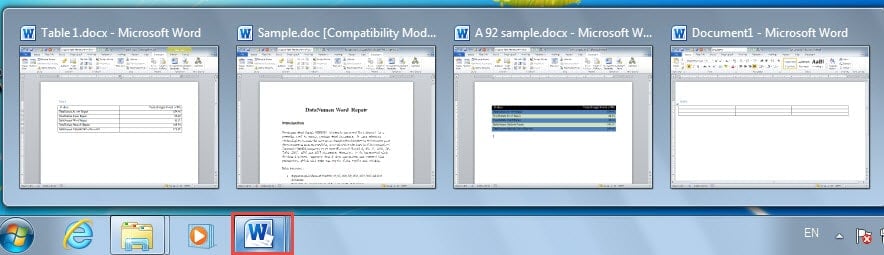
Trebuie doar să faceți clic pe fereastra țintă pentru a o maximiza. Aceasta este probabil cea mai frecvent utilizată metodă de a finaliza sarcina. Cu toate acestea, această metodă se bazează pe niște setări prestabilite. Pentru a vă asigura că toate ferestrele documentului pot fi afișate în bara de activități, iată ce trebuie să faceți mai întâi:
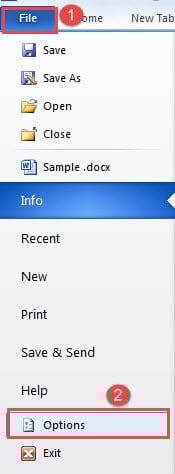
- În Word, faceți clic pe „Fișier”, apoi pe „Opțiuni” pentru a deschide caseta de dialog „Opțiuni Word”.

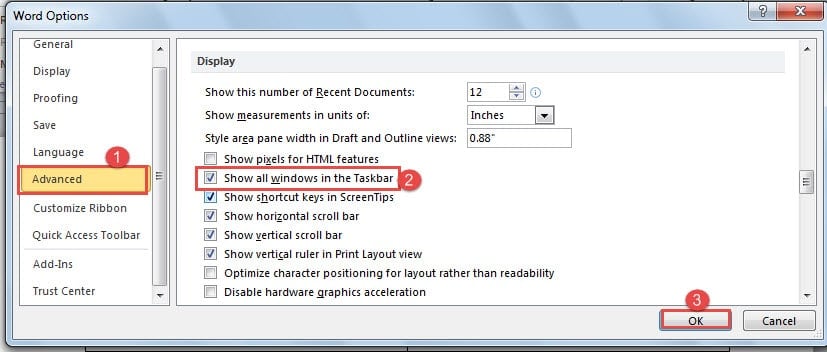
- Apoi, faceți clic pe „Avansat”.
- Apoi derulați în jos la pagina „Afișare” și bifați caseta „Afișați toate ferestrele în bara de activități”.
- În cele din urmă, faceți clic pe „OK”.

Metoda 2: Schimbați Windows în interiorul Word
În interiorul Word, există deja funcția de a trece la fereastra documentului dorit.
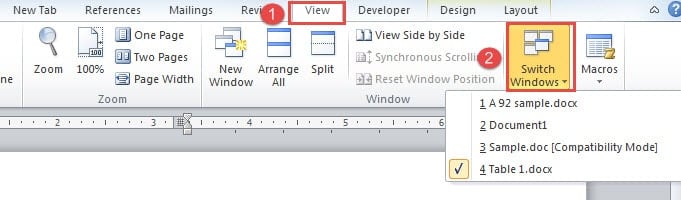
- În primul rând, faceți clic pe fila „Vizualizare”.
- Apoi faceți clic pe „Switch Windows” în grupul „Window”.
- În lista derulantă, există numele tuturor documentelor deschise. Doar faceți clic pe nume este tot ce trebuie să faceți.

Metoda 3: Adăugați comenzi la „Bara de instrumente cu acces rapid”
Word are câteva funcții ascunse care necesită ca tu să-l scoți în evidență. De exemplu, puteți alege să adăugați fie „Fereastra anterioară” fie „Fereastra următoare” la „Bara de instrumente Acces rapid”.
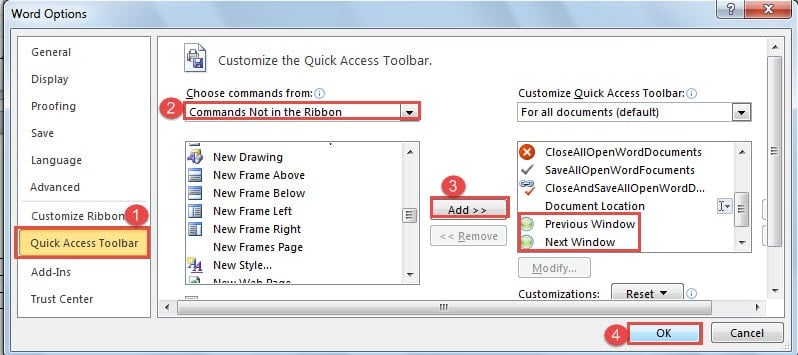
- Pentru început, deschideți caseta de dialog „Opțiuni Word” prin pașii din metoda 1.
- Numai de această dată, alegeți să faceți clic pe „Bara de instrumente Acces rapid”.
- Apoi continuați să alegeți „Comenzile nu sunt în panglică”.
- Apoi găsiți și faceți clic pe „Fereastra anterioară” sau „Fereastra următoare”.
- Și faceți clic pe „Adăugați”.
- În cele din urmă, faceți clic pe „OK”.

Acum faceți clic pe comandă pentru a merge la fereastra din dreapta. Dacă sunteți un tip cu comenzi rapide de la tastatură, puteți economisi timpul de adăugare a comenzii amintindu-vă combinația „Ctrl+F6” sau „Ctrl+ Shift+ F6”.
Metoda 4: apăsați „Alt+ Esc”
Apăsați „Alt” și țineți apăsat. Apoi apăsați „Esc” pentru a parcurge ferestrele deschise pentru documente. Și opriți-vă pe cel din dreapta eliberând „Alt”.
Metoda 5: apăsați „Alt+ Tab”
Iată o altă combinație similară. Adică apăsați lung pe „Alt” și apăsați „Tab”. Apoi toate ferestrele, inclusiv cele ale altor programe, vor apărea pe ecran. Acum apăsați „Tab” pentru a alege unul și, în sfârșit, pierdeți „Alt”.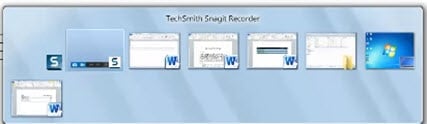
Metoda 6: coduri VBA
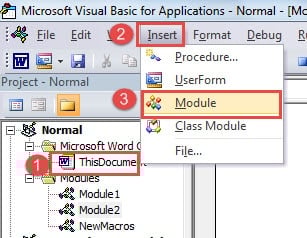
- În primul rând, apăsați „Alt+ F11” pentru a deschide editorul VBA.
- Apoi puteți face clic pe „ThisDocument”.
- Și faceți clic pe „Inserați” pe bara de instrumente.
- Apoi alegeți „Modul”.

- Apoi, lipiți următoarele coduri în partea dreaptă a regiunii de editare.
Sub AcivateNextDocumentWindow()
  ' In case there is an error, go to ProcessError.
  On Error GoTo ProcessError

  ' Activate the next document window.
  If Windows.Count > 1 Then
    Dim objWindow As Window

    Set objWindow = ActiveDocument.ActiveWindow.Next
    objWindow.Activate
  End If
  Exit Sub

ProcessError:
  ' Whenever error occurs, activate the first window.
  Windows(1).Activate
End Sub
- Și mai bine ai adăuga un buton pentru această macrocomandă, ca să-l folosești data viitoare. Pentru pași detaliați, vă rugăm să citiți Cum să invocați rapid o altă aplicație de la MS
Rămâi calm când Word eșuează
De-a lungul tuturor acestor ani de experiență în utilizarea Word, știm că uneori poate eșua, în ciuda funcțiilor sale puternice. Totuși, atunci când se corupe, majoritatea oamenilor intră în panică și acesta este reflexul comun. Pe măsură ce apar constant noi tehnologii, acum nu trebuie să vă faceți griji că vă pierdeți fișierul pentru totdeauna. Există opțiunea de a achiziționa un... instrument de recuperare document Word deteriorat.
Introducerea autorului:
Vera Chen este expertă în recuperarea datelor DataNumen, Inc., care este lider mondial în tehnologiile de recuperare a datelor, inclusiv Repararea daunelor fișierului Excel și pdf repararea produselor software. Pentru mai multe informații vizitați www.datanumen.com