
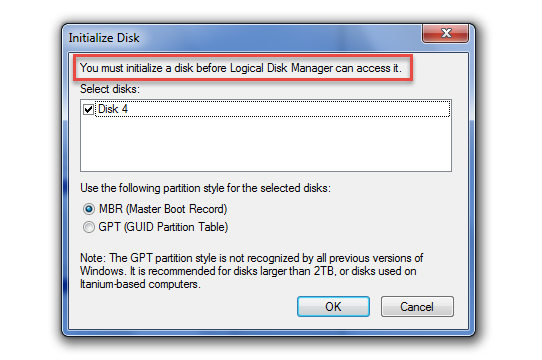
Când nu ați reușit să accesați o unitate externă de pe computer și ați primit promptul – „Trebuie să inițializați un disc înainte ca Logical Disk Manager să îl poată accesa”, puteți lua cele 6 măsuri din acest articol pentru a-l remedia.
În general, atunci când începeți să utilizați un hard disk extern nou, trebuie să îl inițializați. În acest caz, îl puteți inițializa după bunul plac, în sensul că nu conține date. Totuși, dacă trebuie să inițializați un disc pe care ați stocat multe date, trebuie să vă gândiți cu atenție, deoarece inițializarea va șterge datele de pe unitate. Prin urmare, dacă nu reușiți să accesați o unitate externă cu mesajul „Trebuie să inițializați un disc înainte ca Logical Disk Manager să îl poată accesa”, nu ar trebui să urmați sfatul acestuia de a-l inițializa imediat. Ar fi mai bine să luați următoarele soluții pentru a evita pierderea datelor.
Soluția 1: Reconectați discul
Este posibil ca Windows să nu poată accesa hard diskul extern din cauza conexiunilor greșite. Astfel, în primul rând, ar trebui să scoateți unitatea în siguranță. După aceea, îl puteți reconecta la computer. Dacă tot nu poate fi accesat, puteți reîncerca celălalt port USB sau celelalte computere.
Soluția 2: Actualizați driverele de disc
În plus, această problemă poate apărea din cauza driverelor de disc învechite. Prin urmare, trebuie să actualizați driverele unității externe urmând pașii de mai jos.
- La început, apăsați „Wins + R” pentru a declanșa caseta de dialog „Run”.
- Apoi, introduceți „devmgmt.msc” și apăsați tasta „Enter”.
- În fereastra ulterioară, localizați discul extern din lista de „controlere Universal Serial Bus”.
- Apoi, faceți clic dreapta pe el și selectați opțiunea „Actualizați software-ul driverului...”.
- După aceea, în noua fereastră, faceți clic pe „Căutați automat software-ul de driver actualizat”.
- După finalizarea căutării și actualizării, puteți reporni PC-ul.
Soluția 3: Dezinstalați și reinstalați discul
Cu condiția ca actualizarea driverelor unității să nu aibă efecte, puteți să dezinstalați direct unitatea de pe computer și apoi să o reinstalați. În acest fel, Windows este capabil să detecteze automat problemele dispozitivului și să le rezolve.
- Pentru început, urmați pașii 1-3 din soluția de mai sus.
- Apoi, faceți clic dreapta pe unitatea țintă și selectați „Dezinstalare”.
- După dezinstalare, faceți clic pe „Acțiune” > „Scanați pentru modificări hardware” pentru a-l reinstala.
- Acum, verificați dacă eroarea persistă.
Soluția 4: Reinstalați toate controlerele USB
Dacă reinstalarea unității nu este utilă, puteți opta pentru a reinstala toate controlerele USB.
- Doar urmați pașii din Soluția 2 pentru a găsi și extinde lista „Controlere Universal Serial Bus”.
- Apoi, dezinstalați toate controlerele unul câte unul.
- În cele din urmă, reporniți PC-ul pentru ca toate controlerele USB să fie detectate și reinstalate automat.
Soluția 5: Editați valorile de registry
În plus, valorile de registry „UpperFilters” și „LowerFilters” pot face Windows incapabil să acceseze hard diskul extern. Astfel, le puteți verifica și șterge pentru a încerca să remediați această problemă.
- În primul rând, căutați „regedit” în meniul „Start”.
- Apoi, accesați „Editor de registru” ca administrator.
- Apoi, navigați la „HKEY_LOCAL_MACHINE > SYSTEM” > „CurrentControlSet” > „Control” > „Class” > „{36FC9E60-C465-11CF-8056-444553540000}”.
- În panoul din dreapta, localizați și ștergeți valorile de registry „UpperFilters”, precum și „LowerFilters”.
- În cele din urmă, reporniți computerul.
Soluția 6: Inițializați Drive și Recuperați Date
Ultima soluție este să urmați sugestia de avertizare, și anume inițializarea unității. Cu toate acestea, prin acest mijloc, toate datele de pe disc vor fi șterse. Astfel, dacă discul conține o mulțime de date importante, ar trebui să faceți o imagine de disc pentru el în prealabil. Apoi, îl puteți inițializa. Mai târziu, pentru a restaura datele, puteți recurge la un program de recuperare a datelor, cum ar fi aplicarea unui instrument de recuperare PST pentru a recupera Outlook deteriorat de date.
Introducerea autorului:
Shirley Zhang este expertă în recuperarea datelor DataNumen, Inc., care este lider mondial în tehnologiile de recuperare a datelor, inclusiv recupera Sql Server și produse software de reparații Outlook. Pentru mai multe informații vizitați www.datanumen.com