
În acest articol, vom vorbi despre 6 moduri rapide de a vă ajuta să vizualizați și să obțineți calea completă a fișierului document Word.
Din când în când, este nevoie să vizualizați și să obțineți calea completă a unui document Word. De exemplu, lucrezi într-o echipă și poate fi necesar să partajezi fișiere cu colegii tăi. Apoi clarificați calea fișierului pentru a vedea că poate îmbunătăți considerabil eficiența de lucru. Sau există momente când trebuie să accesați alte fișiere stocate în aceeași locație în care se află documentul deschis curent.
Sincer, nu este o sarcină complicată și există modalități.
Metoda 1: Adăugați comanda „Locația documentului” la „Bara de instrumente cu acces rapid”
În mod normal, comenzile din Panglică sunt cele pe care le folosim cel mai des. Cu toate acestea, există multe comenzi în afara Panglicii și pot fi uneori foarte utile. „Locația documentului” este una dintre acestea.
- La început, faceți clic pe fila „Fișier” în Word și apoi pe „Opțiuni”.
- În caseta de dialog „Opțiuni Word” deschisă, faceți mai întâi clic pe „Bara de instrumente Acces rapid”.
- Apoi alegeți „Comenzile nu sunt în panglică” din lista derulantă.
- Apoi găsiți și faceți clic pe comanda „Locația documentului”.
- Faceți clic pe „Adăugați” apoi.
- În cele din urmă, faceți clic pe „OK”.

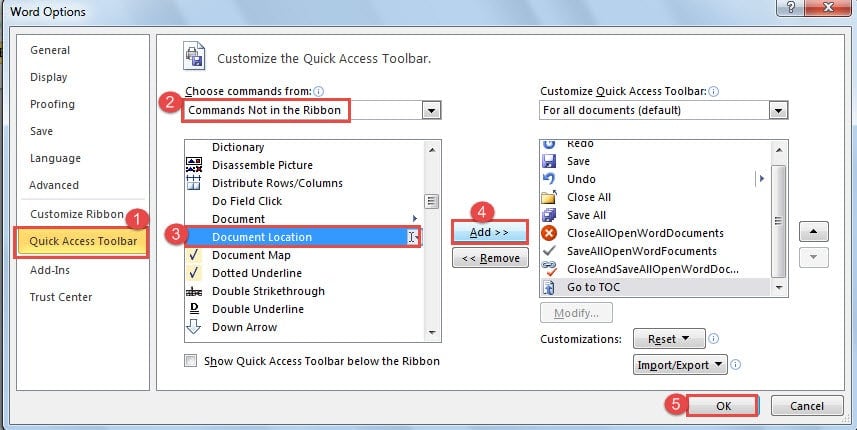
Acum puteți vedea calea completă a fișierului afișată în caseta „Locația documentului”.
Metoda 2: Inserați numele fișierului în antet sau subsol
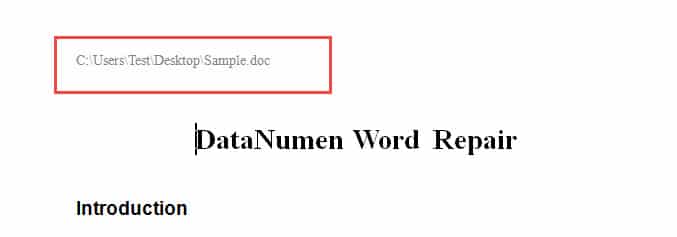
De asemenea, puteți alege să inserați un câmp care să afișeze calea fișierului către antet sau subsol, astfel încât acestea să poată apărea pe fiecare pagină a documentului.
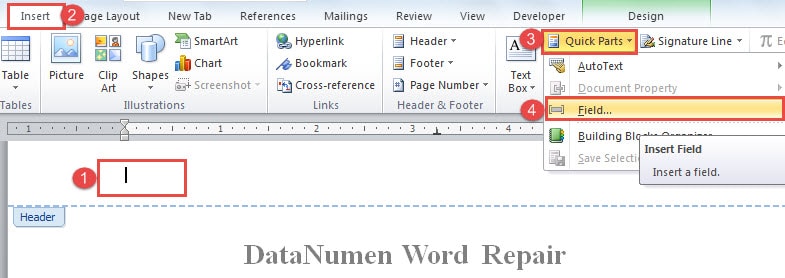
- În primul rând, faceți dublu clic pe zona antetului pentru a o accesa.
- Apoi, faceți clic pe fila „Inserare”.
- Apoi faceți clic pe „Pieți rapide” în grupul „Text”.
- Și alegeți „Câmp” din listă.

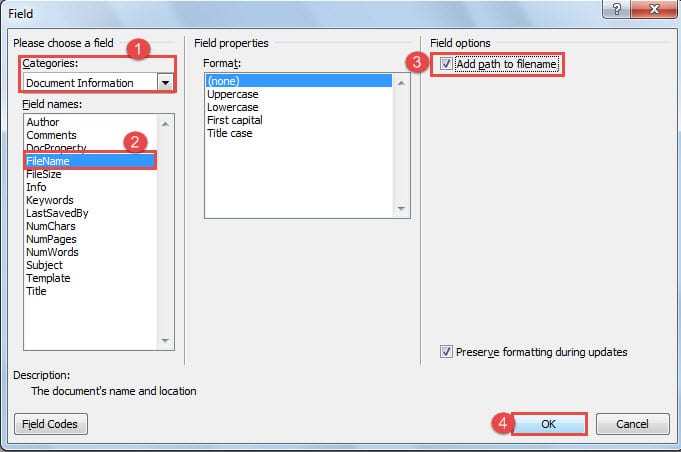
- Acum, în caseta de dialog „Câmp”, alegeți „Informații despre document” pentru categorie.
- Apoi selectați „FileName” pentru „Field names”.
- Apoi, în partea „Opțiuni de câmp”, trebuie să bifați caseta „Adăugați calea la numele fișierului”.
- Apoi, faceți clic pe „OK” și faceți dublu clic pe zona fără antet pentru a ieși.


Metoda 3: Verificați informațiile din Backstage View
Dacă ați deschis un fișier Word, există informațiile relative despre acesta în vizualizarea din culise. Le puteți vedea făcând clic pe fila „Fișier”. În mod implicit, este afișat id-ul „Informații”. Puteți vedea calea fișierului a documentului în partea dreaptă.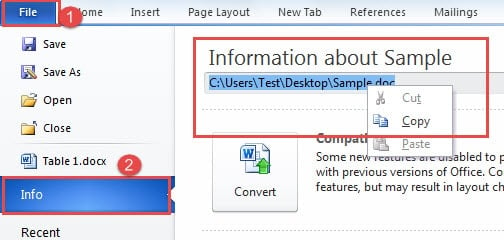
Metoda 4: Vizualizați fișierele recente
- Faceți clic pe fila „Fișier”.
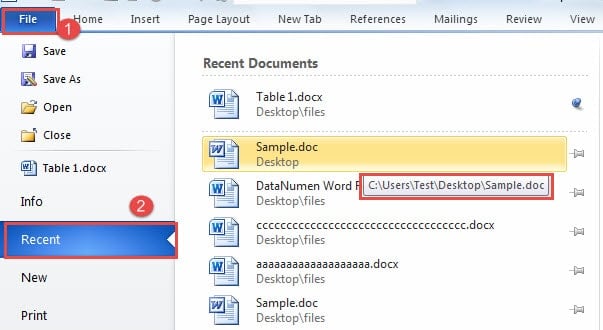
- Apoi faceți clic pe „Recent”. Puteți vedea o listă cu numele documentelor recente în partea dreaptă.
- Doar treceți cursorul peste numele fișierului și veți vedea calea completă a locului în care este stocat. În mod normal, documentul pe care îl deschideți în prezent se află în partea de sus a listei, așa că îl puteți găsi cu ușurință. Dacă fixați vreodată un document acolo, atunci următorul fișier de mai jos este documentul pe care îl vizualizați. Și există, de asemenea, lista „Locuri recente”, unde puteți merge direct pentru a deschide folderul de fișiere prin fereastra „Deschidere”.

Metoda 5: Folosiți fereastra „Salvare ca”.
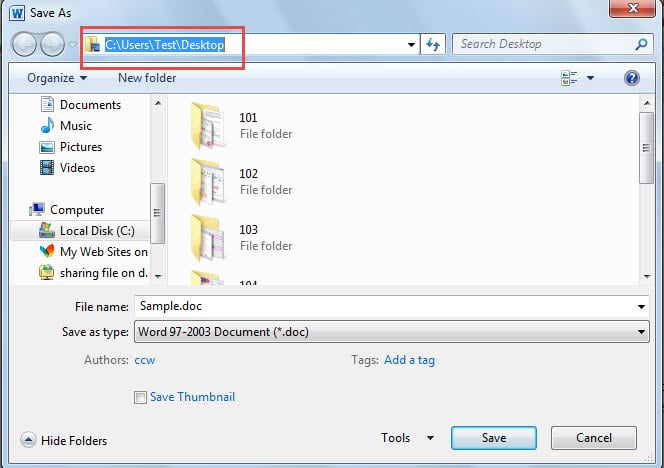
În general, fișierul pe care îl deschideți a fost salvat înainte. Așadar, faceți clic pe „Fișier” și apoi pe „Salvare ca”. În fereastra „Salvare ca”, puteți vedea clar calea completă.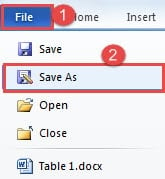
Metoda 6: Utilizați coduri VBA
- La început, apăsați „Alt+ F11” pentru a deschide editorul VBA.
- În continuare, lipiți următoarele coduri și faceți clic pe „Run”:
Sub DisplayFileFullPath()
  MsgBox ActiveDocument.FullName
End Sub
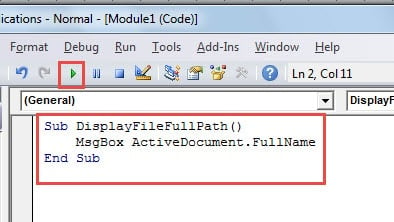
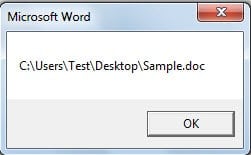
Veți fi întâmpinat cu o casetă de mesaj, în care se află calea completă a fișierului.
Comparația a 6 metode
| Aplicate | Avantaje | Dezavantaje |
| Metoda 1: Adăugați comanda „Locația documentului” la „Bara de instrumente cu acces rapid” | 1. Puteți vedea locația fișierului direct în „Bara de instrumente de acces rapid”.
2. Puteți copia calea. |
Dimensiunea casetei de comandă este fixă, astfel încât uneori nu puteți vedea calea completă dintr-o privire. |
| Metoda 2: Inserați numele fișierului în antet sau subsol | 1. Calea fișierului va apărea pe fiecare pagină a documentului.
2. Puteți copia calea. |
Trebuie să introduceți antetul sau subsolul înainte de a putea copia calea. |
| Metoda 3: Verificați informațiile din Backstage View | Puteți copia calea. | De fiecare dată trebuie să reveniți la vedere în culise pentru a vedea calea. |
| Metoda 4: Vizualizați fișierele recente | 1. Puteți copia calea.
2. Puteți deschide alte fișiere stocate în aceeași locație. |
Trebuie să reveniți la vizualizarea în culise. |
| Metoda 5: Folosiți fereastra „Salvare ca”. | Puteți copia calea. | Trebuie să repetați pașii de fiecare dată când trebuie să vizualizați o cale de fișier. |
| Metoda 6: Utilizați coduri VBA | Puteți adăuga macrocomandă la „Bara de instrumente Acces rapid” pentru a vedea rapid calea data viitoare. | Nu puteți copia calea din caseta de mesaj. |
Împiedică Word să se prăbușească
Orice software poate eșua. La fel și Word. Dar adevărul este că Word se prăbușește din cauza erorilor utilizatorilor de cele mai multe ori. Astfel, formarea unui bun obicei de a folosi Word este o modalitate critică de a evita blocările. Și dacă vreodată se defectează, alegeți un expert Instrument de reparare a daunelor Word poate fi de ajutor.
Introducerea autorului:
Vera Chen este expertă în recuperarea datelor DataNumen, Inc., care este lider mondial în tehnologiile de recuperare a datelor, inclusiv Utilitar Excel de recuperare a problemelor și pdf repararea produselor software. Pentru mai multe informații vizitați www.datanumen.com