
În acest articol, vă vom oferi 5 moduri de a alinia vertical superscript și indice în aceeași coloană în documentul Word.
În general, dacă atașați atât indicele, cât și indicele la același text, textele scriptului nu vor fi aliniate pe aceeași linie verticală. Acest lucru va afecta cu siguranță rezultatul artistic al documentului dvs. Prin urmare, trebuie să facem ceva pentru a alinia vertical ambele texte de script.
Următoarele sunt 5 tactici eficiente pe care le puteți utiliza pentru a obține ceea ce vă așteptați.
Metoda 1: Inserați structura ecuației
- Pentru a începe, faceți clic pe „Inserare” în Panglică.
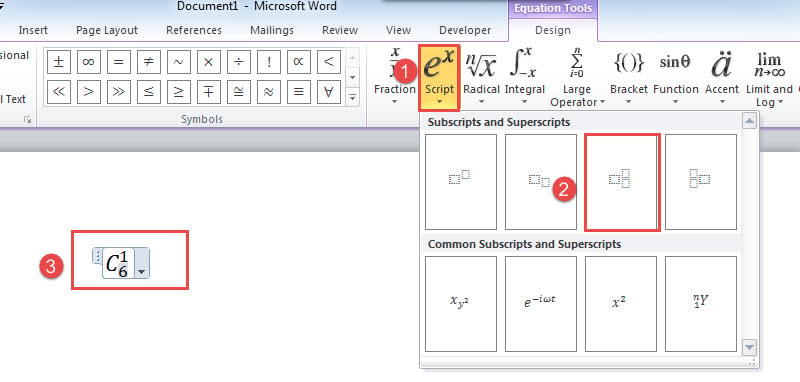
- În al doilea rând, faceți clic pe comanda „Ecuație” din grupul „Simboluri” pentru a declanșa fila „Design” din „Instrumente pentru ecuații”.
- Apoi faceți clic pe „Script”.
- În meniul derulant, alegeți structura „Subscript-Superscript”.
- Acum ați inserat un control de ecuație în selecția curentă. Doar introduceți textele în poziția corectă.

Metoda 2: Inserați un obiect ecuație
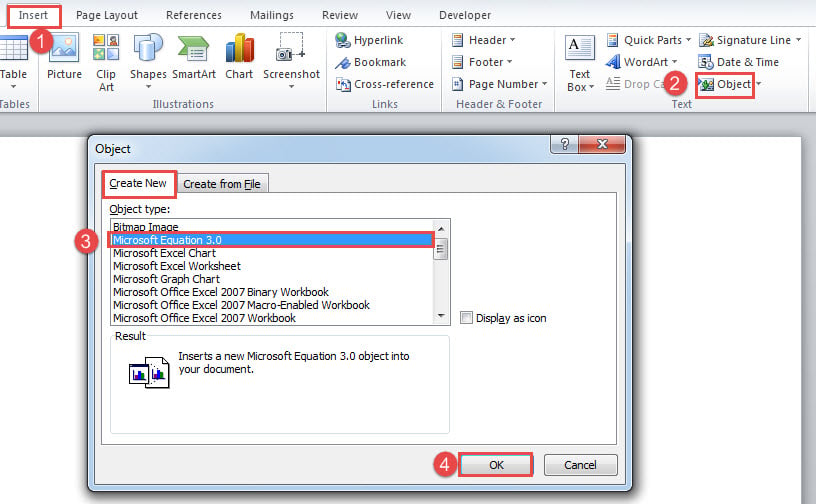
- Mai întâi de toate, puneți cursorul în locul în care merg textele scriptului și faceți clic și pe fila „Inserare”.
- Apoi faceți clic pe „Obiect” în grupul „Text” pentru a afișa caseta de dialog cu același nume.
- Apoi, găsiți și selectați tipul de obiect „Microsoft Equation 3.0” și faceți clic pe „OK”.

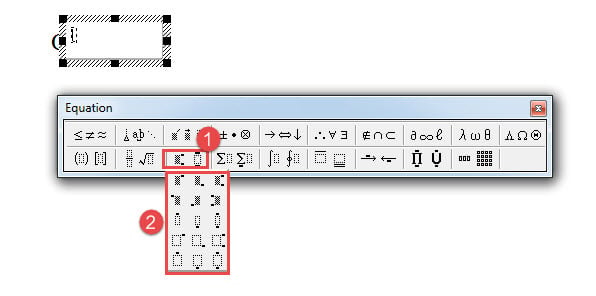
- Acum, în caseta de instrumente „Ecuație” deschisă, faceți clic pe „Șabloane pentru indice și indice” din al doilea rând și alegeți un șablon acolo.
- În cele din urmă, introduceți texte în șablonul pe care îl alegeți.

Metoda 3: Inserați un câmp
- Înainte de toate, introduceți textul, la care sunt atașate indicele și indicele, în document.
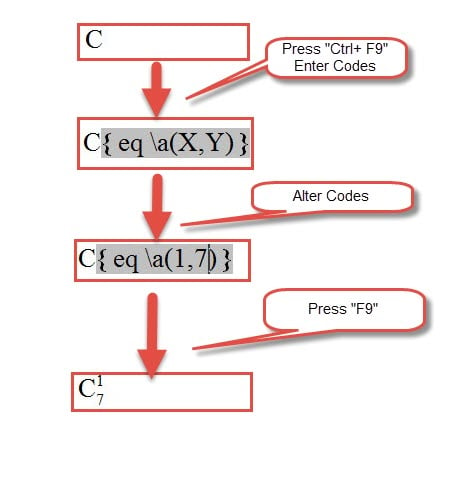
- Apoi plasați corect cursorul și apăsați „Ctrl+ F9” pentru a insera un câmp.
- Între parantezele câmpului, introduceți aceste coduri:
eq \a(X,Y)
Printre acestea, schimbați „X” în text în indice și „Y” în indice.
- În cele din urmă, apăsați „F9”.

Metoda 4: Schimbați spațierea caracterelor
- Mai întâi, introduceți textul de setat în indice și apoi pe cel în indice. Nu este nevoie să introduceți spațiu între textul normal și indicele sau indicele și indicele.
- Apoi setați prima bucată de text introdusă ca indice, iar pe cea introdusă al doilea ca indice.
- Apoi selectați indicele și apăsați „Ctrl+D”.
- În caseta de dialog „Font”, faceți clic pe fila „Avansat”.
- Apoi selectați „Condensed” pentru spațiere și introduceți o valoare mai mare decât „1”, cum ar fi „7”.
- În cele din urmă, faceți clic pe „OK”.

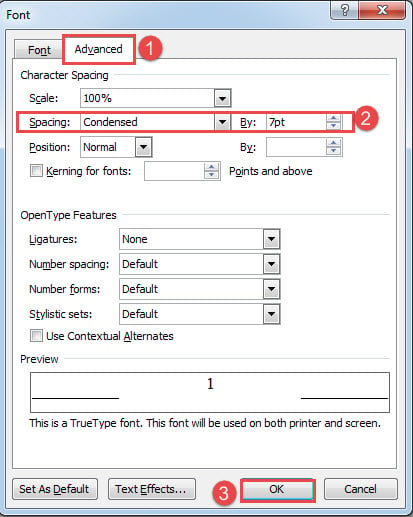
Apropo, la pasul 5, ar trebui să introduceți o valoare adecvată în funcție de dimensiunea fontului aplicată textelor.
Metoda 5: Executați Word Macro
- Puneți cursorul în poziția în care merg textele scriptului.
- Și introduceți mai întâi textul pentru a fi setat ca superscript. Apoi introduceți un spațiu după el.
- Apoi introduceți textul care urmează să fie setat ca indice.
- Selectați cele două bucăți de text, inclusiv spațiul dintre acestea.
- Apăsați „Alt+ F11” pentru a deschide editorul VBA.
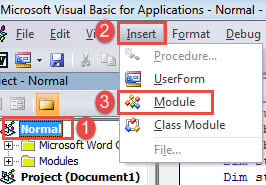
- Introduceți un modul nou făcând clic mai întâi pe „Normal”.
- Apoi faceți clic pe „Inserare” și alegeți „Modul”.

- Deschideți un nou modul cu dublu clic.
- Acum introduceți următoarele coduri acolo:
Sub CombineTheSuperscriptsAndSubscripts()
  Selection.Range.TwoLinesInOne = wdTwoLinesInOneNoBrackets
End Sub
- Puneți cursorul în interiorul acestei macrocomenzi și faceți clic pe butonul „Run” sau apăsați „F5”.

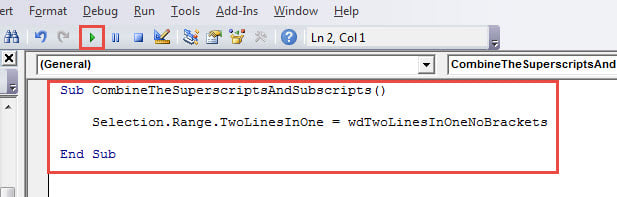
Veți avea imediat superscript și indice aliniate vertical.
Ocupați-vă de documente deteriorate
Deoarece Word nu poate mai răspunde din când în când, ar trebui să ne gestionăm documentele cu mare atenție. Într-un cuvânt, trebuie să luăm măsuri de precauție, cum ar fi să facem copii de siguranță ale fișierelor în mod regulat. De asemenea, este o alegere bună pentru a solicita un utilitar de reparare reparați docx în avans.
Introducerea autorului:
Vera Chen este expertă în recuperarea datelor DataNumen, Inc., care este lider mondial în tehnologiile de recuperare a datelor, inclusiv Excel corupt și pdf repararea produselor software. Pentru mai multe informații vizitați www.datanumen.com