
În acest articol, vom vorbi despre 5 posibile cauze ale tipăririi paginilor goale inutile în Word și, respectiv, soluțiile pentru acestea.
Din când în când, utilizatorii frecventi ai Word se vor întâlni în situația de a avea pagini goale tipărite în locul conținutului la care se așteptau. Dacă ai întâlnit vreodată asta, nu ești singur. Prin urmare, avem acest articol pentru a rezuma 5 posibile motive pentru a obține pagini goale la imprimare. Desigur, atenția noastră este mereu pe cale de ieșire. Deci, continuați să citiți și să vedeți dacă vă ajută.
Soluția 1: Verificați cartușul de cerneală
Acest lucru este destul de evident, nu? Imprimanta dvs. cu siguranță nu poate imprima nimic dacă rămâne fără cerneală. Dar adevărul este că am putea uita complet de asta atunci când apare o astfel de durere de cap. Așa că nu uitați să verificați mai întâi cartușul de cerneală data viitoare când vă confruntați cu o problemă de imprimare a unei pagini goale.
Soluția 2: Dezvăluie textul ascuns
Din cauza confidențialității sau a securității fișierelor, este posibil să ascundem intenționat unele texte și să le facem invizibile. Apoi, când vine vorba de imprimare, există operațiuni suplimentare pe care trebuie să le faceți pentru a le face vizibile din nou, dacă nu doriți o pagină goală.
În cazul în care uitați din greșeală că ați ascuns texte, puteți face clic pe simbolul afișați și ascundeți din grupul „Paragraf” din fila „Acasă”. Procedând astfel, vă puteți permite să vizualizați toate cuvintele ascunse anterior.
Acum, iată pașii pentru a împiedica imprimanta dvs. să genereze pagini goale:
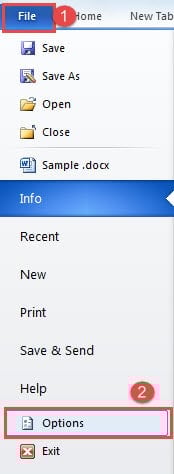
- În primul rând, faceți clic pe „Fișier”.
- Apoi faceți clic pe „Opțiune” pentru a deschide caseta de dialog „Opțiune pentru cuvânt”.

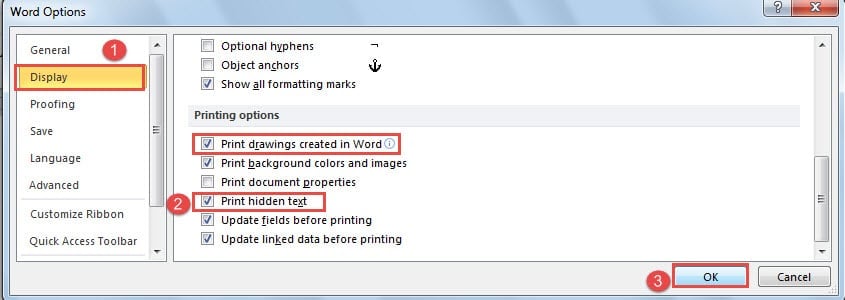
- Apoi faceți clic pe „Afișare”.
- Și accesați partea „Imprimare”. Bifați caseta „Tipărește text ascuns”. Apropo, dacă documentul conține niște elemente grafice, ar trebui să bifați și caseta „Tipărește desenele create în Word”.
- În cele din urmă, faceți clic pe „OK”.

Soluția 3: Opriți imprimarea numai a datelor
A treia cauză poate fi că ai bifat cumva „Tipărește doar datele dintr-un formular”. Deși vedeți că documentul este destul de normal în previzualizarea tipăririi, hârtiile pe care le obțineți de la imprimantă conțin doar date, dar nimic altceva.
- Ar trebui să deschideți mai întâi caseta de dialog „Opțiuni Word” urmând pașii din soluția 2.
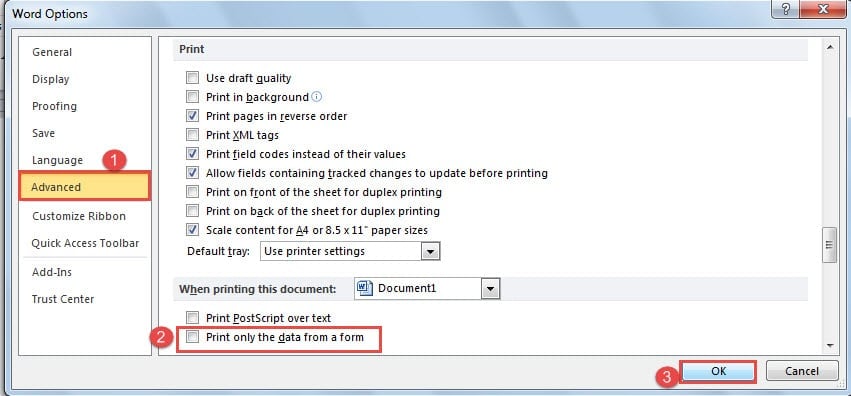
- Apoi, de data aceasta, faceți clic pe „Avansat”.
- Apoi, derulați în jos la pagina „Imprimare” și debifați caseta „Imprimați numai datele dintr-un formular”.
- În cele din urmă, faceți clic pe „OK” ca întotdeauna.

Soluția 4: Imprimați direct pe imprimantă
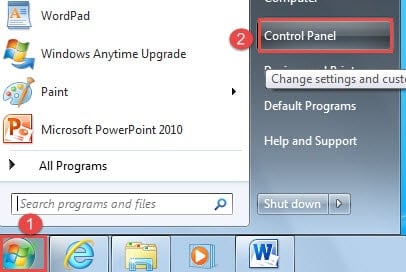
- În primul rând, faceți clic pe „Start”.
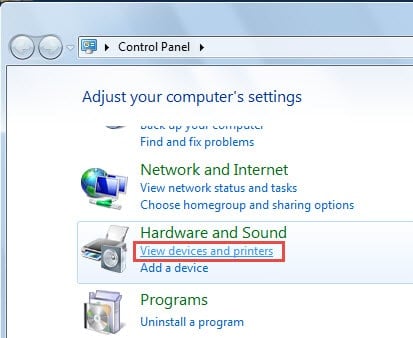
- Apoi faceți clic pe „Panou de control”.

- Apoi, faceți clic pe „Vizualizare dispozitive și imprimante” în grupul „Hardware și sunet”.

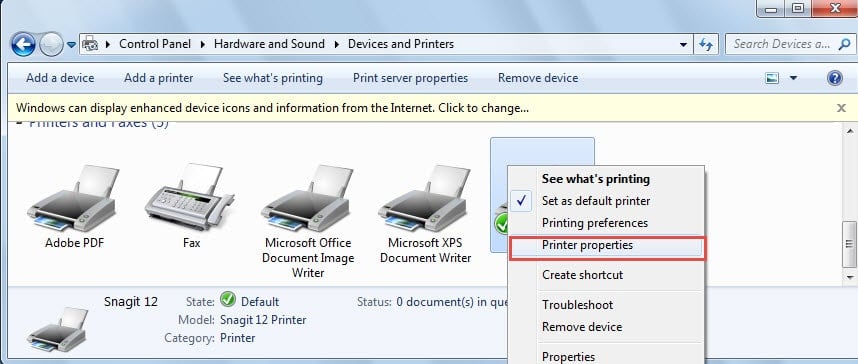
- Acum faceți clic dreapta pe imprimanta pe care o utilizați și alegeți „Proprietăți imprimantă” din meniul listă.

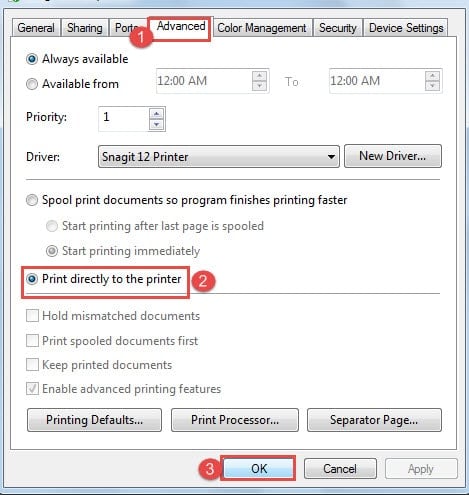
- În caseta de dialog cu proprietăți, faceți mai întâi clic pe fila „Avansat”.
- În mod prestabilit, este selectată opțiunea „Spool print documente, astfel încât programul să termine de imprimat mai repede”. Trebuie să bifați caseta „Imprimați direct pe imprimantă”.
- Nu în ultimul rând, faceți clic pe „OK”.

Soluția 5: ștergeți paginile goale
Când inserați întreruperi de pagină sau întreruperi de secțiune, sunt posibil să apară pagini goale. Aceasta înseamnă că veți avea pagini goale tipărite, ceea ce va fi o risipă. În ceea ce privește modalitățile de a rezolva acest lucru, puteți consulta articolul nostru anterior: 6 moduri de a elimina rapid paginile goale nedorite din Word
Mai puțin timp de așteptare în recuperarea fișierelor, cu atât mai bine
Stocăm doar informații valoroase pe dispozitivele noastre digitale. Presupun că nimeni nu va salva un mesaj spam în computerul tău, nu? Apoi, odată ce aceste fișiere, să zicem documentele Word, sunt compromise, poate fi un dezastru oribil de date. Deci ai nevoie de un instrument eficient pentru a repara documentul Word deteriorat astfel încât să economisești fiecare minut prețios.
Introducerea autorului:
Vera Chen este expertă în recuperarea datelor DataNumen, Inc., care este lider mondial în tehnologiile de recuperare a datelor, inclusiv repararea datelor Excel deteriorate și pdf repararea produselor software. Pentru mai multe informații vizitați www.datanumen.com