
Introduceți mai multe rânduri într-un tabel Word în 7 moduri simple, de la metode simple la tehnici avansate. Ghid pas cu pas pentru toate nivelurile de calificare.
1. Introducere
Când lucrați cu tabele în Word, va trebui adesea să le extindeți adăugând mai multe rânduri sau coloane. Iată 7 metode dovedite care vă vor ajuta să finalizați eficient sarcina, începând cu cea mai populară metodă de repetare F4.
2. Metoda 1: Inserarea mai multor rânduri cu F4 Tastă (Repetare)
- Mai întâi, introduceți un singur rând folosind orice metodă (meniu contextual, Aspect filă sau Tab cheie).
- Apăsați imediat tasta F4 tasta pentru a repeta ultima acțiune și a adăuga un alt rând.
- Continuați să apăsați F4 în mod repetat până când adăugați numărul dorit de rânduri.
Această metodă este deosebit de eficientă deoarece fiecare apăsare a butonului F4 repetă ultima acțiune de inserare. De asemenea, puteți utiliza Ctrl + Y ca o alternativă la F4 – ambele taste au aceeași funcție de „repetare a ultimei acțiuni” în Word. Aceasta este una dintre cele mai populare metode de inserare a mai multor rânduri în Word, datorită vitezei și simplității sale.
3. Metoda 2: Inserarea mai multor rânduri cu Tab Cheie
- Mai întâi, plasați cursorul în afara sfârșitului ultimului rând al tabelului.
- Apoi apăsați pe Tab Apăsați tasta în mod repetat pentru a crea oricâte rânduri noi aveți nevoie.
4. Metoda 3: Inserarea mai multor rânduri sau coloane cu meniul contextual
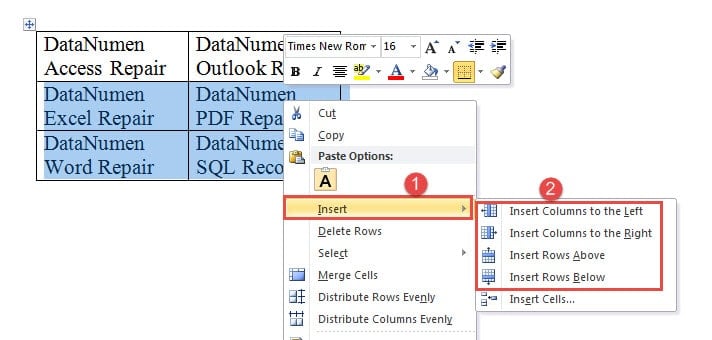
- Începeți prin a selecta numărul de rânduri sau coloane pe care doriți să le adăugați.
- Faceți clic dreapta pe selecția dvs. și alegeți Insera din meniul contextual.
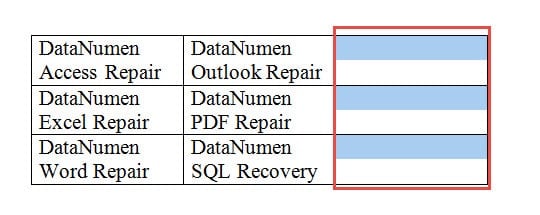
- Selectați comanda corespunzătoare în funcție de nevoile dvs. Word va insera acelaşi numărul de rânduri sau coloane selectat inițial.


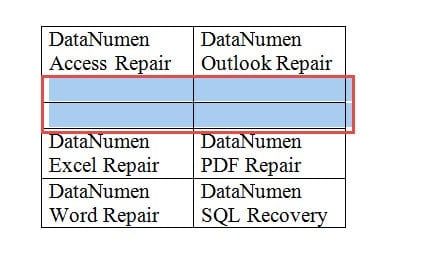
Pentru cei care preferă comenzile rapide de la tastatură, există opțiuni convenabile pentru inserarea coloanelor. Pentru a insera mai multe rânduri în stilul comenzii rapide de tabel Word, puteți utiliza aceste combinații de taste:
- Anunturi Alt, J, L și L pentru a insera coloane la stânga selecției dvs.
- Anunturi Alt, J, L și R pentru a insera coloane în dreapta selecției dvs.
5. Metoda 4: Inserarea mai multor rânduri cu Introduceți tabelul Opțiune
- Începeți făcând clic pe Aspect tab și notând lățimea coloanei în Dimensiunea celulei grup. Poziționați cursorul la începutul liniei direct sub ultimul rând al tabelului.

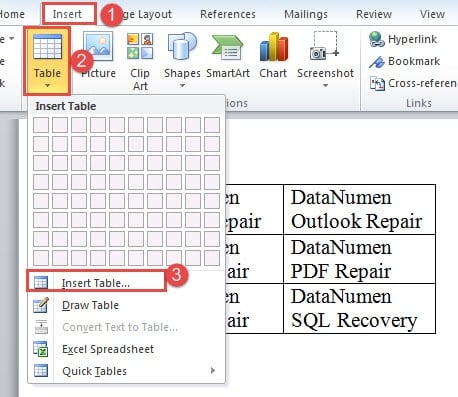
- Navigați către Insera tab.
- Apasă pe Tabel icon.
- Selectați Introduceți tabelul din meniul derulant.

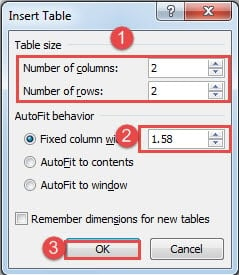
- În Introduceți tabelul În caseta de dialog, introduceți numărul de coloane și rânduri. Asigurați-vă că numărul de coloane corespunde cu tabelul existent.
- Introduceți lățimea coloanei pe care ați notat-o la pasul 1.
- Clic OK.

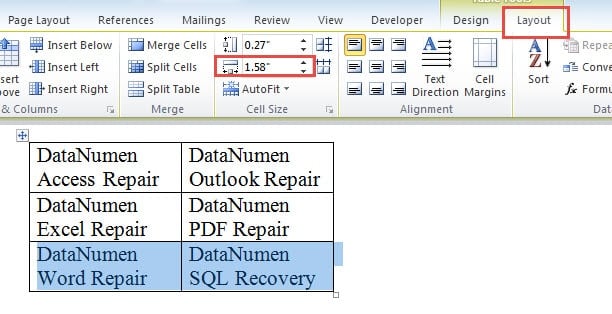
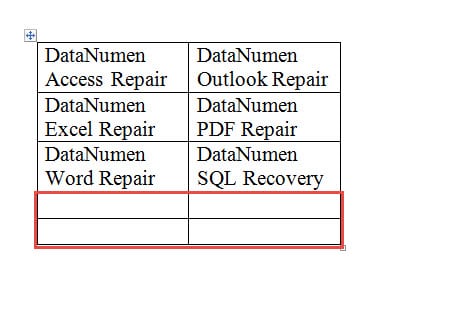
Word va îmbina automat cele două tabele într-un singur tabel unitar. Această metodă este utilă în special atunci când trebuie să știi cum să creezi un tabel cu mai mult de 8 rânduri în Word sau când dorești să inserezi mai multe rânduri în tabelul Word în bloc.
6. Metoda 5: Inserarea mai multor rânduri sau coloane cu macrocomandă
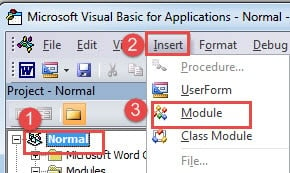
- Mai întâi, selectați un rând și apăsați Alt + F11 pentru a deschide editorul VBA.
- Clic Normal apoi Insera.
- Alege Module.

- Faceți dublu clic pe noul modul pentru a deschide zona de editare.
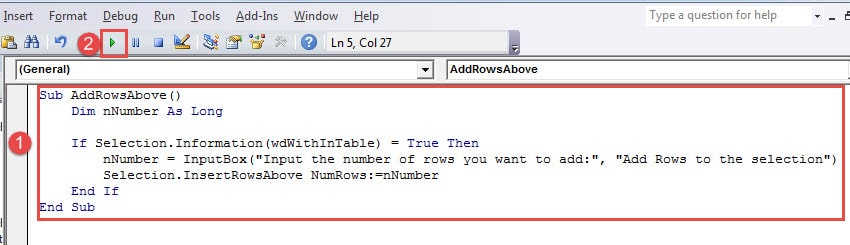
- Lipiți următorul cod:
Sub AddRowsAbove()
  Dim nNumber As Long

  If Selection.Information(wdWithInTable) = True Then
    nNumber = InputBox("Input the number of rows you want to add:", "Add Rows to the selection")
    Selection.InsertRowsAbove NumRows:=nNumber
  End If
End Sub
- Clic Alerga.

- În caseta de introducere, introduceți numărul de rânduri pe care doriți să le adăugați și faceți clic pe OK.

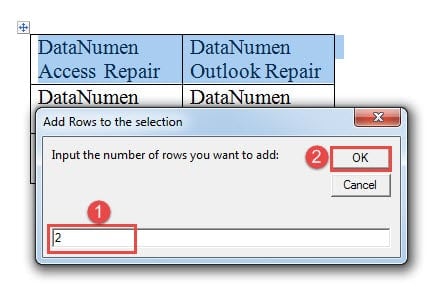
Macrocomanda va adăuga numărul specificat de rânduri goale deasupra rândului selectat. Dacă preferați să adăugați rânduri sub un rând selectat, pur și simplu schimbați InsertRowsAbove în InsertRowsBelow.
Pentru adăugarea de coloane, puteți utiliza această macrocomandă:
Sub AddColumnsToLeft()
  Dim nNumber As Long

  If Selection.Information(wdWithInTable) = True Then
    Selection.InsertColumns
  End If
End Sub
Pentru a utiliza această macrocomandă, selectați mai întâi numărul de coloane pe care doriți să le adăugați, apoi rulați macrocomanda urmând pașii de mai sus. Această macrocomandă adaugă coloane la stânga selecției. Pentru a adăuga coloane la dreapta, înlocuiți InsertColumns cu InsertColumnsRight.
7. Metoda 6: Inserarea mai multor rânduri cu copiere și lipire
- Selectați orice rând existent din tabel făcând clic și trăgând peste întregul rând.
- Anunturi Ctrl + C pentru a copia rândul selectat în clipboard.
- Anunturi Ctrl + V în mod repetat pentru a lipi și a insera rânduri noi.
- Fiecare apăsare de Ctrl + V va adăuga un alt rând în tabel cu același formatat ca rândul original.
Această metodă este excelentă atunci când doriți ca noile rânduri să păstreze formatarea, stilul și structura exactă a unui rând existent. Este utilă în special pentru tabele cu formatare complexă sau celule îmbinate.
8. Metoda 7: Inserarea mai multor rânduri cu indicatorul de inserare al mouse-ului (Word 2013 și versiuni ulterioare)
- Asigurați-vă că cursorul este poziționat undeva în tabel.
- Mutați indicatorul mouse-ului pe marginea stângă a tabelului, poziționându-l între două rânduri unde doriți să inserați rânduri noi.
- Word va afișa un „indicator de inserare” – o linie orizontală cu o pictogramă cu semnul plus.
- Faceți clic pe semnul plus pentru a insera un singur rând în locația respectivă.
- Repetați clicul pe semnul plus de câte ori este necesar pentru a insera mai multe rânduri în tabelul Word.
Această metodă vizuală este disponibilă doar în Cuvânt 2013 și versiunile ulterioare. Oferă o modalitate intuitivă de a vedea exact unde vor fi inserate rânduri noi și este perfect pentru utilizatorii care preferă interacțiunile bazate pe mouse în locul comenzilor rapide de la tastatură.
9. Concluzie
Fiecare metodă de adăugare a mai multor rânduri într-un tabel Word are propriile avantaje și limitări. Iată o comparație care să vă ajute să alegeți cea mai bună abordare pentru nevoile dvs.:
| Metodă | Ușor de utilizare | Viteză | Pro | Contra | Cele mai bune |
|---|---|---|---|---|---|
| Metoda 1: Tasta F4 (Repetare) | ★ ★ ★ ★ ★ | ★ ★ ★ ★ ★ | • Rapiditate fulgerătoare pentru mai multe rânduri • Functioneaza cu Ctrl + Y alternativă • Nu este necesar mouse • Funcția Universal Word |
• Necesită inserarea inițială a rândului • Nu se poate specifica numărul exact • Depășirea ușoară a țintei |
Adăugarea rapidă a mai multor rânduri atunci când numărul exact nu este critic |
| Metoda 2: Tasta Tab | ★ ★ ★ ★ ★ | ★ ★ ★ ★ ★ | • Extrem de simplu • Este nevoie de o singură cheie • Excelent pentru începători • Adaugă rânduri la sfârșitul tabelului |
• Funcționează doar la capătul mesei • Nu se poate introduce în mijloc • Fără control asupra poziției |
Adăugarea de rânduri în partea de jos a tabelelor existente |
| Metoda 3: Meniu contextual (clic dreapta) | ★ ★ ★ ★ | ★ ★ ★ ★ | • Funcționează pentru rânduri și coloane • Control precis asupra inserției • Vizual și intuitiv • Mai multe rânduri simultan |
• Necesită interacțiunea cu mouse-ul • Implicarea mai multor etape • Necesitatea preselectării rândurilor |
Inserție de uz general cu control exact al poziționării |
| Metoda 4: Opțiunea Inserare Tabel | ★ ★ | ★ ★ | • Excelent pentru adaosuri în vrac • Menține formatarea • Creează o îmbinare perfectă • Control exact al numărului de rânduri |
• Proces complex în mai mulți pași • Necesitatea de a potrivi lățimile coloanelor • Necesită cunoștințe tehnice • Configurare consumatoare de timp |
Adăugarea mai multor rânduri (10+) cu cerințe specifice de formatare |
| Metoda 5: Macro/VBA | ★ ★ | ★ ★ ★ ★ ★ | • Extrem de rapid pentru loturi mari • Specificarea numărului exact • Reutilizabil și personalizabil • Automatizare profesională |
• Necesită cunoștințe de programare • Complexitatea configurării inițiale • Setările de securitate pot bloca • Nu este potrivit pentru începători |
Utilizatori avansați care au nevoie de operațiuni frecvente în masă |
| Metoda 6: Copiați și lipiți | ★ ★ ★ ★ | ★ ★ ★ | • Păstrează formatarea exactă • Comenzi rapide familiare de la tastatură • Menține structura celulară • Funcționează cu celule îmbinate |
• Copiază conținutul existent • Necesitatea ștergerii manuale a datelor • Limitat la copii pe un singur rând • Poate crea date nedorite |
Tabele cu formatare complexă sau când doriți o structură de rânduri identică |
| Metoda 7: Indicatorul de inserare a mouse-ului | ★ ★ ★ ★ ★ | ★ ★ ★ | • Foarte vizual și intuitiv • Plasare perfectă și precisă • Fără navigare prin meniu • Previzualizare poziție în timp real |
• Numai Cuvânt 2013 Și mai târziu • Doar câte un rând pe rând • Necesită control constant al mouse-ului • Poate fi lent pentru mai multe rânduri |
Inserare precisă pe un singur rând în versiunile moderne de Word |
💡 Ghid rapid de selecție:
- Pentru incepatori: Tab Indicator de inserare a tastei sau mouse-ului
- Pentru viteza: F4 Tasta Repetare sau Meniu Contextual
- Pentru operațiuni în vrac: Macrocomandă/VBA sau Introduceți tabelul Opțiune
- Pentru păstrarea formatării: Copiaza si lipeste
- Cel mai versatil: Meniu contextual (clic dreapta)
Pentru majoritatea utilizatorilor, metoda meniului contextual (Metoda 3) oferă cel mai bun echilibru între funcționalitate și ușurință în utilizare. Totuși, dacă adăugați doar câteva rânduri la sfârșitul tabelului, Tab Metoda cheie este imbatabilă prin viteză și simplitate.
Când lucrați intens cu tabele complexe și inserții multiple, este important să salvați în mod regulat lucrarea. Ocazional, documentele Word care conțin tabele mari sau complexe se pot deteriora din cauza unor erori neașteptate sau a unor probleme de sistem. În astfel de cazuri, accesul la o bază de date fiabilă Instrument de reparare a documentelor Word poate fi neprețuit pentru recuperarea datelor importante din tabel și a formatării atunci când metodele standard de recuperare Word dau greș.
10. referinte
Pentru informații mai detaliate despre metodele descrise în acest articol, consultați următoarea documentație oficială Microsoft:
Operații generale cu tabelul
- Inserarea unui tabel – Asistență Microsoft
- Adăugarea unei celule, a unui rând sau a unei coloane într-un tabel în Word – Asistență Microsoft
- Adăugarea de coloane și rânduri într-un tabel – Asistență Microsoft
Instrucțiuni specifice pentru Mac
- Inserarea unui tabel în Word pentru Mac – Asistență Microsoft
- Adăugarea sau ștergerea rândurilor sau coloanelor într-un tabel în Word sau PowerPoint pentru Mac – Asistență Microsoft
Comenzi rapide de la tastatură și taste funcționale
- Comenzi rapide de la tastatură în Word – Asistență Microsoft
- Anularea, refacerea sau repetarea unei acțiuni – Asistență Microsoft
- Personalizarea comenzilor rapide de la tastatură – Asistență Microsoft
Dezvoltare VBA/Macro
- Crearea sau executarea unei macrocomenzi – Asistență Microsoft
- Cum se inserează un tabel într-un document de procesare a textului | Microsoft Learn