
În acest articol, dorim să vă împărtășim 4 moduri utile de a obține rapid și corect numărul total de imagini din documentul Word.
Din când în când, un document va necesita mai multe imagini pentru a-l face mai profesional. Cu toate acestea, dacă sunteți un tip ca mine care preferă să insereze imagini imediat după ce ați terminat editarea, atunci probabil vă veți face griji dacă ați lăsat una sau două accidental. În consecință, va trebui să derulați cu atenție în sus și în jos pentru a verifica numărul total de imagini din document. Având în vedere această incomoditate, vă oferim 4 metode cu adevărat utile pentru a vă economisi timp.
Metoda 1: Utilizați funcția „Găsiți”.
- În primul rând, faceți clic pe fila „Acasă”.
- Apoi faceți clic pe butonul din spatele pictogramei „Găsiți”.
- Și alegeți „Căutare avansată” din meniu.

- În caseta de dialog „Găsiți și înlocuiți”, asigurați-vă că nu există alt text în caseta de text „Găsiți ce” și introduceți „^g” acolo.
- Apoi faceți clic pe „Find In” și alegeți „Main Document”.


Acum există rezultatul în caseta de dialog, care arată numărul de forme inline din acest document. Aceasta înseamnă că funcția „Găsiți” poate număra doar imaginile setate în stilul de împachetare „În conformitate cu textul”.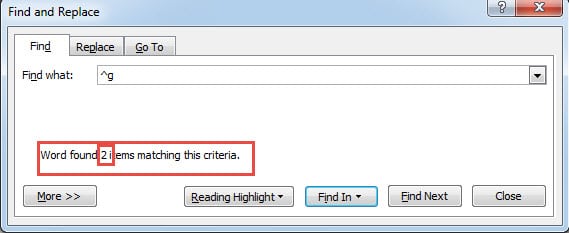
Metoda 2: Folosiți funcția „Go To”.
- În primul rând, apăsați „Ctrl+ Acasă” pentru a merge la începutul documentului și repetați primii 2 pași din metoda 1.
- De data aceasta, alegeți „Go To” în schimb.

- Apoi selectați „Grafic”.
- Nu introduceți nimic în caseta de text și faceți clic pe „Următorul”.


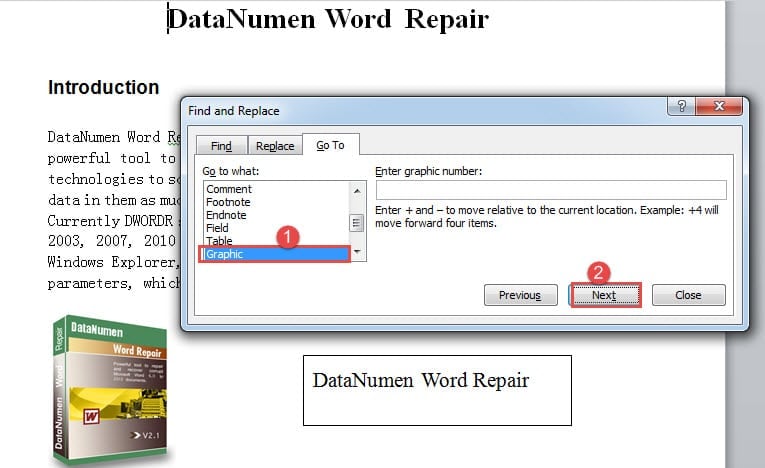
De fiecare dată când faceți clic pe „Următorul”, Word vă va aduce la graficul net și trebuie să numărați singur. Totuși, acest mod include doar formele inline.
Iată o demonstrație video:
Metoda 3: Apăsați tasta „Tab”.
- Pentru început, faceți clic pe prima imagine din document.
- Apoi apăsați „Tab” și următoarea imagine va fi selectată. Amintiți-vă să numărați singur.
Din fericire, metoda 3 include atât forme inline, cât și forme plutitoare, cum ar fi casetele de text.
Metoda 4: Executați Word Macro
- La început, faceți clic pe fila „Dezvoltator”.
- Apoi faceți clic pe „Visual Basic” pentru a deschide editorul VBA.

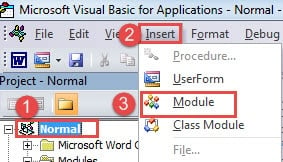
- Apoi faceți clic pe „Inserare” și alegeți „Modul” pentru a insera unul nou în proiectul „Normal”.

- Faceți dublu clic pe noul modul pentru a deschide spațiul de codare.
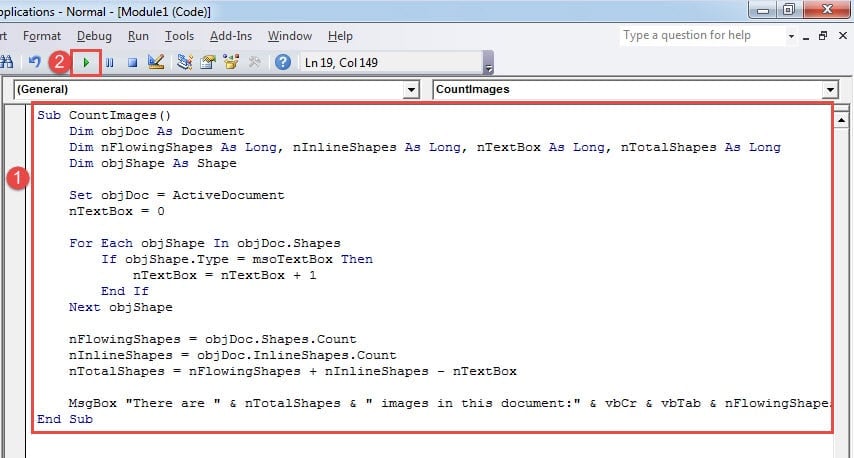
- Și lipiți următoarele coduri acolo:

Sub CountImages()
  Dim objDoc As Document
  Dim nFlowingShapes As Long, nInlineShapes As Long, nTextBox As Long, nTotalShapes As Long
  Dim objShape As Shape

  Set objDoc = ActiveDocument
  nTextBox = 0

  For Each objShape In objDoc.Shapes
    If objShape.Type = msoTextBox Then
      nTextBox = nTextBox + 1
    End If
  Next objShape

  nFlowingShapes = objDoc.Shapes.Count
  nInlineShapes = objDoc.InlineShapes.Count
  nTotalShapes = nFlowingShapes + nInlineShapes - nTextBox

  MsgBox "There are " & nTotalShapes & " images in this document, " & "with " & nFlowingShapes & " flowing shapes, " & nTextBox & "text boxes, and " & nInlineShapes & " inline shapes."
End Sub
- În cele din urmă, faceți clic pe „Rulați”.

Va exista o casetă de mesaj, care indică rezultatul.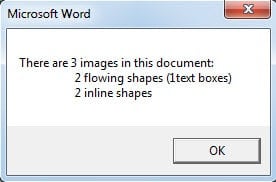
Instrument pentru a repara Word
Cuvântul este susceptibil la erori și greșeli. Și odată ce încetează să funcționeze, închiderea poate face ravagii fișierelor noastre Word, ceea ce va fi un mare regres pentru noi mental. Cu toate acestea, există încă un remediu pentru a recupera fișierele rupte și anume obținerea unui instrument sofisticat pentru repara Word.
Introducerea autorului:
Vera Chen este expertă în recuperarea datelor DataNumen, Inc., care este lider mondial în tehnologiile de recuperare a datelor, inclusiv reparare xls și pdf repararea produselor software. Pentru mai multe informații vizitați www.datanumen.com