
În acest articol, intenționăm să vă prezentăm 4 moduri rapide și eficiente de a menține programul Word deschis în timp ce închideți singurul document activ.
În mod normal, pentru a ne concentra asupra unei sarcini, avem tendința de a deschide un singur document în Word. Cu toate acestea, după editare sau revizuire, se pune problema închiderii documentului menținând programul în funcțiune. Pentru a fi precis, aceasta este o problemă cu care se pot confrunta utilizatorii Word 2010, deoarece în Word 2003 există butonul „Închide fereastra” din stânga sus, care vă permite să închideți doar documentul. 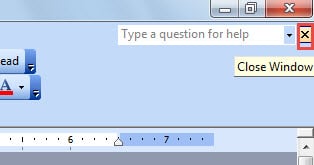
Prin urmare, conținutul de mai jos implică 4 metode pe care le puteți alege.
Metoda 1: Dezvăluie butonul „Închide fereastra”.
După cum sa menționat mai sus, în Word 2010, nu există un buton „Închideți fereastra” pentru un singur document. Cu toate acestea, îl putem face să apară.
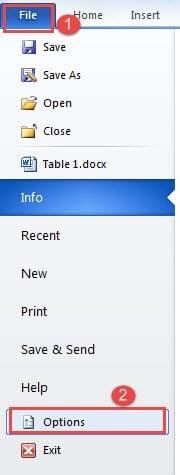
- Mai întâi, faceți clic pe fila „Fișier”.
- Apoi faceți clic pe „Opțiuni” pentru a declanșa caseta de dialog „Opțiuni pentru cuvânt”.
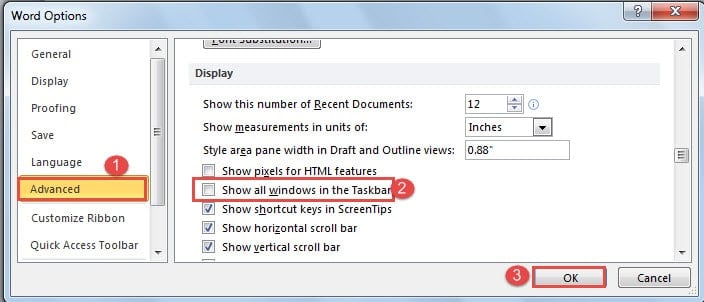
- Apoi faceți clic pe „Avansat”.
- Continuați să derulați în jos la „Afișaj” și debifați caseta „Afișați toate ferestrele în bara de activități”.
- În cele din urmă, faceți clic pe „OK” pentru a salva modificarea.

Acum puteți observa că butonul „Închideți fereastra” este disponibil, cum ar fi mai jos: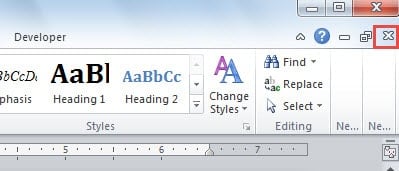
Iată efectul: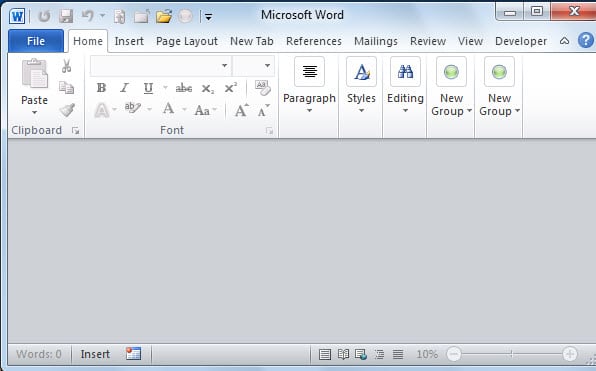
Metoda 2: Închideți fișierul în loc de Word
- În primul rând, faceți clic și pe fila „Fișier”.
- Apoi faceți clic pe „Închidere”.

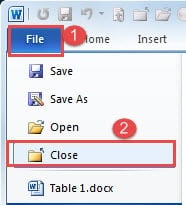
Sau puteți alege să adăugați comanda „Închidere” la „Bara de instrumente de acces rapid” pentru o utilizare rapidă.
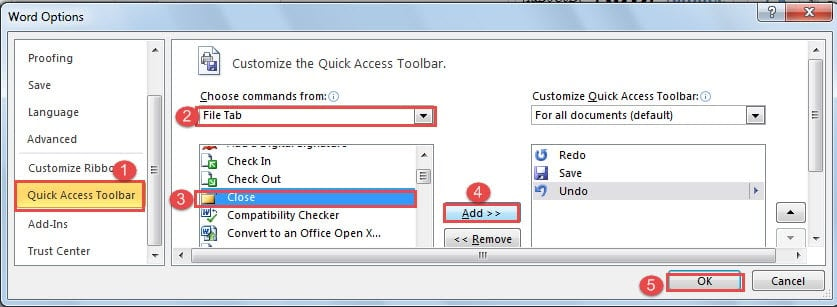
- Accesați caseta de dialog „Opțiuni Word” urmând pașii din metoda 1.
- Apoi faceți clic pe „Bara de instrumente cu acces rapid” de data aceasta.
- Apoi alegeți „File File” pentru categorie.
- Găsiți și selectați comanda „Închidere”.
- Apoi, faceți clic pe butonul „Adăugați”.
- În cele din urmă, faceți clic pe „OK”.

Metoda 3: Utilizați comenzile rapide de la tastatură
Cu siguranță, în cazul în care preferați să utilizați comenzile rapide de la tastatură în locul clicurilor, puteți apăsa „Ctrl+ W” sau „Ctrl+ F4”. Oricare dintre ele poate închide doar documentul.
Metoda 4: Executați o macrocomandă
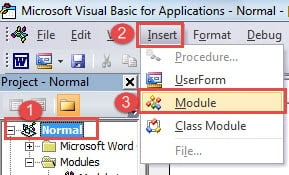
- Pentru început, faceți clic pe fila „Dezvoltator”, apoi pe „Visual Basic” pentru a deschide editorul VBA.

- Apoi faceți clic pe „Normal” și „Insert”.
- Apoi alegeți „Modul”.

- Faceți dublu clic pe noul modul pentru a afișa zona de editare.
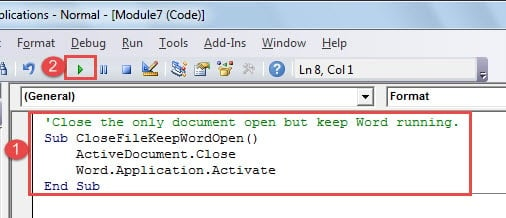
- Apoi lipiți codurile de mai jos acolo:

'Close the only document open but keep Word running.
Sub CloseFileKeepWordOpen()
  ActiveDocument.Close
  Word.Application.Activate
End Sub
- În cele din urmă, apăsați butonul „Run”.

Este sugerat să atribuiți un buton sau o tastatură macrocomenzii pentru o utilizare ușoară. Pentru informații detaliate, puteți căuta acest articol: Cum să eliminați formatarea textelor lipite cu macro și VBA în Word
Instrument pentru a repara documentul Word deteriorat
Toți știu că pierderea fișierelor poate șterge totul sau cel puțin ceva critic. Presupun că ceea ce vine în minte după pierderea unui fișier este modalitatea de a readuce la viață datele. Atunci cel mai bun mod este să câștigi a Produs de reparare a daunelor datelor Word.
Introducerea autorului:
Vera Chen este expertă în recuperarea datelor DataNumen, Inc., care este lider mondial în tehnologiile de recuperare a datelor, inclusiv instrument corupt de recuperare a datelor xls și pdf repararea produselor software. Pentru mai multe informații vizitați www.datanumen.com