
Când lucrați la fișierul Excel, probabil că va trebui să notați data și ora curente. Prin urmare, aici vom discuta despre 3 metode pentru a realiza această sarcină.
Este foarte important să știți când ați modificat un fișier pentru a urmări modificările. Astfel, uneori veți insera data și ora curentă într-o foaie de lucru pentru a marca. În loc să inserați manual data și ora în celule, puteți utiliza și cele trei metode din acest articol. Și în pasajul următor, vom discuta despre utilizare în detaliu.
Metoda 1: Utilizați combinații de taste rapide
În prima metodă, va trebui să utilizați combinații de taste rapide. Și pentru diferite format de dată și oră, există diferite combinații.
- Faceți clic pe celula țintă în care trebuie să introduceți data și ora.
- Acum apăsați tastele de comandă rapidă „Ctrl +;” pe tastatură. Și apoi veți vedea data în foaia de lucru.
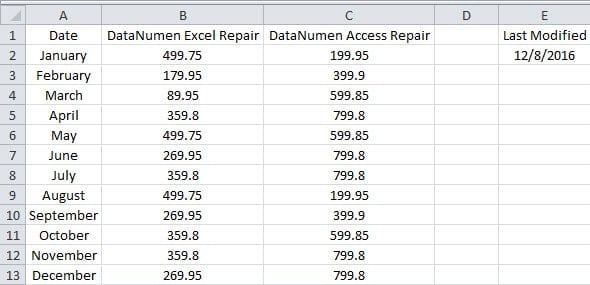
Pe de altă parte, dacă trebuie să introduceți ora în foaia de lucru, tastele de comandă rapidă ar trebui să fie „Ctrl + Shift + ;” pe tastatură.
În plus, dacă doriți să afișați atât data, cât și ora într-o celulă, le puteți folosi și de două ori.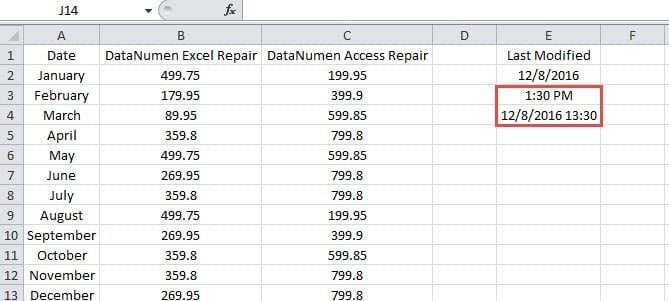
Prin urmare, în foaia de lucru, puteți aplica acele combinații de taste rapide în funcție de nevoile dvs.
Metoda 2: Utilizați funcțiile
Excel are și funcții pentru dată și oră. Acum să vedem cum aceste funcții își fac efectul.
- Faceți clic pe o celulă de care aveți nevoie pentru a afișa ora sau data.
- Și apoi introduceți această formulă în celulă:
= ACUM ()
- Apoi apăsați butonul „Enter” de pe tastatură. Data și ora curente vor apărea în această celulă.

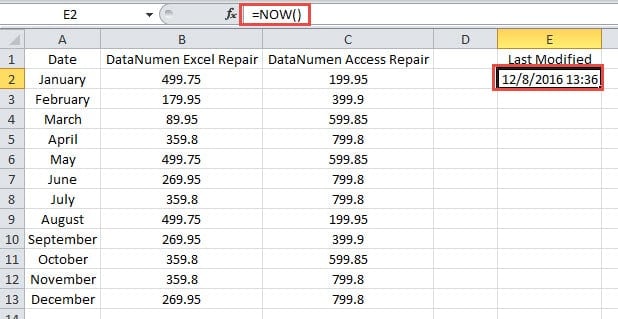
Pe de altă parte, dacă trebuie să afișați doar data de astăzi, puteți introduce această formulă:
= AZI ()
De data aceasta, în această celulă va apărea doar data.
Când trebuie să introduceți ora într-o celulă, trebuie să introduceți o altă formulă:
=ORĂ(ACUM()) și „:” și MINUT(ACUM())
Apoi apăsați butonul „Enter” de pe tastatură. Prin urmare, în celula țintă va apărea doar ora.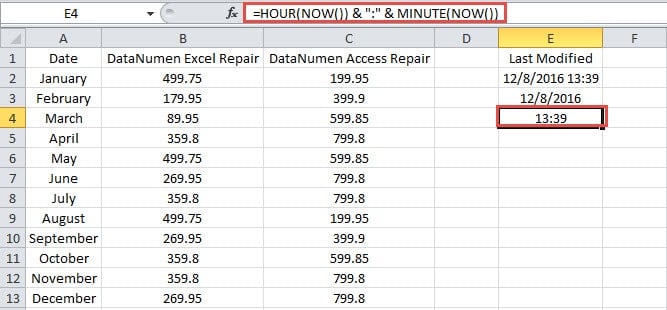
Este posibil să aveți și o încercare în propria fișă de lucru.
Cu toate acestea, există o altă problemă atunci când utilizați funcțiile de timp. Data viitoare când deschideți registrul de lucru, veți descoperi că data și ora se vor reîmprospăta. Prin urmare, nu puteți ști ora exactă la care ați modificat ultima dată. Pentru a rezolva această problemă, puteți urma cele două sfaturi de mai jos.
Sfat 1: Închideți Calculul automat
- Faceți clic pe „Fișier” în panglică.
- Și apoi faceți clic pe „Opțiuni”.

- În fereastra „Opțiuni Excel”, faceți clic pe opțiunea „Formulă”.
- Apoi verificați opțiunea „Manual”.
- După aceea, debifați opțiunea secundară din „Manual”.

- Acum faceți clic pe butonul „OK” din fereastră pentru a salva setările.
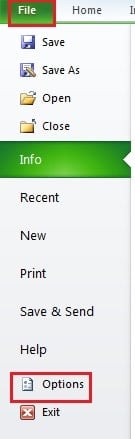
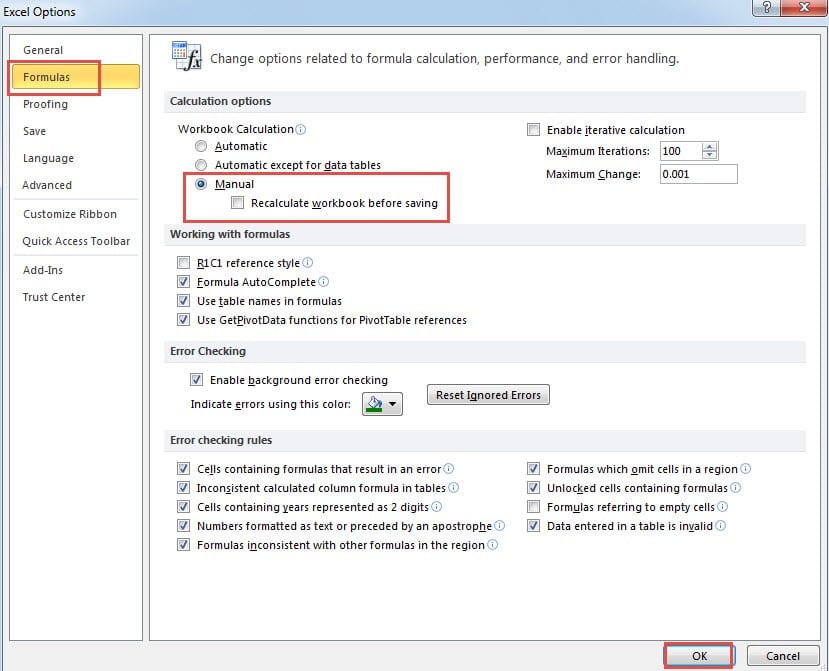
Și data viitoare, data și ora nu se vor reîmprospăta automat decât dacă recalculați manual în acest fișier sau în această foaie de lucru. Dar schimbarea caracteristicii sale poate afecta alte formule din acest fișier.
Sfat 2: Copiați în alte celule
Închiderea funcției de calcul automat va afecta și alte formule din Excel. Astfel, puteți copia rezultatul acestor formule în alte celule.
- Selectați celula țintă pe care doriți să o copiați.
- Apoi apăsați tastele de comandă rapidă „Ctrl + C” de pe tastatură pentru a copia celula.
- Acum faceți clic dreapta pe celula țintă de care aveți nevoie.
- În meniul pop-up, alegeți opțiunea „Lipire specială”.

- În fereastra „Lipire specială”, alegeți opțiunea „Formate de valori și numere”.

- Apoi faceți clic pe butonul „OK”.
- După aceea, apăsați butonul „Esc” pentru a dezactiva modul de copiere al celulei.
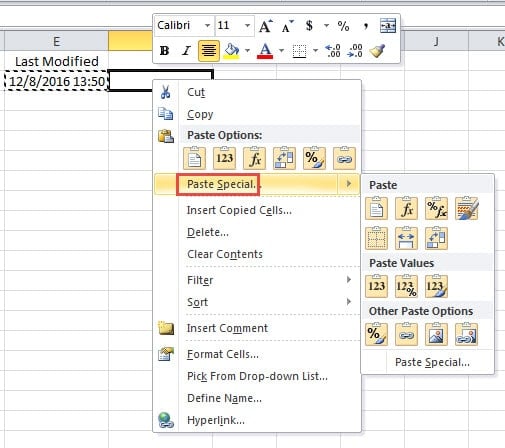
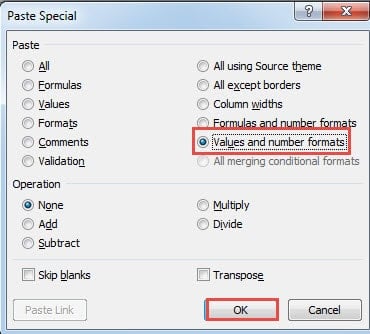
În această celulă țintă, nu va exista nicio formulă. Prin urmare, nu trebuie să vă faceți griji cu privire la calculul automat.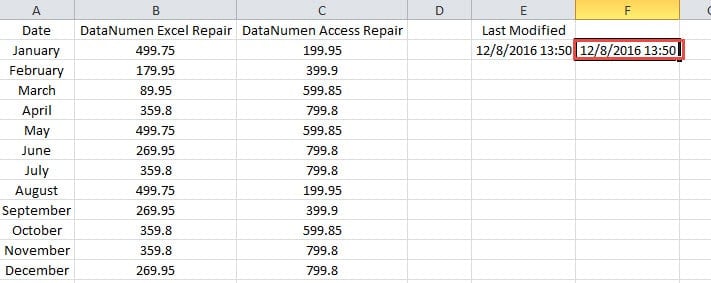
Puteți folosi oricare dintre aceste două sfaturi în funcție de nevoia dvs. reală.
Metoda 3: Utilizați macrocomenzi Excel
Cu excepția celor două metode de mai sus, puteți utiliza și macrocomenzi pentru a finaliza această sarcină.
- Apăsați butonul „Alt + F11” de pe tastatură pentru a deschide editorul Visual Basic.
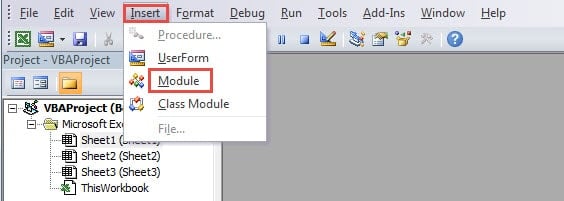
- Apoi faceți clic pe fila „Inserare” din bara de instrumente.
- Apoi alegeți opțiunea „Modul” din meniul derulant.

- În acest pas, copiați codurile VBA în noul modul:
Sub InsertDate()
  Range("E2").Select
  With Selection
    .Value = "=Today()"
    .Copy
    .PasteSpecial Paste:=xlPasteValues, Operation:=xlNone, SkipBlanks:=False, Transpose:=False
  End With
  Application.CutCopyMode = False
End Sub
Aici vom introduce data în celula E2. Și, de asemenea, îl puteți modifica în funcție de nevoia dvs. reală. În plus, dacă doriți să afișați ora și data, schimbați „=Today()” în „=Now()”. Și dacă trebuie să afișați doar ora, schimbați-o în „=Ora(Acum())&””:””&Minut(Acum())”.
- Apoi faceți clic pe butonul „Run Sub” din bara de instrumente sau apăsați butonul „F5” de pe tastatură pentru a rula această macrocomandă.
- Acum reveniți la foaia de lucru și vedeți rezultatul.
Deși există o funcție în codurile VBA, rezultatul din celulă nu va conține formula.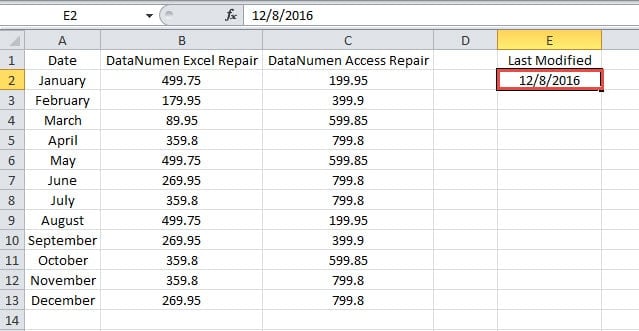
Puteți vedea că folosirea VBA pentru a finaliza această sarcină este, de asemenea, foarte ușoară.
O comparație între cele trei metode
Aici am analizat avantajele și dezavantajele celor trei metode de mai sus. Puteți consulta tabelul de mai jos:
|
Comparaţie |
Combo de taste rapide | funcţii |
Macrocomenzi Excel |
|
Avantaj |
Utilizarea combinațiilor de taste rapide vă poate ajuta să introduceți rapid data și ora în celule. | În comparație cu macrocomenzile VBA, funcția oră și dată este foarte ușor de utilizat în Excel. | Cu un singur clic, puteți obține rezultatul în celulele țintă. |
|
Dezavantaj |
S-ar putea să fii confuz cu privire la cele două similare cu combinații diferite. Prin urmare, trebuie să vă amintiți utilizarea lor. | Funcția se va recalcula automat, iar acest lucru vă va cauza probleme. Prin urmare, trebuie să aveți setări suplimentare. | Dacă nu sunteți familiarizat cu codurile VBA, utilizarea acestei metode va complica lucrurile. |
De fapt, cele trei metode sunt foarte utile. În munca ta reală, trebuie să alegi una în funcție de nevoia ta.
Hackerii vă spionează datele prețioase
În fișierele dvs. Excel, veți stoca cu siguranță multe date și informații prețioase. Acest lucru duce la rezultatul că hackerii spionează acele fișiere. Și probabil într-o zi vei descoperi că nu poți avea acces la acele fișiere. Această condiție poate fi considerată și corupție Excel. La reparați corupția Excel xlsx și obțineți din nou acces, puteți utiliza un instrument terță parte. Mulți utilizatori au folosit acest instrument și toți își recuperează cu ușurință datele și informațiile. Prin urmare, acest instrument este de încredere.
Introducerea autorului:
Anna Ma este expertă în recuperarea datelor DataNumen, Inc., care este lider mondial în tehnologiile de recuperare a datelor, inclusiv reparați problema fișierului Word și produse software de reparații Outlook. Pentru mai multe informații vizitați www.datanumen.com