
Excel v-a oferit multe funcții practice. Și în acest articol, vom introduce trei metode pentru a vă ajuta să cunoașteți rapid argumentele funcției.
Probabil că veți fi întâlnit cu o astfel de condiție: Când lucrați în Excel și trebuie să utilizați o anumită funcție. Nu vă puteți aminti argumentele funcției de detaliu. Cu toate acestea, în acest moment, nu vă puteți conecta la Internet și nu puteți căuta această funcție. Rezultatul este că veți petrece și mai mult timp pentru a finaliza această sarcină sau nici măcar nu o puteți termina. Pentru a rezolva această problemă, acum vă vom oferi trei metode.
Metoda 1: Consultați Sfaturi pentru ecran
Aici vă vom arăta în detaliu pasul primei metode.
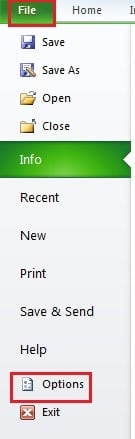
- Faceți clic pe fila „Fișier” din panglică.
- Apoi faceți clic pe butonul „Opțiuni” din stânga.
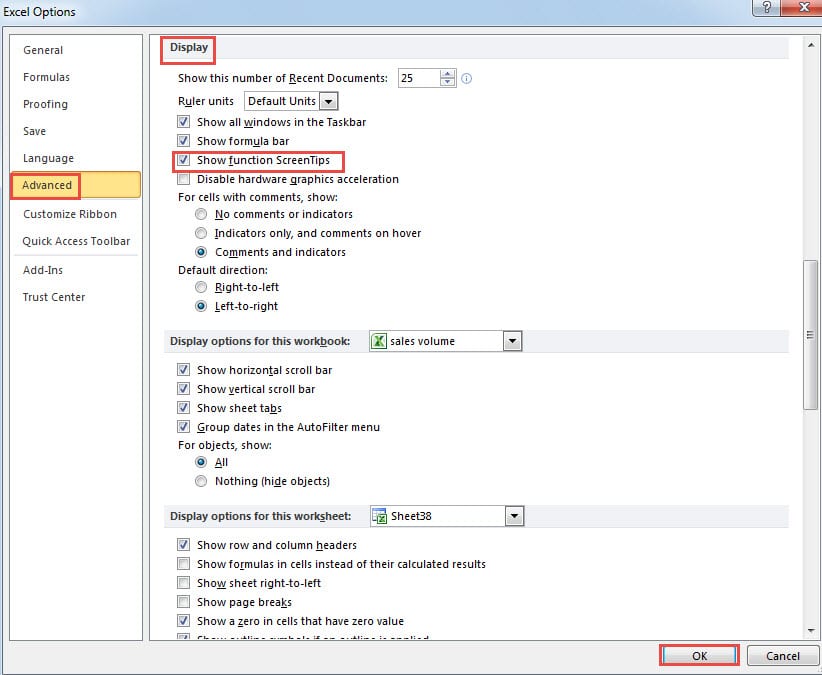
- Veți vedea fereastra „Opțiuni Excel”. Aici faceți clic pe opțiunea „Avansat”.
- Apoi trageți bara de derulare din dreapta până când vedeți partea din „Afișare”.
- Aici verificați opțiunea „Afișați funcția Sfaturi pentru ecran”. În Excel, setarea implicită a acestei caracteristici este verificată. Dar probabil că puteți debifa această funcție din cauza altor nevoi.

- După setare, acum faceți clic pe butonul „OK” pentru a o salva.
Acum veți reveni la foaia de lucru. Când introduceți o funcție într-o celulă, sfatul ecranului va apărea sub această funcție. Și toate argumentele funcției de detaliu vor apărea aici. Astfel, puteți ști de ce aveți nevoie introduceți în formulă conform acestui sfat.

Metoda 2: Folosiți tastele de comandă rapidă
Cu excepția referirii la sfaturile de pe ecran, puteți folosi și o combinație de taste de comandă rapidă pentru a afișa argumentele.
- Introduceți numele unei funcții și paranteza din stânga în celulă.
- Apoi apăsați tastele de comandă rapidă „Shift + Ctrl + A” de pe tastatură. În continuare, veți vedea că argumentele apar în această celulă.


Acum puteți introduce informațiile necesare în această formulă în funcție de nevoile dvs. Veți descoperi că această metodă este foarte asemănătoare cu prima.
Metoda 3: Funcția de inserare
Aici vom vorbi despre a treia metodă. Dacă tot nu puteți înțelege argumentele dintr-o funcție prin cele două metode de mai sus, puteți încerca să aplicați în acest fel.
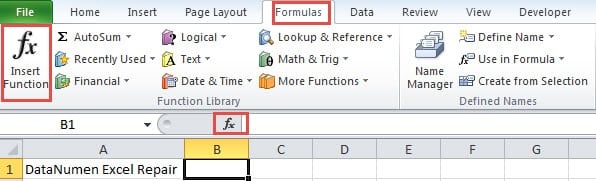
- Faceți clic pe fila „Formule” din panglică
- Apoi faceți clic pe butonul „Inserare funcție” din bara de instrumente. În plus, puteți, de asemenea, să faceți clic direct pe semnul funcției din bara de formule pentru a înlocui cei doi pași.

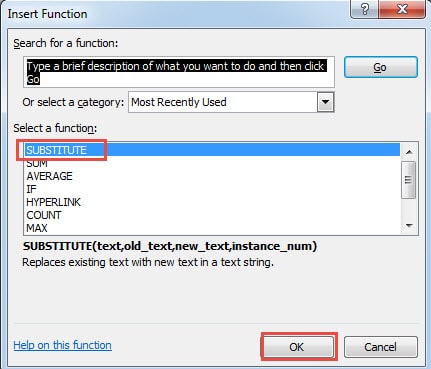
- În continuare, veți vedea fereastra „Inserare funcție”. Aici selectați o funcție. De asemenea, puteți selecta o categorie și apoi găsiți funcția.
- După aceea, faceți clic pe butonul „OK” în această fereastră.

- Și apoi veți vedea fereastra „Argumente ale funcției”. Aici puteți introduce și argumentele în casetele de text corespunzătoare.
Dacă nu sunteți clar despre un argument, puteți face clic pe caseta de text. Explicația detaliată a acestui argument va apărea sub aceste casete de text.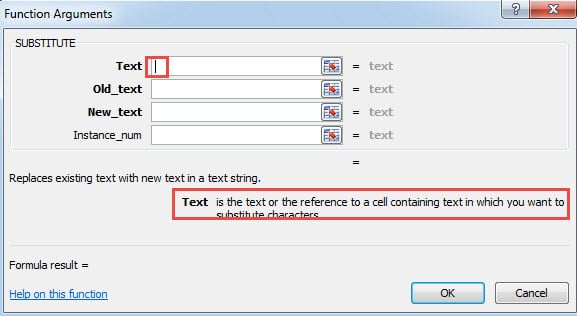
Prin urmare, prin această metodă, puteți înțelege mai bine argumentele funcției.
O comparație între metodele de mai sus
Aici am enumerat avantajele și dezavantajele celor trei metode.
|
Comparaţie |
Consultați Sfaturi pentru ecran | Utilizați tastele de comandă rapidă |
Introduceți funcția |
|
Avantaje |
Puteți consulta sfaturile de pe ecran când tastați. | Toate argumentele vor fi listate clar în celulă cu aceste taste de comandă rapidă. | Puteți vedea explicația profundă în fereastra cu argumente ale funcției. |
|
Dezavantaje |
Când trebuie să activați sau să dezactivați această funcție, trebuie să parcurgeți pașii. | Textul din formulă va interfera cu dvs. atunci când trebuie să introduceți informații. | Dacă nici măcar nu vă amintiți numele funcției, probabil că veți petrece mult timp pentru a o găsi. |
Mai presus de toate, cele trei metode sunt foarte utile și practice. Puteți alege dintre metodele pentru a cunoaște argumentele funcției în funcție de nevoia dvs. reală.
Dezastrul de date este o problemă tulburătoare
În zilele noastre, dezastrul datelor a devenit din ce în ce mai grav. Aceasta este într-adevăr o problemă tulburătoare pentru utilizatorii de computere. Și dacă utilizați frecvent Excel pentru a vă termina munca, cu siguranță vă veți întâlni cu corupția Excel. Prin urmare, să repara problema Excel xls și pentru a vă recupera datele și informațiile, ar trebui să luați măsurile corecte. Utilizarea unui instrument de recuperare poate fi cea mai potrivită alegere pentru dvs. dacă nu știți nimic despre recuperarea datelor. Acest instrument este ușor de utilizat, iar rezultatul vă va satisface cu siguranță.
Introducerea autorului:
Anna Ma este expertă în recuperarea datelor DataNumen, Inc., care este lider mondial în tehnologiile de recuperare a datelor, inclusiv reparați eroarea fișierului Word și produse software de reparații Outlook. Pentru mai multe informații vizitați www.datanumen.com