
În textul de mai jos, intenționăm să vă arătăm 3 moduri eficiente de a vă converti fișierul Word în PDF format.
În general, majoritatea dintre noi folosim Word pentru a crea un document în munca noastră de zi cu zi. Totuși, când vine vorba de partajarea fișierelor, optăm pentru PDF. Este adevărat că fișierele din PDF format sunt mai bune pentru a împiedica alte persoane să vă schimbe fișierul. Prin urmare, subiectul nostru de astăzi este să vă arătăm 3 metode eficiente de a converti fișierele Word în care PDF format.
Metoda 1: Salvați direct fișierul Word în PDF Format
- În primul rând, deschideți fișierul Word pe care doriți să îl convertiți în PDF.
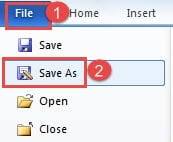
- Apoi, faceți clic pe fila „Fișier”.
- Apoi, faceți clic pe opțiunea „Salvare ca”.
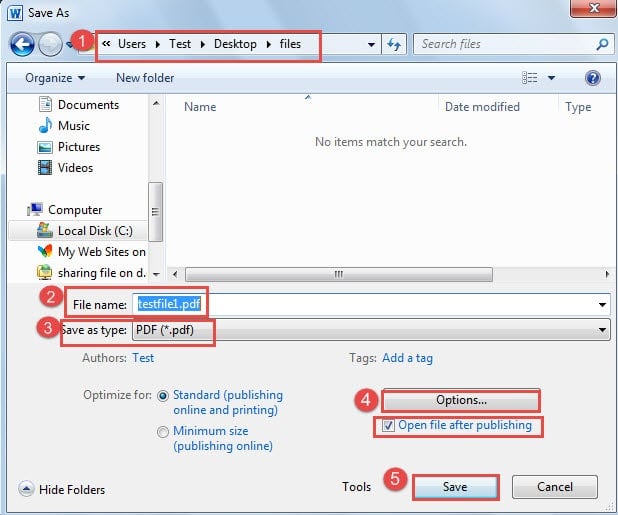
- În fereastra „Salvare ca”, alegeți mai întâi o locație de salvare.
- Apoi denumește fișierul.
- Apoi, alegeți „PDF” ca tip de salvare.
- Acum, în partea dreaptă-jos, există un buton „Opțiuni”. Puteți da clic pe el.
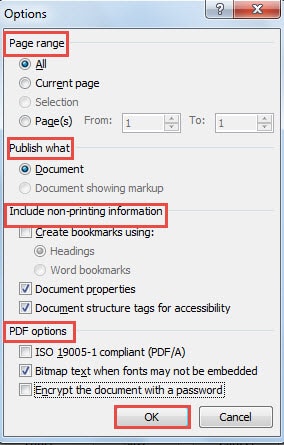
- Dacă faceți clic pe „Opțiuni”, veți deschide caseta de dialog. Acum puteți modifica setările, cum ar fi „Intervalul de pagini”, „Publicați ce”, etc.
- Faceți clic pe „OK” când ați terminat.

- Apoi reveniți la fereastra „Salvare ca”. Sub butonul „Opțiuni”, se află caseta „Deschide fișierul după publicare”. Dacă îl verificați, fișierul se va deschide în PDF formatați automat pe măsură ce finalizați toate setările.
- În cele din urmă, faceți clic pe butonul „Salvare”.

Veți obține următorul rezultat: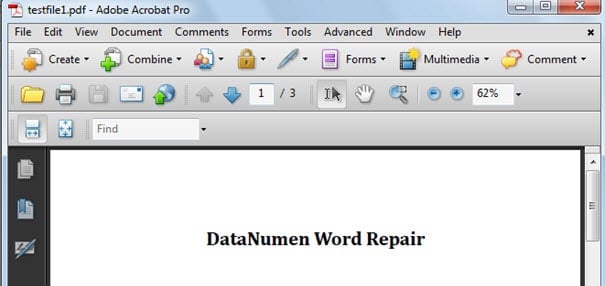
Metoda 2: Creați un PDF Fișier
- Totuși, deschideți mai întâi fișierul Word.
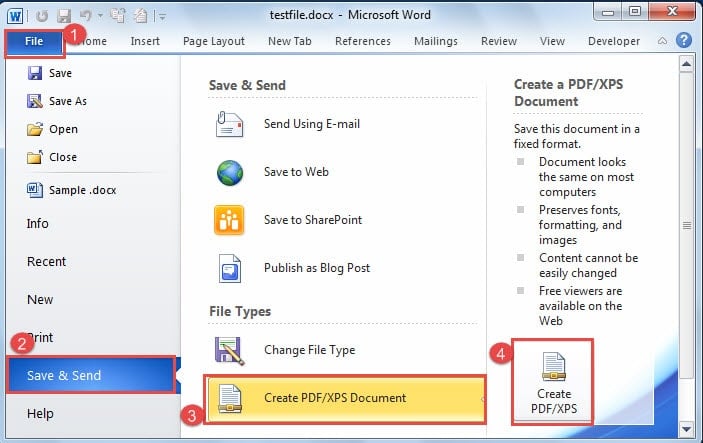
- Apoi faceți clic pe fila „Fișier”.
- Apoi faceți clic pe „Salvați și trimiteți”.
- Apoi, faceți clic pe „Creați document PDF/XPS” din „Tipuri de fișiere”.
- Apoi faceți clic pe pictograma „Creare PDF/XPS” din partea dreaptă.

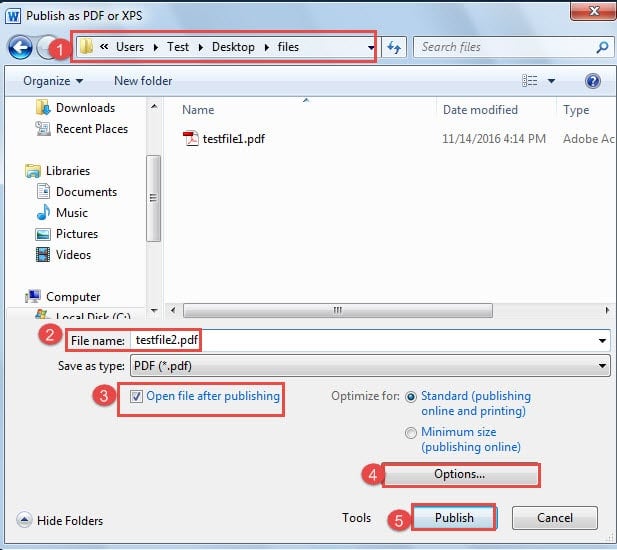
- Acum veți deschide „Publicați ca PDF sau XPS”. Repetați pasul 4 și pasul 5 din metoda 1.
- Apoi bifați caseta „Deschideți fișierul după publicare”, după cum doriți.
- Și repetați de la pasul 7 la pasul 9 din metoda 1.
- În cele din urmă, faceți clic pe butonul „Publicare”.

Metoda 3: Imprimați fișierul Word ca PDF
De fapt, această metodă nu înseamnă să tipăriți un fișier, ci doar să îl salvați ca PDF fişier. Acest lucru se datorează faptului că, dacă instalați „Acrobat Distiller” pe computer, atunci sistemul va instala un Virtual PDF Imprimantă implicit. Iată pașii detaliați:
- Mai întâi, deschideți fișierul Word.
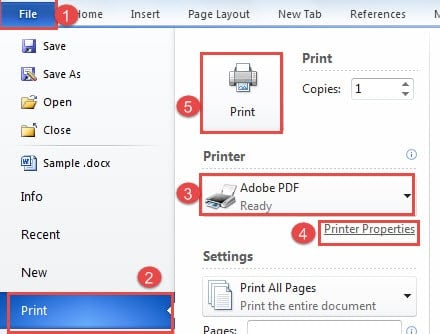
- Apoi faceți clic pe fila „Fișier”.
- Apoi deplasați-vă pentru a face clic pe „Imprimare”.
- Apoi, alegeți „Adobe PDF” la „Imprimantă”.
- Acum puteți face clic pe „Proprietăți imprimantă”, dacă este necesar.
- Dacă faceți pasul 5, veți deschide „Adobe PDF caseta de dialog Proprietăți document”. De asemenea, puteți modifica setările implicite și nivelul de securitate.

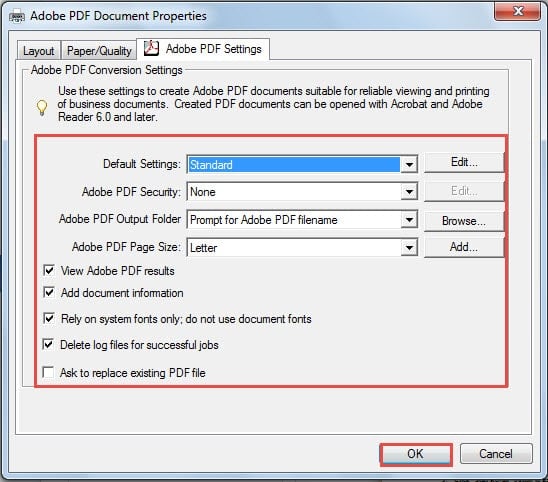
De exemplu, dacă faceți clic pe butonul „Editați” din spatele „Setări implicite”, veți deschide o casetă de dialog în care puteți modifica setările implicite pentru șablonul „Standard”. În mod similar, faceți clic pe „OK” pentru a salva modificarea.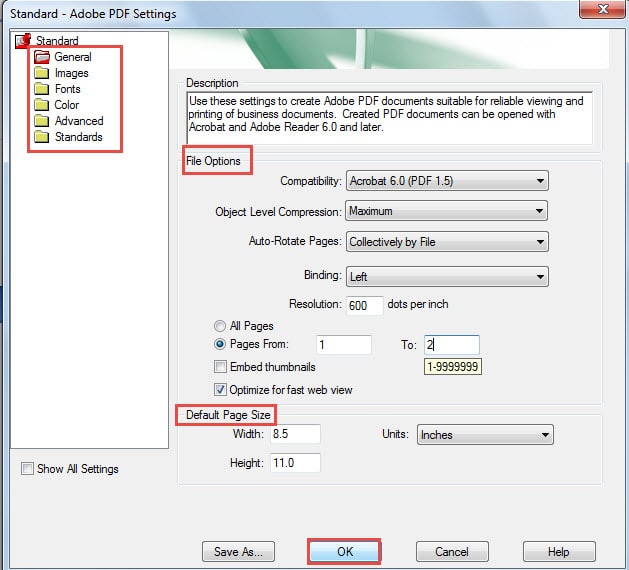
- Apoi nu uitați să faceți clic pe „OK” în „Adobe PDF caseta de dialog Proprietăți document”.
- Acum reveniți la pagina „Imprimare” și faceți clic pe „Imprimare”.

- „Salvează PDF Va apărea fereastra File As”. În continuare, repetați pasul 4 și pasul 5 din metoda 1.
- În cele din urmă faceți clic pe „Salvați”.
Comparația a 3 metode
| Aplicate | Avantaje | Dezavantaje |
| Salvați direct fișierul Word în PDF Format | Opțiunile sunt disponibile atunci când salvați fișierul ca PDF astfel încât să puteți modifica setările. | Această metodă este personalizată pentru salvarea fișierelor Word ca PDF. |
| Crearea unei PDF Fișier | Opțiunile sunt disponibile atunci când creați un PDF fișier astfel încât să puteți modifica setările. | Această metodă este personalizată pentru salvarea fișierelor Word ca PDF. |
| Imprimați fișierul Word ca PDF | 1. Mai multe opțiuni disponibile decât metoda 1 și 2.
2. Puteți salva orice tip de documente, inclusiv pagina web, ca PDF cu această metodă. 3. Dacă modificați setările implicite în „Adobe PDF caseta de dialog Proprietăți document”, va fi adăugat un nou șablon în meniu. |
Sistemul va alege proprietățile imprimantei pe care le-ați setat ultima dată în mod implicit, așa că trebuie să o modificați manual. |
Când apar erori de cuvinte
Ca să fiu sincer, când Word nu merge bine, majoritatea oamenilor se sperie. În majoritatea cazurilor, nu ne putem abține să nu ne întrebăm ce se va întâmpla cu fișierele noastre. Totuși, lucrurile vor deveni mult mai ușoare atunci când aveți un instrument de reparare a documentelor la mana. Vă poate ajuta să vă recuperați datele înapoi în cel mai scurt timp.
Introducerea autorului:
Vera Chen este expertă în recuperarea datelor DataNumen, Inc., care este lider mondial în tehnologiile de recuperare a datelor, inclusiv Instrument de remediere a problemelor fișierului xls și pdf repararea produselor software. Pentru mai multe informații vizitați www.datanumen.com