
Când creați o întâlnire Outlook, nu veți putea găsi câmpul „CC” sau „BCC”. Dar mulți utilizatori doresc să CC sau BCC o invitație la întâlnire. În acest articol, vor fi introduse în detaliu 3 metode simple.
Este posibil ca mulți utilizatori să fi observat că există doar câmpul „Către” în fereastra Întâlnire nouă, fără câmpuri „CC” sau „BCC”. Cu toate acestea, la fel ca e-mailurile obișnuite CC sau BCC, uneori s-ar putea să sperați să primiți invitații la întâlniri CC sau BCC pentru altcineva. În realitate, făcând niște eforturi suplimentare, o poți realiza. Următoarele sunt 3 soluții utile.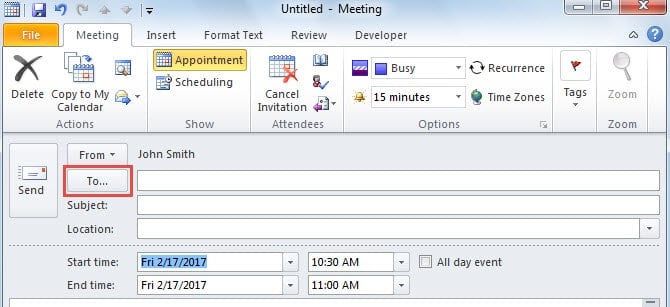
Sfat 1: Utilizați opțiunea „Necesar”, „Opțional”, „Resurse”.
- Încă de la început, porniți Outlook și creați o nouă întâlnire prin „Elemente noi” > „Întâlnire”.
- Apoi, în fereastra ulterioară, completați toți destinatarii în câmpul „Către”, indiferent cui intenționați să trimiteți direct sau CC sau BCC.
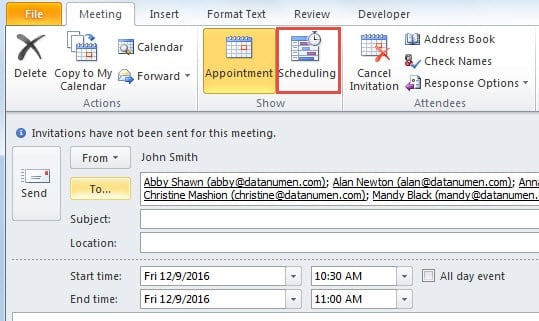
- După aceea, faceți clic pe butonul „Programare” din grupul „Afișare”.

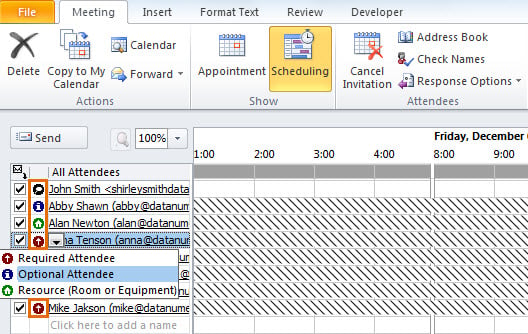
- În ecranul următor, puteți găsi lista „Toți participanții”. Faceți clic pe pictograma din coloana „Prezență”. Va apărea o listă derulantă. Ar trebui să specificați „Participant opțional” destinatarilor care vor primi CC. Și alegeți „Resurse” pentru cei care vor fi BCC.

- Mai târziu, faceți clic pe „Întâlnire” pentru a reveni la ecranul întâlnirii anterioare. Veți vedea că câmpul „Locație” este completat cu destinatarii care sunt specificați ca „Resurse”. Le puteți șterge și înlocui o locație reală.
- În cele din urmă, puteți face clic pe butonul „Trimite” pentru a-l trimite.
Destinatarii vor primi invitația la întâlnire cu participanții CC în linia „Opțional”. În plus, destinatarii BCC vor primi și întâlnirea. Dar adresele lor de e-mail nu vor apărea în invitație. Va arăta ca în captura de ecran de mai jos: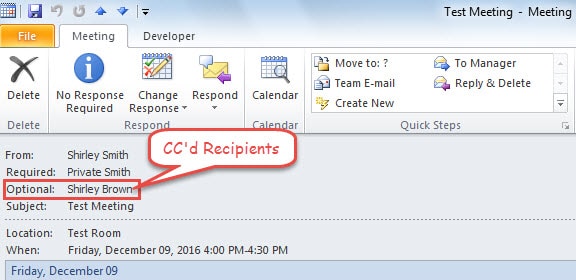
Sfat 2: Redirecționați întâlnirea ca iCalendar
- La început, creați o nouă invitație la întâlnire ca de obicei și salvați-o.
- Apoi accesați panoul de calendar și prezentați această întâlnire.
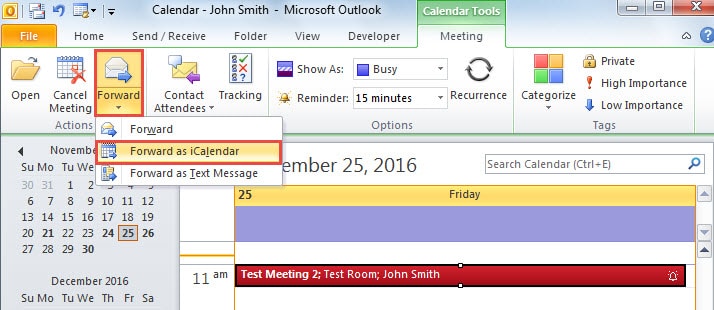
- Apoi faceți clic pe butonul „Înainte” din grupul „Acțiuni”. Și din lista derulantă, selectați „Redirecționați ca iCalendar”.

- După aceea, se va deschide un nou mesaj cu întâlnirea ca atașament. Accesați fila „Opțiuni” și faceți clic pe butonul „BCC” din grupul „Afișare câmpuri”. Acum puteți completa butonul „CC” sau „BCC” în funcție de nevoile dvs.

- În cele din urmă, faceți clic pe butonul „Trimite”.
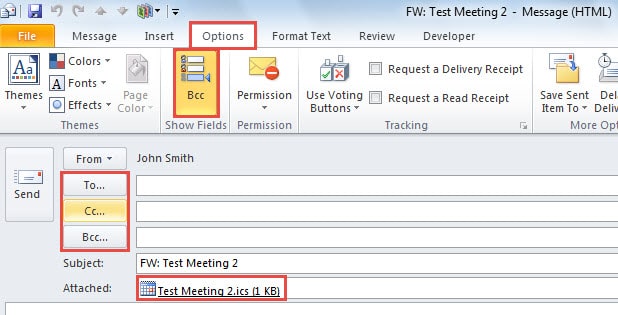
Când destinatarii CC sau BCC primesc atașamentul iCalendar, aceștia pot accesa întâlnirea și vă pot trimite și răspunsurile lor.
Sfat 3: Redirecționați întâlnirea ca text
- Pentru început, tot creează și salvează o întâlnire nouă.
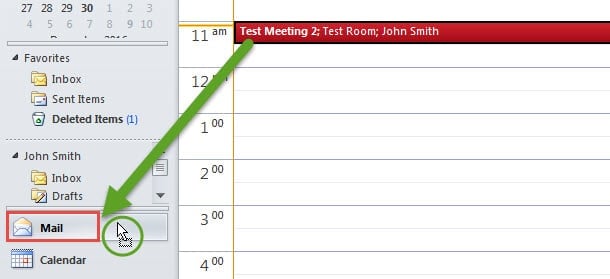
- Apoi selectați-l în calendar. Trageți și plasați-l pe pictograma Mail din panoul de navigare.

- În continuare, se va deschide un nou mesaj în fundal. Conține detaliile întâlnirii în corpul mesajului. Acum puteți CC sau BCC detaliile întâlnirii.

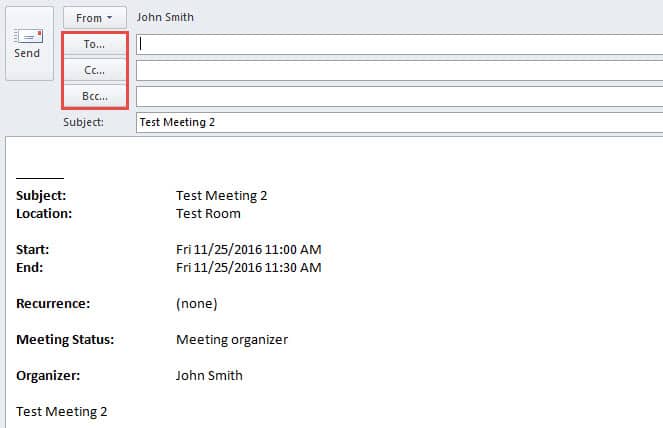
Prin acest mijloc, destinatarii vor primi doar detaliile întâlnirii, dar nu vor fi obligați să trimită răspunsuri.
Abordați eficient problemele Outlook
Chiar dacă Outlook vine programat cu multiple funcționalități, este susceptibil la o varietate de probleme, care au afectat utilizatorii obișnuiți de mult timp. De fapt, există câteva trucuri universale pentru a le rezolva, cum ar fi crearea unui nou profil de e-mail, dezactivarea programelor de completare defecte, pornirea Outlook în modul de siguranță, apelarea la Scanpst și așa mai departe. Dar dacă toate cele menționate mai sus eșuează, nu aveți de ales decât să apelați la un instrument mai robust, cum ar fi DataNumen Outlook Repair. Este adept la Repararea problemei fișierului PST.
Introducerea autorului:
Shirley Zhang este expertă în recuperarea datelor DataNumen, Inc., care este lider mondial în tehnologiile de recuperare a datelor, inclusiv repara SQL Server db și produse software de reparații Outlook. Pentru mai multe informații vizitați www.datanumen.com