
Uneori, este posibil să întâlniți cazul în care Outlook continuă să ruleze chiar și după ce ați ieșit din el. În această situație, fișierul de date Outlook va fi în pericol. Deci, acest articol va aprofunda această problemă și va oferi câteva soluții.
Se recomandă întotdeauna să închideți Outlook în mod corespunzător, ceea ce vă va proteja datele Outlook. Cu toate acestea, uneori, este posibil să descoperiți că nu îl puteți controla în totalitate. Outlook tinde să continue să ruleze în fundal în tăcere, ceea ce este extrem de periculos pentru datele tale Outlook. Deci, vizând această problemă, aici vom oferi câteva abordări pentru a o rezolva.
Asigurați-vă că Outlook este închis corect
În primul rând, trebuie să învățați cum să confirmați dacă Outlook a fost închis complet și corect. Puteți utiliza Windows Task Manager.
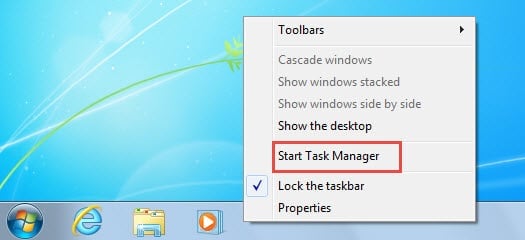
- La început, faceți clic dreapta pe bara de activități Windows și apoi selectați „Porniți Manager activități” din meniul contextual.
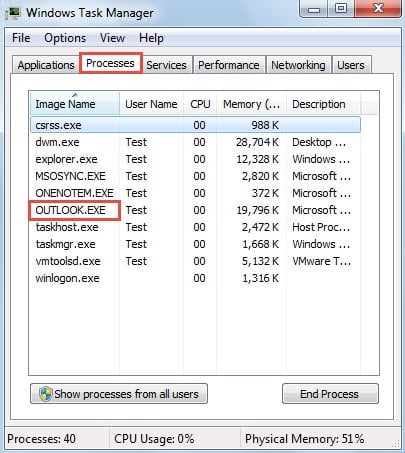
- Apoi, în caseta de dialog pop-up „Windows Task Manager”, comutați la fila „Procese”. Acum, pe această filă, puteți verifica dacă „OUTLOOK.EXE” există sau nu.

Motive pentru care Outlook continuă să ruleze după ce a fost închis
Deși puteți doar să faceți clic pe butonul „Încheierea proceselor” pentru a închide complet OUTLOOK.EXE, nu este recomandat să faceți acest lucru. Operația este total egală cu închiderea incorect a Outlook. În realitate, pentru a închide Outlook corect, ar trebui mai întâi să descoperiți motivele din spatele acestei probleme.
Motivul 1: Suplimente de la terți
Unul dintre cei mai comuni vinovați sunt programele de completare terțe, cum ar fi Outlook Change Notifier, iPhone Add-in, ActiveSync, programele de completare pentru software antivirus și așa mai departe. În cazul programelor de completare pentru software antivirus, atunci când instalați software antivirus pe computer, acesta se va integra automat cu Outlook prin adăugarea unui plugin. Pentru a continua scanarea tuturor e-mailurilor primite și trimise, software-ul va forța Outlook să ruleze chiar și după ce l-ați închis.
Soluții: Pentru a rezolva această problemă, ar trebui să dezactivați programele de completare terță parte. Accesați meniul „Fișier” din Outlook și selectați „Opțiuni Outlook”. Apoi treceți la fila „Suplimente” și faceți clic pe butonul „Go”. În caseta de dialog pop-up în sfârșit, puteți dezactiva programele de completare în funcție de nevoile dvs.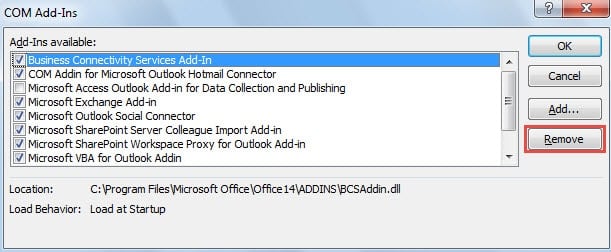
Motivul 2: Opțiunea „Golește folderul Elemente șterse când ieși din Outlook”.
În plus, utilizatorii pot solicita ca Outlook să curețe elementele șterse de fiecare dată când se închid. Prin urmare, Outlook continuă să ruleze pentru a elimina elemente chiar și după ce ați ieșit din el. Adică se va închide mult mai încet.
Soluții: În acest scenariu, ar trebui să dezactivați opțiunea. Accesați meniul „Fișier” și faceți clic pe „Opțiuni”. În fereastra următoare „Opțiuni Outlook”, treceți la fila „Avansat”, apoi găsiți și deselectați opțiunea „Goliți folderul Elemente șterse la ieșirea din Outlook” din secțiunea „Pornire și ieșire Outlook”.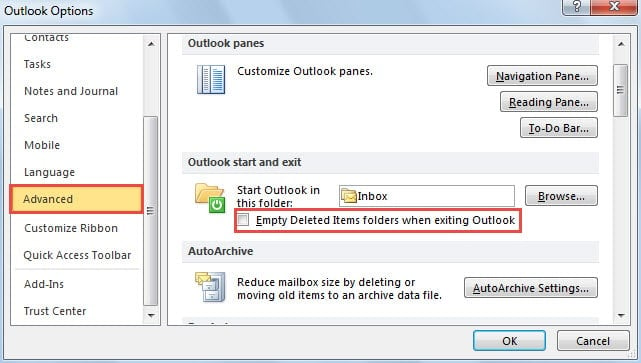
Motivul 3: Fișier SRS corupt
În afară de cele două motive de mai sus, un fișier SRS corupt (fișier de setări de trimitere și primire) poate fi, de asemenea, de vină, în special dacă utilizați Outlook 2003. Fișierul poate afecta progresul trimiterii/primirii Outlook și apoi Outlook. continuă să ruleze pentru a trimite/primi articole chiar dacă ați ieșit din el.
Soluții: Pentru a rezolva această cauză, ar trebui mai întâi să o găsiți în Windows Explorer. Copiați această cale „%USERPROFILE%\Application Data\Microsoft\Outlook” în bara de adrese a Windows Explorer și apăsați „Enter” pentru a accesa folderul țintă. Ulterior, redenumiți fișierul SRS, adăugând de exemplu „.old” ca sufix. Data viitoare când reporniți Outlook, Outlook va recrea fișierul automat.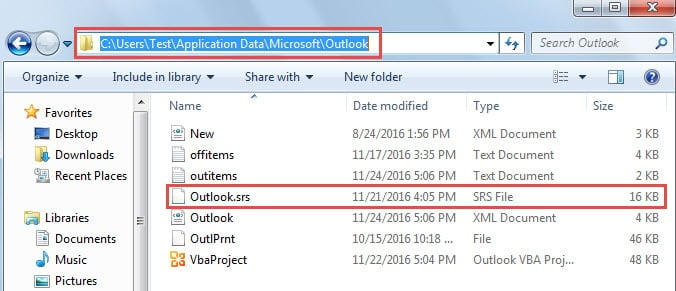
Tratați erorile din fișierele Outlook
Când utilizați Outlook, veți întâlni mai multe erori, inclusiv erorile din fișierele PST. În acest caz, trebuie să utilizați instrumentul Outlook Inbox Repair, și anume Scanpst.exe. Poate scana, găsi și încerca să remedieze acest tip de erori. Dar de multe ori va eșua. În acel moment, este posibil să aveți nevoie de un instrument terț mai puternic, cum ar fi DataNumen Outlook Repair. Poate reparați eroarea datelor Outlook uşor.
Introducerea autorului:
Shirley Zhang este expertă în recuperarea datelor DataNumen, Inc., care este lider mondial în tehnologiile de recuperare a datelor, inclusiv repara SQL Server Baza de date și produse software de reparații Outlook. Pentru mai multe informații vizitați www.datanumen.com