
Dacă trebuie să creați frecvent întâlniri sau întâlniri cu aceleași subiecte sau organisme, de ce să nu creați șabloane pentru a evita pierderea de timp? Acest articol vă va învăța 2 mijloace rapide.
Trimit adesea invitații la întâlniri în numele superiorului meu în Outlook. În medie, aceste invitații la întâlnire au același subiect – „Întâlnirea săptămânală pentru Grupul de Marketing 2”. În plus, întâlnirile au loc întotdeauna în aceeași locație și au aceiași participanți. Prin urmare, doresc să creez un șablon de întâlnire în Outlook.
Creați șabloane de întâlniri și întâlniri prin publicarea formularelor
- În primul rând, porniți Outlook și treceți la panoul Calendar.
- Atunci ar trebui să creați o nouă întâlnire sau întâlnire.
- În noua fereastră de întâlnire/numire, completați informațiile relevante despre întâlnire sau întâlnire, inclusiv subiectul, locația și corpul acesteia. În plus, puteți adăuga și alte condiții suplimentare, cum ar fi memento, categorie și importanță etc.
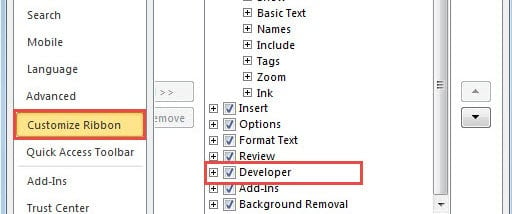
- După aceea, treceți la fila „Dezvoltator”. Dacă nu găsiți această filă, accesați „Fișier” > „Opțiuni” > „Personalizare panglică”. Și apoi puteți activa „Dezvoltator” cu ușurință.
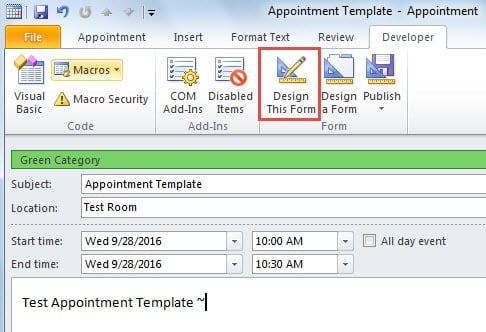
- În continuare, sub fila „Dezvoltator”, trebuie să apăsați butonul „Proiectați acest formular”.
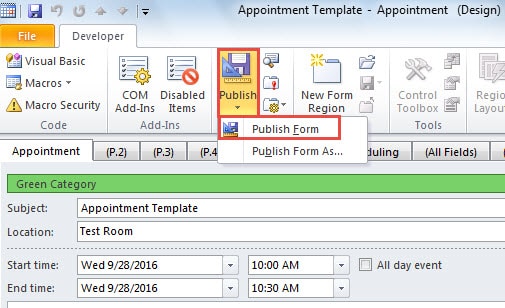
- În ecranul următor, faceți clic pe butonul „Publicați” și alegeți „Publicați formularul” din lista derulantă.
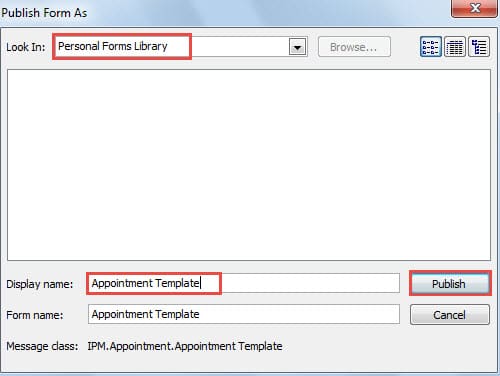
- Mai târziu, va apărea o nouă casetă de dialog „Publică formularul ca”. În câmpul „Căutare în”, selectați „Biblioteca de formulare personale”. Apoi specificați un nume pentru acest formular. În cele din urmă, faceți clic pe „Publicare”.

- Acum puteți închide noua fereastră de întâlnire/întâlnire fără a salva modificările.
- În ceea ce privește modul de utilizare a șablonului. Puteți urma pașii de mai jos:
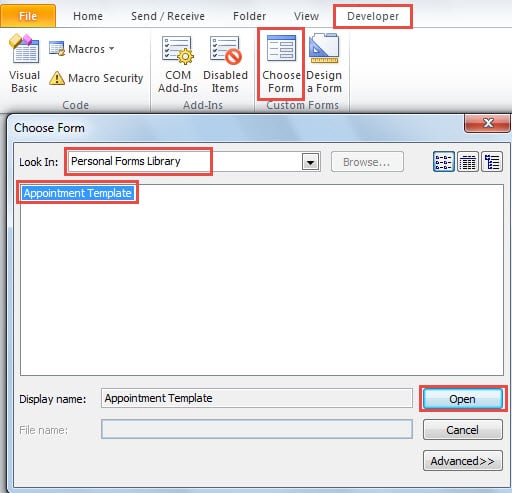
- În interfața principală Outlook, accesați fila „Dezvoltator”.
- Apoi faceți clic pe butonul „Alegeți formularul”.
- Apoi, în caseta de dialog „Alegeți formular”, alegeți „Biblioteca de formulare personale” din câmpul „Căutați în”. Din listă, selectați șablonul dorit.
- În cele din urmă, faceți clic pe „Deschidere”.

Creați șabloane de întâlnire creând pași rapidi
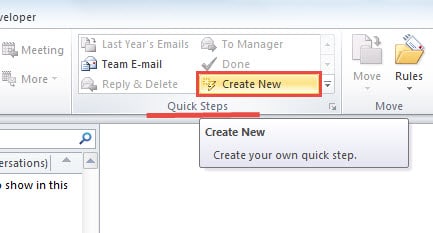
- În interfața principală a Outlook, faceți clic pe butonul „Creați nou” din grupul „Pași rapidi” din fila „Acasă”.

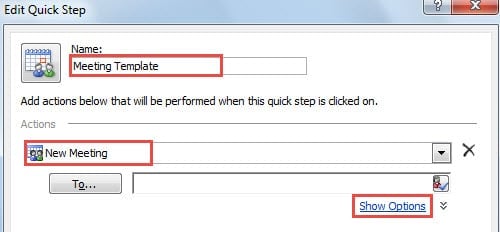
- În noua casetă de dialog pop-up „Editați pasul rapid”, atribuiți-i un nume. Pentru câmpul „Acțiuni”, alegeți „Întâlnire nouă” și linkul „Afișați opțiuni”.

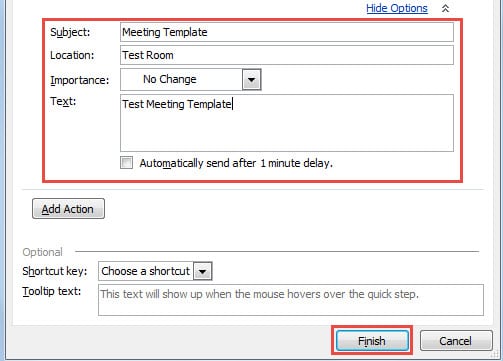
- Apoi, puteți completa toate informațiile despre șablonul de întâlnire.

- După aceea, faceți clic pe butonul „Terminare”.
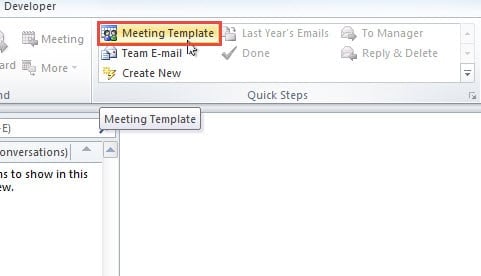
- În sfârșit poți încerca. În caseta „Pași rapidi”, puteți face clic direct pe șablonul de întâlnire nou creat pentru a-l deschide și aplica.

Ce să faceți dacă vă confruntați cu corupția Outlook
După cum știm, Outlook este predispus la deteriorare. Deci, cum vă puteți salva datele prețioase Outlook în cazul corupției Outlook? Ar fi o veste bună că aveți copii de rezervă regulate. Dar dacă nu, trebuie să recurgeți la un instrument remarcabil al unei terțe părți, cum ar fi DataNumen Outlook Repair, care are o performanță bună în Recuperare PST. Trebuie să vă poată primi înapoi date maxime.
Introducerea autorului:
Shirley Zhang este expertă în recuperarea datelor DataNumen, Inc., care este lider mondial în tehnologiile de recuperare a datelor, inclusiv recuperare sql și produse software de reparații Outlook. Pentru mai multe informații vizitați www.datanumen.com