
După conectarea unui cont Gmail la Outlook prin IMAP, veți vedea un folder implicit numit „Important”. În acest articol, vom explora cum să dezactivați acest folder.
Dosarul „Important” va fi adăugat automat în Outlook atunci când vă conectați la contul Gmail prin IMAP. Această funcție este numită „Marcatori importanți” în Gmail. În general, va aduna e-mailurile specifice în funcție de înțelegerea adaptativă de către Gmail a priorităților și intereselor dvs. Astfel, veți descoperi adesea că e-mailurile, care au fost deja localizate în „Inbox” sau în alte foldere, există și în folderul „Important”. Cu alte cuvinte, va duce la e-mailuri duplicate. Dacă nu doriți să acceptați acest folder, puteți urma cei 2 pași de mai jos pentru a-l dezactiva.
Pasul 1: Dezabonați-vă dosarul „Important” pentru contul Gmail
- Pentru început, lansați Outlook și localizați cutia poștală Gmail în panoul de navigare.
- Apoi treceți la fila „Folder” și faceți clic pe „Folders IMAP” în grupul „IMAP”.

- În continuare, în caseta de dialog „Foldere IMAP”, ar trebui să faceți mai întâi clic pe butonul „Interogare”.
- După aceea, în fila „Toate”, se vor afișa toate folderele Gmail aferente. Ar trebui să selectați folderul „[Gmail]/Important”.
- Mai târziu, faceți clic pe butonul „Dezabonare” din partea dreaptă.
- Apoi activați opțiunea „Când se afișează ierarhia în Outlook, se afișează doar folderele la care s-a abonat”.
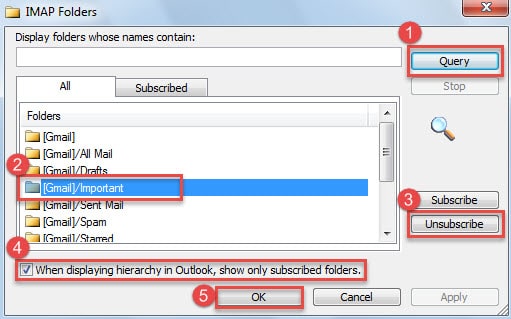
- În cele din urmă faceți clic pe butonul „OK”.
Pasul 2: Dezactivează folderul „Important” din Gmail
- De la bun început, accesați contul dvs. Gmail în browserul de internet.
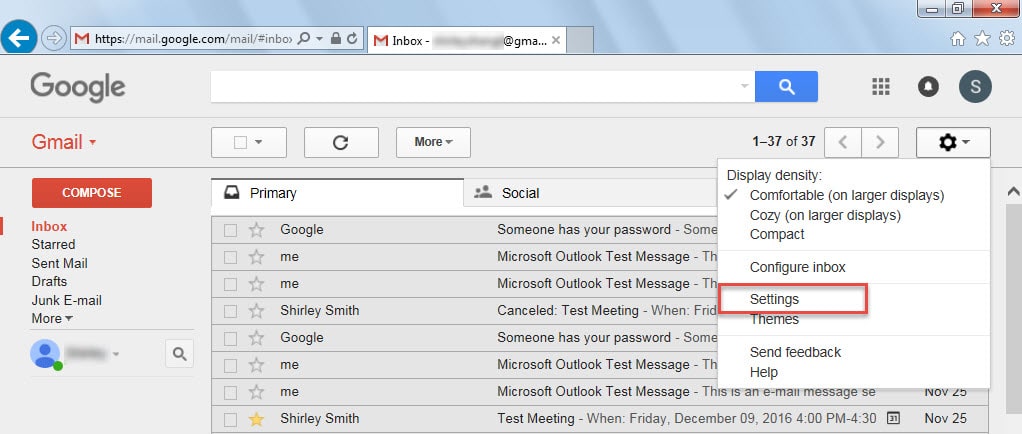
- Apoi, în interfața principală, faceți clic pe pictograma roată din colțul din dreapta sus și selectați „Setări” din lista derulantă.

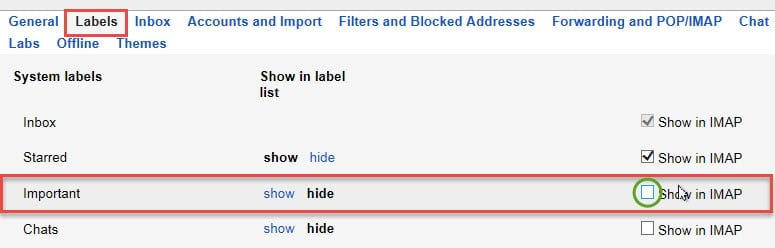
- Apoi, în ecranul următor, ar trebui să treceți la fila „Etichete”.
- După aceea, puteți găsi cu ușurință folderul „Important”. Acum debifați opțiunea „Afișați în IMAP” de la sfârșit.

- În sfârșit, puteți reveni la căsuța poștală Gmail. Modificările în setări vor fi salvate automat.
De acum înainte, după cei 2 pași de mai sus, ați dezactivat folderul „Important” cu succes. Nu o veți vedea niciodată în Outlook. Și e-mailurile nu vor mai fi duplicate.
Remediați problemele ocazionale ale Outlook
Pentru utilizatorii obișnuiți, problemele Outlook nu sunt neobișnuite. Ele pot apărea din când în când fără niciun semn de prevestire. Pentru unele erori mici, Outlook se poate recupera de la sine. Dar dacă întâmpinați unele probleme grave, de exemplu Coruperea datelor PST, Outlook va fi blocat. În acest moment, scanpst.exe va fi util. Dacă instrumentul de reparare a căsuței primite eșuează, de asemenea, ultima soluție trebuie să fie un instrument mai reputat, cum ar fi DataNumen Outlook Repair.
Introducerea autorului:
Shirley Zhang este expertă în recuperarea datelor DataNumen, Inc., care este lider mondial în tehnologiile de recuperare a datelor, inclusiv repara SQL Server daune db și produse software de reparații Outlook. Pentru mai multe informații vizitați www.datanumen.com
Step #1 worked for me.
Thank you.