
Dacă refuzați întotdeauna invitațiile la întâlniri de la anumite persoane, de ce să nu aveți Outlook să le refuze automat? 2 pași simpli îl pot realiza. Acest articol va prezenta operațiunile detaliate.
Odată, trebuie să merg într-o călătorie de afaceri timp de două săptămâni. Prin urmare, nu pot participa întotdeauna la întâlnirea săptămânală a departamentului nostru. Dar inițiatorul întâlnirii, care este liderul departamentului nostru, ne va trimite tuturor invitațiile la întâlnire. Astfel, îmi doresc o metodă prin care Outlook să poată refuza automat invitațiile la întâlnire în timpul călătoriei mele de afaceri în exterior. Iată soluțiile mele finale.
Pasul 1: Creați un șablon de e-mail pentru refuzarea invitațiilor la întâlnire
- La început, creați un nou e-mail.
- Apoi, în noua fereastră de mesaj, puteți completa subiectul, cum ar fi „Îmi pare rău că nu voi participa la întâlnire”. Și apoi compuneți corpul e-mailului după cum aveți nevoie.
- Apoi faceți clic pe „Fișier” > „Salvare ca”.
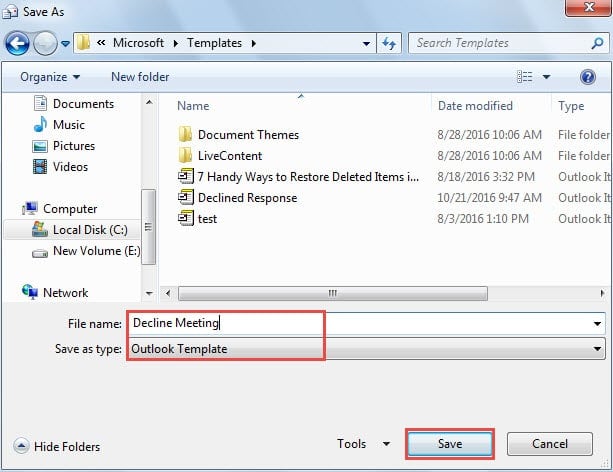
- În fereastra „Salvare ca”, setați „salvare ca tip” la „Șablon Outlook”. Acesta va trece la folderul implicit de șablon de utilizator. Atribuiți un nume șablonului. Și, în sfârșit, faceți clic pe butonul „Salvați”.
Pasul 2: Creați o regulă pentru a refuza invitațiile la întâlnire de la o anumită persoană
- Pentru început, accesați meniul „Fișier” și apăsați butonul „Gestionați regulile și alertele”.
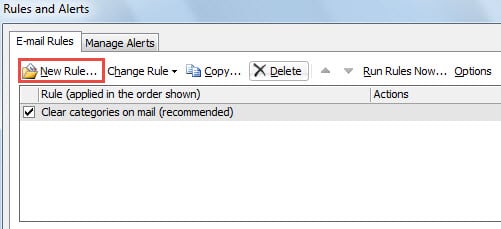
- După aceea, într-o nouă casetă de dialog cu „Reguli și alerte”, faceți clic pe butonul „Regulă nouă”.

- În continuare, va apărea o altă casetă de dialog nouă a „Asistent de reguli”. Prezentați „Aplicați regula la mesajele pe care le primesc” și faceți clic pe butonul „Următorul”.
- Vi se va cere să specificați condiția regulii. Faceți următorii pași:
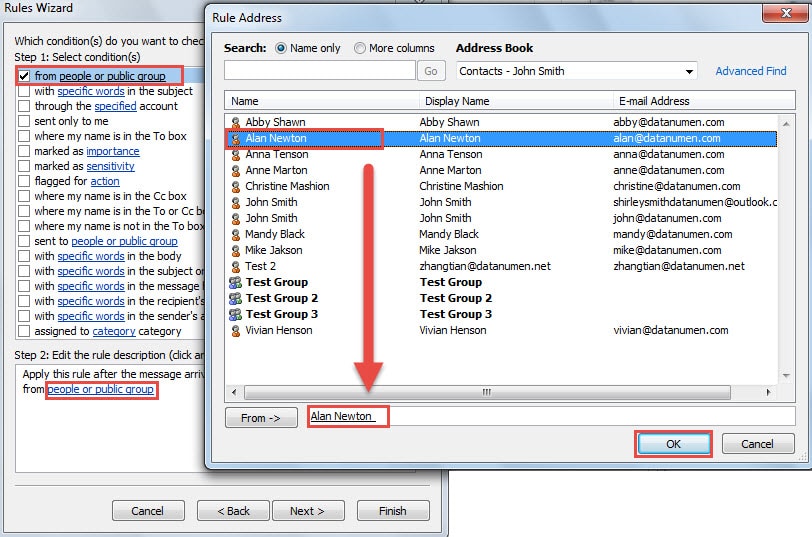
- În primul rând, ar trebui să selectați „din persoane sau grup public”.
- Apoi întoarceți-vă la caseta „Pasul 2”, faceți clic pe linkul „persoane sau grup public”.
- Va apărea caseta de dialog „Adresa regulii”. Selectați anumite persoane sau grupuri și faceți clic pe butonul „OK”.

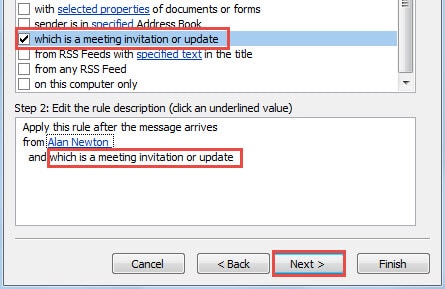
- După ce ați revenit la ecranul „Asistent de reguli”, ar trebui să găsiți și să selectați „care este o invitație la întâlnire sau o actualizare”.

- După ce faceți clic pe butonul „Următorul”, ar trebui să selectați acțiunile regulii. Urmați pașii de mai jos:
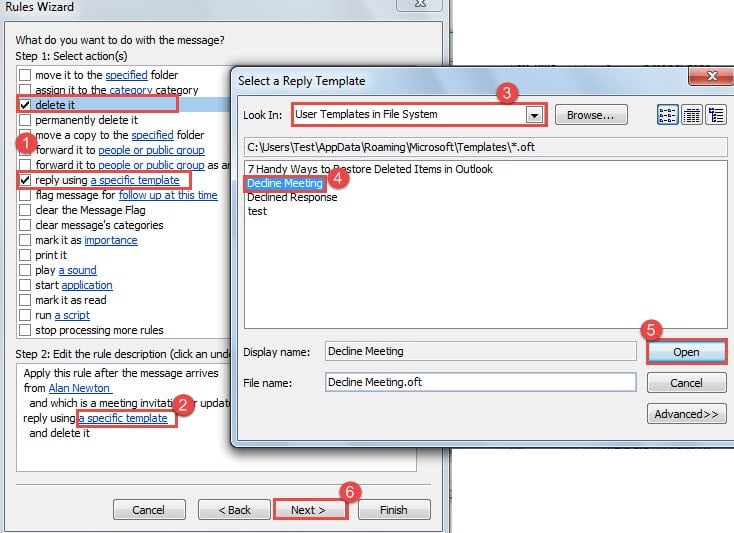
- În primul rând, selectați „răspunde folosind un anumit șablon” și „șterge-l”.
- Apoi, în caseta „Pasul 2”, faceți clic pe linkul „un anumit șablon”.
- În cea din urmă casetă de dialog „Selectați un șablon de răspuns”, schimbați „Căutați în” în „Șabloane de utilizator în sistemul de fișiere”.
- În continuare, din listă, selectați șablonul țintă.
- Și faceți clic pe butonul „Deschidere” pentru a-l activa.
- În cele din urmă, faceți clic pe „Următorul”.

- Neglijați excepția, faceți clic pe „Înainte” la ecranul final. Examinați toate setările regulilor și apăsați butonul „Finish” în cele din urmă.
Ce să faceți dacă suferiți blocări Outlook
Outlook se poate bloca fără avertismente. Evident, poate fi dificil de prezis și prevenit. Prin urmare, ar trebui să învățăm cum să luăm măsuri eficiente de ajutor. Acestea ar trebui să includă copii de rezervă actualizate pentru datele Outlook, precum și Scanpst la îndemână. Cu toate acestea, dacă ambele eșuează, nu intrați în panică. Puteți recurge la un puternic reparație PST instrument, cum ar fi DataNumen Outlook Repair, care va putea obține date maxime pentru dvs.
Introducerea autorului:
Shirley Zhang este expertă în recuperarea datelor DataNumen, Inc., care este lider mondial în tehnologiile de recuperare a datelor, inclusiv recuperare sql și produse software de reparații Outlook. Pentru mai multe informații vizitați www.datanumen.com