
În mod implicit, când ștergeți un folder, Outlook îl va muta întotdeauna în folderul „Elemente șterse”. Totuși, de cele mai multe ori, doriți întotdeauna să ștergeți definitiv folderele goale fără a trece prin folderul „Elemente șterse”. Acum, acest articol vă va ajuta să obțineți acest lucru.
Când faceți clic dreapta pe un folder și alegeți „Ștergeți folderul”, veți descoperi că acest dosar este mutat doar în dosarul „Elemente șterse”. Cu toate acestea, în multe cazuri, atunci când ștergeți un dosar gol, doriți exact să-l ștergeți definitiv, fără a trece folderul „Elemente șterse”. Dacă sperați că Outlook poate identifica automat dacă folderul este gol și să efectueze ștergerea în mod inteligent, puteți citi mai departe. Aici vă vom învăța cum să realizați această funcție.
Metoda 1: ștergeți definitiv dosarele prin „Shift + Delete”
- La început, trebuie să faceți dublu clic pe folderul pe care doriți să îl ștergeți.
Notă: În Outlook 2010, ar trebui să vă asigurați că folderul selectat este albastru, nu gri, ca în imaginea următoare.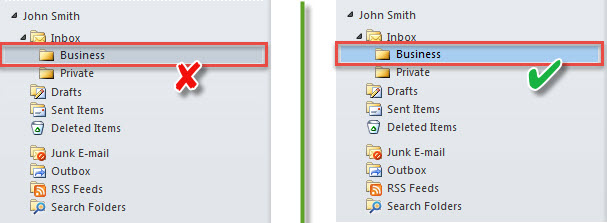
- Apoi, apăsați butoanele tastei „Shift + Delete”.
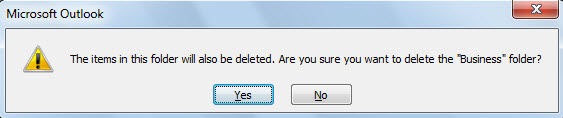
- În continuare, veți primi un avertisment, afișat ca captura de ecran de mai jos.

- După aceea, faceți clic pe butonul „Da”.
- Apoi, acest folder va fi șters definitiv. Nu îl veți vedea în folderul „Elemente șterse”.
Cu toate acestea, mulți utilizatori nu sunt obișnuiți să folosească comanda rapidă „Shift + Delete”. În schimb, ei speră că Outlook poate șterge automat folderele goale definitiv, chiar dacă acestea le șterg prin mijloace standard. Ca răspuns la această cerință, aici vom introduce o altă modalitate.
Metoda 2: Ștergeți automat folderele goale definitiv cu ajutorul VBA
- Pentru început, atingeți „Alt + F11” pentru a accesa editorul VBA.
- Apoi, copiați următorul cod VBA în proiectul „ThisOutlookSession”.
Public WithEvents objDeletedItemsFolder As Outlook.Folder
Public WithEvents objDeletedFolders As Outlook.Folders

Public Sub Application_Startup()
    'Get the "Deleted Items" folder in your default Outlook file
    Set objDeletedItemsFolder = Application.Session.GetDefaultFolder(olFolderDeletedItems)
    Set objDeletedFolders = objDeletedItemsFolder.Folders
End Sub

'When a new folder being added to "Deleted Items" folder
Private Sub objDeletedFolders_FolderAdd(ByVal objFolder As Outlook.Folder)
    'If the folder is empty
    If objFolder.Items.Count = 0 Then
       'Delete it permanently
       objFolder.Delete
    End If
End Sub
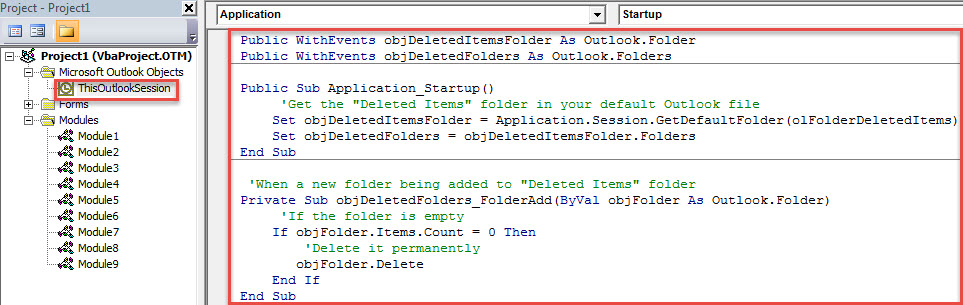
- După aceea, reporniți Outlook pentru a activa această macrocomandă.
- De atunci, de fiecare dată când ștergeți un folder, dacă folderul este gol, acesta va fi întotdeauna șters definitiv.
Faceți față erorilor frecvente de Outlook
Dacă ați aplicat Outlook pentru o perioadă destul de lungă, este posibil să fi întâlnit o mulțime de probleme deranjante cu Outlook. Este un fapt incontestabil că Outlook este predispus la erori și corupție. Acesta este motivul pentru care Outlook vine preinstalat cu un instrument de remediere încorporat - Scanpst. Acesta își propune să ajute utilizatorii să rezolve majoritatea problemelor mici. Dar, dacă întâmpinați probleme serioase, ar fi bine să vă ajutați de un utilitar mai puternic, cum ar fi DataNumen Outlook Repair.
Introducerea autorului:
Shirley Zhang este expertă în recuperarea datelor DataNumen, Inc., care este lider mondial în tehnologiile de recuperare a datelor, inclusiv recupera mdf și produse software de reparații Outlook. Pentru mai multe informații vizitați www.datanumen.com