
În acest articol, dorim să vă prezentăm 2 moduri rapide de a găsi toate cuvintele cu inițiala sau toate literele cu majuscule în documentul dvs. Word.
Majusculele sunt adesea văzute în documentele noastre. De exemplu, unii oameni preferă să folosească majuscule pentru a pune accent pe puncte importante. În plus, dacă căutați un document guvernamental, probabil că veți vedea multe nume de organizații în acronime. Motivele pentru a găsi cuvinte cu inițiala sau toate literele majuscule sunt următoarele:
- Poate fi necesar să schimbați cuvintele cu majuscule în alte cazuri, cum ar fi majuscule mici.
- Uneori, nu este nevoie să folosiți scrierea cu majuscule tot timpul, chiar și ca o modalitate de accentuare.
- Într-o propunere guvernamentală, este de mare importanță să se verifice din nou ortografia și explicația corectă a acronimelor care sunt scrise cu majuscule de cele mai multe ori.
Prin urmare, trebuie doar să alegeți metodele pe care vi le vom arăta pentru a finaliza treaba.
Metoda 1: Utilizați funcțiile „Găsire avansată”.
De data aceasta, folosim metacaracterele pentru a ne ajuta să găsim toate cuvintele fie cu inițiala, fie cu toate literele cu majuscule.
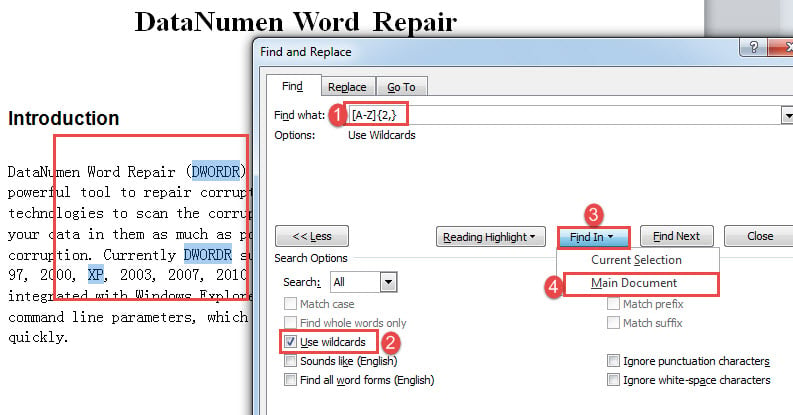
- În primul rând, faceți clic pe butonul săgeată de lângă comanda „Găsiți” din fila „Acasă”.
- Apoi faceți clic pe „Găsire avansată” pentru a deschide caseta „Găsiți și înlocuiți”.

- Apoi plasați cursorul în caseta de text „Găsiți ce”. Introduce "[AZ]{2,}” pentru a găsi toate cuvintele cu toate literele scrise cu majuscule. Și introduceți „[AZ]{1,}” pentru a găsi toate cuvintele cu inițiala cu majuscule.
- Faceți clic pe „Mai multe” pentru a afișa mai multe opțiuni.
- În continuare, bifați caseta „Utilizați caractere metalice”.
- Apoi faceți clic pe butonul „Find In” și alegeți „Main Document”. Veți vedea cuvinte în selecție acum.


Notă:
După cum puteți observa că atunci când utilizați „[AZ]{1,}” pentru a găsi toate cuvintele cu majuscule inițiale, doar literele cu majuscule sunt selectate, cum ar fi mai jos: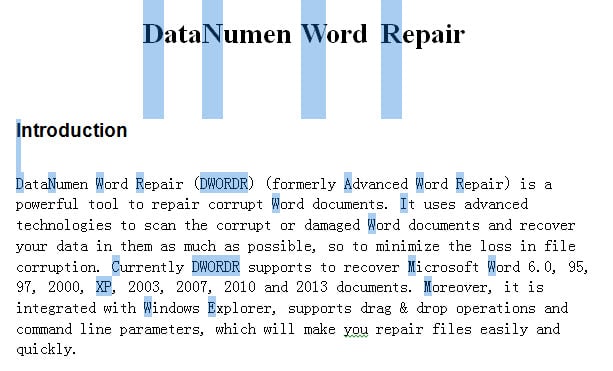
O opțiune alternativă este înlocuirea wildcard-urilor cu „[AZ][az]{1,}” pentru a găsi toate cuvintele cu inițiala cu majuscule. Dar eșecul său este că găsește numai cuvinte peste o literă. De exemplu, litera „A” nu va fi recunoscută.
Metoda 2: Executați Word Macro
Pe lângă metoda 1, puteți rula și o macrocomandă pentru a evidenția toate cuvintele țintă, astfel încât să examinați utilizarea corectă.
- Pentru început, apăsați „Ctrl+ Home” pentru a merge la începutul unui document.
- Apoi apăsați „Alt+ F11” pentru a declanșa editorul VBA.
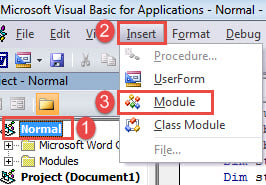
- Apoi accesați proiectul „Normal” făcând clic pe el.
- Faceți clic pe fila „Inserare” și selectați „Modul”.

- Apoi faceți dublu clic pe modul pentru a avea disponibilă zona de editare din partea dreaptă.
- Acum lipiți următoarele coduri acolo:
Sub FindAndHighlightAllCaps()
  Dim objRange As Range

  With Selection
    .HomeKey Unit:=wdStory

    With Selection.Find
      .ClearFormatting
      .Text = "[A-Z]{2,}"
      .Replacement.Text = ""
      .Forward = True
      .Wrap = wdFindContinue
      .Format = False
      .MatchWildcards = True
      .Execute
    End With
    Do While .Find.Found
      Set objRange = Selection.Range
      objRange.HighlightColorIndex = wdPink
      .Collapse wdCollapseEnd
      .Find.Execute
    Loop
  End With
End Sub
- În cele din urmă, faceți clic pe „Run”.

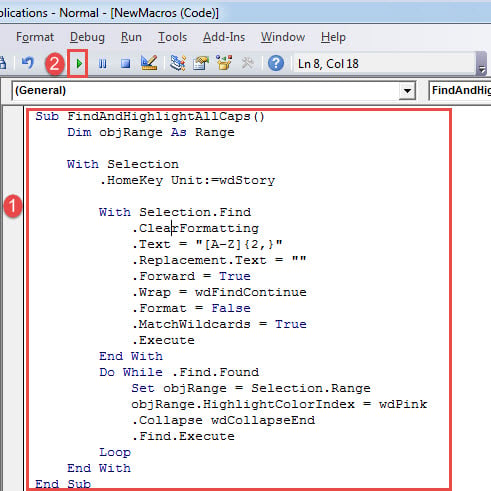
Această macrocomandă va evidenția cuvintele cu toate literele scrise cu majuscule în roz.
Pentru a evidenția toate cuvintele cu majuscule inițiale, utilizați în schimb această macrocomandă:
Sub FindandHighlightCapitalizedWords()
  Dim objRange As Range

  With Selection
    .HomeKey Unit:=wdStory

    With Selection.Find
      .ClearFormatting
      .Text = "[A-Z]{1,}"
      .Replacement.Text = ""
      .Forward = True
      .Wrap = wdFindContinue
      .Format = False
      .MatchWildcards = True
      .Execute
    End With
    Do While .Find.Found
      Set objRange = Selection.Range
      objRange.HighlightColorIndex = wdBrightGreen
      .Collapse wdCollapseEnd
      .Find.Execute
    Loop
  End With
End Sub
Pentru a elimina culoarea de evidențiere, apăsați „Ctrl+ A” pentru a selecta întregul document. Puteți face clic mai întâi pe fila „Acasă”, apoi faceți clic pe „Culoare de evidențiere a textului”. Apoi alegeți „Fără culoare”.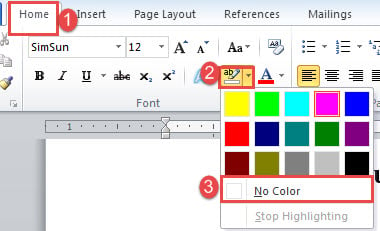
Gestionați erorile de cuvinte
Este atât de păcat că Word poate întâmpina erori din când în când. Prin urmare, este extrem de necesar să cunoaștem calea corectă remediați Word probleme. Una dintre opțiunile utile este achiziționarea unui instrument de reparare pentru a recupera fișierele corupte.
Introducerea autorului:
Vera Chen este expertă în recuperarea datelor DataNumen, Inc., care este lider mondial în tehnologiile de recuperare a datelor, inclusiv xlsx corupt și pdf repararea produselor software. Pentru mai multe informații vizitați www.datanumen.com