
În postarea de astăzi, suntem încântați să vă împărtășim 2 metode rapide de a imprima în lot mai multe documente Word simultan.
După cum arată documentul, este greu să nu vorbim despre tipărire. În mod normal, deschidem un document și îl tipărim separat unul câte unul. Acest lucru poate fi acceptabil atunci când există doar câteva fișiere. Cu toate acestea, vorbind despre un număr mare de documente, ar trebui să venim cu soluții mai rapide, în loc să deschidem și să le imprimăm manual pe fiecare.
Următoarele sunt 2 metode disponibile pentru a imprima în loturi mai multe documente Word.
Metoda 1: Imprimați prin meniul contextual
- Pentru început, dacă nu sunteți un fan al selectării documentelor în timpul imprimării, le puteți aranja pe toate în același director.
- Apoi vizitați locația unde stocați documentele țintă.
- Apăsați „Ctrl+A” pentru a selecta toate documentele.
- Faceți clic dreapta și alegeți „Imprimare”.

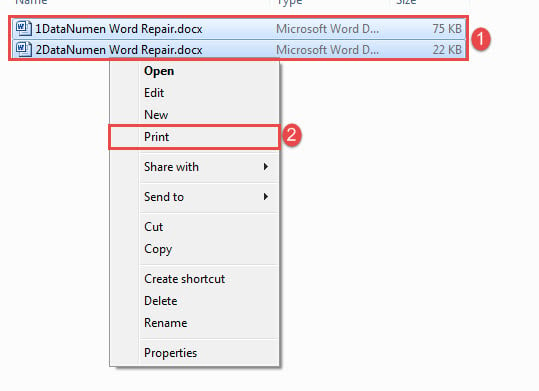
Apropo, cu această metodă poți imprima maximum 15 documente de fiecare dată.
Metoda 2: Documente de imprimare în lot prin VBA
Deoarece metoda 1 are o limitare a numărului la 15, puteți alege metoda macro de a ocoli restricția.
- În primul rând, organizați toate fișierele țintă în același folder.
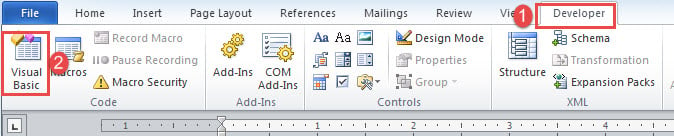
- Apoi faceți clic pe fila „Dezvoltator” și apoi pe „Visual Basic”. Dacă fila „Dezvoltator” nu este încă în Panglică, apăsați „Alt+ F11” pentru a invoca editorul VBA.

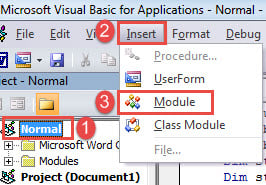
- Apoi faceți clic pe fila „Normal” și „Inserare”.
- Și alegeți „Modul” pentru a crea unul nou.

- Faceți dublu clic pe modul pentru a avea spațiul de codare disponibil în partea dreaptă.
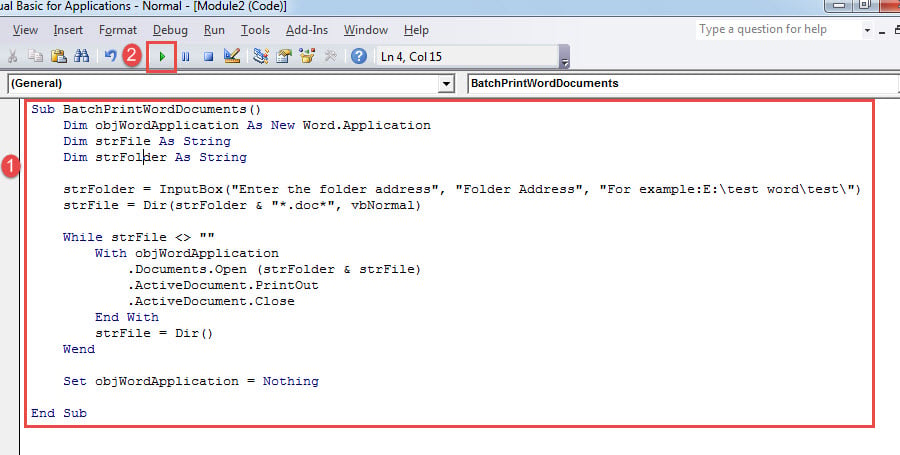
- Lipiți codurile acolo:
Sub BatchPrintWordDocuments()
  Dim objWordApplication As New Word.Application
  Dim strFile As String
  Dim strFolder As String

  strFolder = InputBox("Enter the folder address", "Folder Address", "For example:E:\test word\test\")
  strFile = Dir(strFolder & "*.doc*", vbNormal)

  While strFile <> ""
    With objWordApplication
      .Documents.Open (strFolder & strFile)
      .ActiveDocument.PrintOut
      .ActiveDocument.Close
    End With
    strFile = Dir()
  Wend

  Set objWordApplication = Nothing

End Sub
- Nu în ultimul rând, faceți clic pe butonul „Run” sau apăsați „F5”.

Acum va apărea o cutie. Doar introduceți calea în care păstrați documentele și apoi faceți clic pe „OK” pentru a aștepta imprimarea.
Cu siguranță, puteți aloca un buton macrocomenzii pentru a o utiliza în viitor. Pentru mai multe detalii, puteți accesa acest link: Cum să eliminați formatarea textelor lipite cu macro și VBA în Word
Aveți grijă de documentele dvs. Word
Din moment ce știm că Word este vulnerabil la erori și greșeli, documentele noastre sunt în pericol tot timpul. Prin urmare, este timpul să luați măsuri pentru a securiza datele valoroase. De exemplu, pentru a preveni terminarea cu a corupt doc, este un obicei bun să faci copii de rezervă zilnic.
Introducerea autorului:
Vera Chen este expertă în recuperarea datelor DataNumen, Inc., care este lider mondial în tehnologiile de recuperare a datelor, inclusiv Reparatie Excel și pdf repararea produselor software. Pentru mai multe informații vizitați www.datanumen.com