
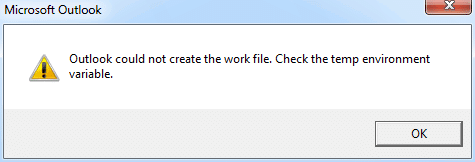
Eroarea „Outlook nu a putut crea fișierul de lucru” apare de obicei când porniți Outlook. Aceasta va face datele Outlook inaccesibile. În acest articol, vă vom spune cum să o eliminați.
Eroarea „Outlook nu a putut crea fișierul de lucru. Verificați variabila de mediu temporară” indică o eroare a variabilei temporare din memoria cache de Internet. Apare adesea după ce sistemul de operare este actualizat sau fișierele de setări relevante sunt mutate necorespunzător pe un alt computer. Nu vă panicați. Această eroare nu implică fișierele Outlook. Datele dvs. Outlook trebuie să fie intacte. În plus, o puteți remedia cu ușurință prin următoarele două metode.
Metoda 1: Editați o valoare de registry
- Încă de la început, accesați „Meniul Start” și tastați „regedit” în caseta de căutare.

- Apoi apăsați „Enter” pentru a accesa Editorul Registrului. În fereastra de dialog pop-up „Control cont”, selectați „Da”.
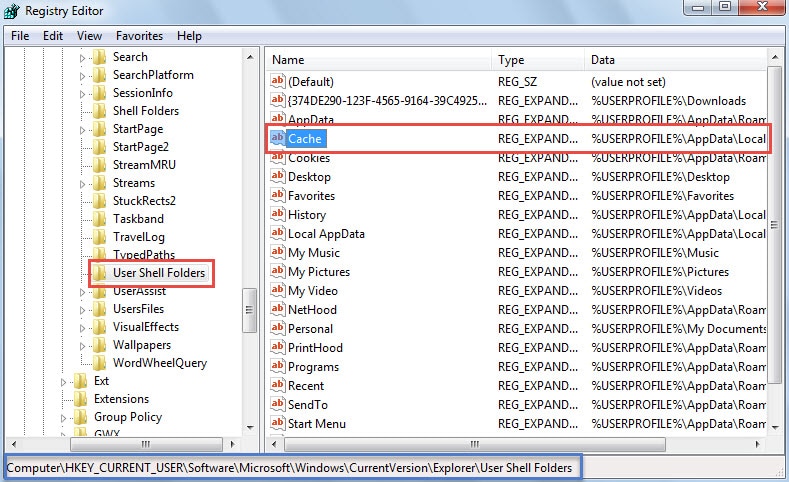
- În continuare, în fereastra Editorului de registru, ar trebui să găsiți următoarele chei în ordine:
Fișiere Shell pentru utilizator HKEY_CURRENT_USER \ Software \ Microsoft \ Windows \ CurrentVersion \ Explorer \
- După ce selectați tasta „User Shell Folders”, întoarceți-vă în panoul din dreapta. Puteți găsi valoarea „Cache”.

- Apoi faceți dublu clic pe valoarea „Cache”. Și în caseta de dialog „Editare șir” ulterioară, introduceți calea corectă către folderul de fișiere temporare de pe Internet.
- Dacă utilizați Windows Vista, 7, 8 sau 10, calea implicită ar trebui să fie „%USERPROFILE%\AppData\Local\Microsoft\Windows\Temporary Internet Files”.
- Dacă este în Windows XP, este „%USERPROFILE%\Local Settings\Temporary Internet Files”

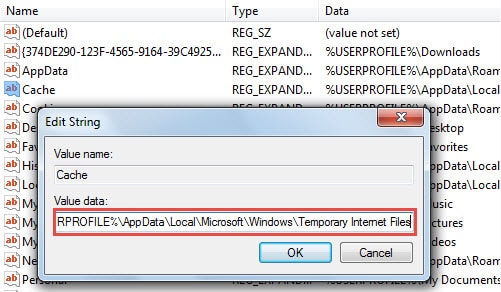
- După editarea valorii, faceți clic pe „OK” pentru a salva modificările și a ieși din Editorul de Registry. Acum ar trebui să reporniți computerul pentru a activa modificările.
Metoda 2: Schimbați opțiunile de internet
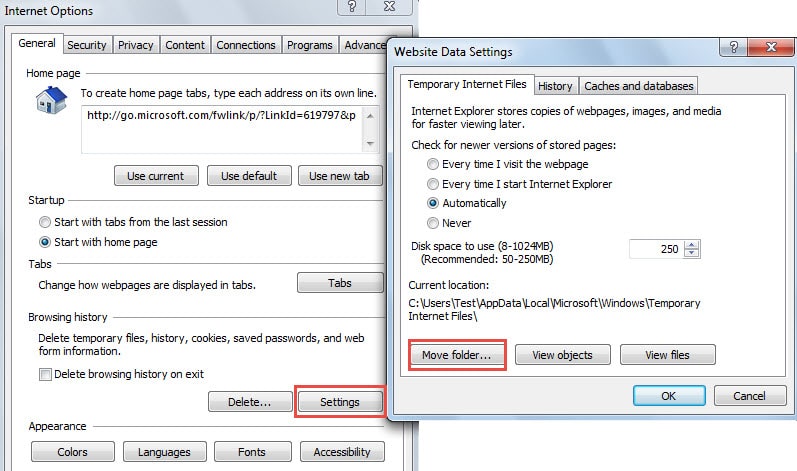
- Pentru început, deschideți fereastra Internet Explorer și faceți clic pe pictograma roată dințată din colțul din dreapta sus. Din lista derulantă, selectați „Opțiuni Internet”.
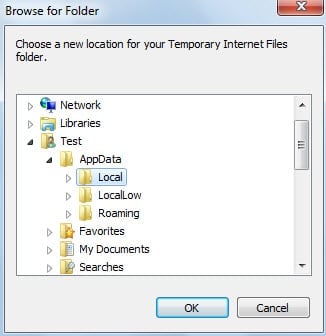
- Apoi, în noua casetă de dialog „Opțiuni Internet”, faceți clic pe butonul „Setări”. Va apărea o nouă casetă de dialog cu „Setări de date ale site-ului”, faceți clic pe „Mutați folderul”.

- În continuare, în secțiunea „Căutare folder”, ar trebui să căutați folderul temporar corect de pe internet. În ceea ce privește calea concretă a folderului, puteți consulta Pasul 5 din ultima metodă.

- În cele din urmă, faceți clic pe „OK” de mai multe ori pentru a salva modificările, așteptați ca modificările să fie activate și reporniți computerul când vi se solicită.
Faceți o copie de rezervă consistentă și actualizată pentru datele Outlook
Deoarece Outlook este predispus la corupție, ar trebui să faceți o copie de rezervă regulată pentru datele dvs. Outlook pentru a evita pierderea datelor Outlook. Copiile de rezervă vă vor ajuta recuperați datele PST corupte cu ușurință fără efort. Dar dacă nu aveți o copie de rezervă sau are o valoare limitată, deoarece nu este actuală, puteți rezolva problema cu ajutorul unui instrument stelar, cum ar fi DataNumen Outlook Repair.
Introducerea autorului:
Shirley Zhang este expertă în recuperarea datelor DataNumen, Inc., care este lider mondial în tehnologiile de recuperare a datelor, inclusiv repara SQL Server MDF și produse software de reparații Outlook. Pentru mai multe informații vizitați www.datanumen.com