
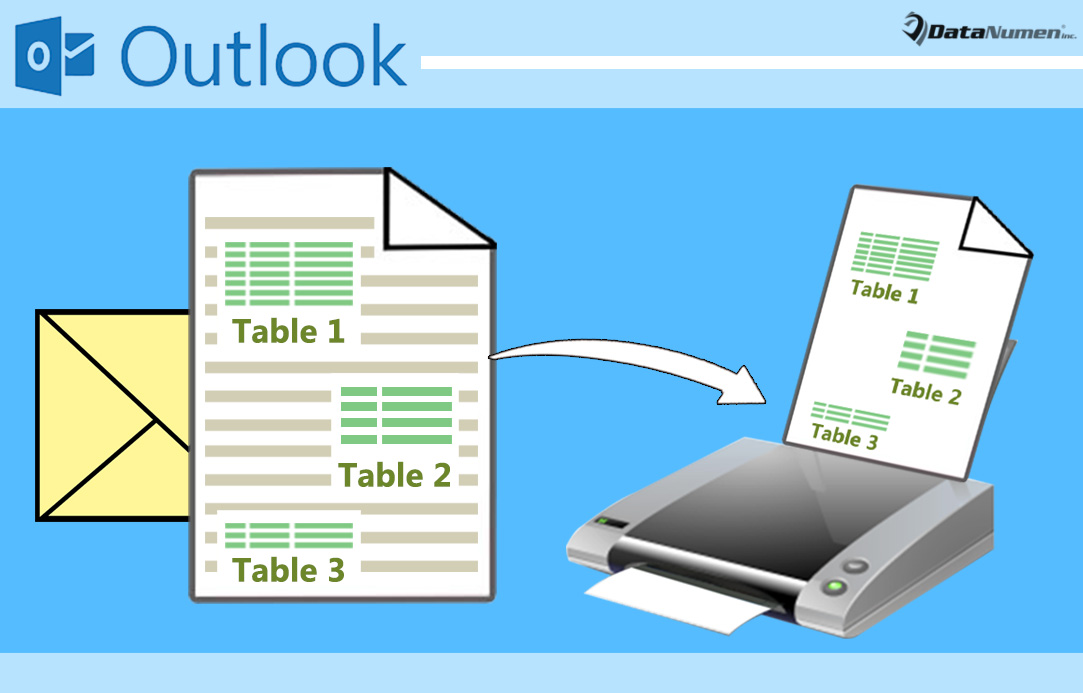
Dacă doriți să imprimați rapid toate tabelele fără celelalte texte dintr-un e-mail Outlook, puteți utiliza oricare dintre cele 2 abordări pentru a realiza acest lucru.
Când primiți un e-mail care conține multe tabele în corpul mesajului, uneori, este posibil să doriți să extrageți aceste tabele și să le imprimați numai, fără textele din corpul mesajului. Cu toate acestea, Outlook nu are funcții conexe pentru a-l realiza. Astfel, în cele ce urmează, vă vom împărtăși 2 mijloace.
Metoda 1: Imprimați toate tabelele în pagini separate
- Pentru început, lansați programul Outlook.
- Apoi, în fereastra principală Outlook, apăsați butoanele tastei „Alt + F11”.
- În fereastra ulterioară „Microsoft Visual Basic for Applications”, puteți găsi și deschide un modul care nu este utilizat.
- După aceea, ar trebui să copiați următorul cod VBA în acest modul.
Sub PrintAllTables_inOutlookEmail_Individually()
    Dim objMail As Outlook.MailItem
    Dim objMailDocument As Word.Document
    Dim objTable As Word.Table
    Dim lTableCount As Long
    Dim objWordApp As Word.Application
    Dim objWordDocument As Word.Document
    Dim i As Long

    'Get the Source Mail
    Set objMail = Outlook.Application.ActiveExplorer.Selection.Item(1)
    Set objMailDocument = objMail.GetInspector.WordEditor
    lTableCount = objMailDocument.Tables.count

    Set objWordApp = CreateObject("Word.Application")
    objWordApp.Visible = True

    For i = 1 To lTableCount
        Set objTable = objMailDocument.Tables(i)
        objTable.Range.Copy

        'Copy Each Table into Each Word Document
        Set objWordDocument = objWordApp.Documents.Add
        objWordDocument.Content.Paste

        'Print Out Each Document
        objWordDocument.PrintOut

        objWordDocument.Close False
    Next

    objWordApp.Quit
End Sub
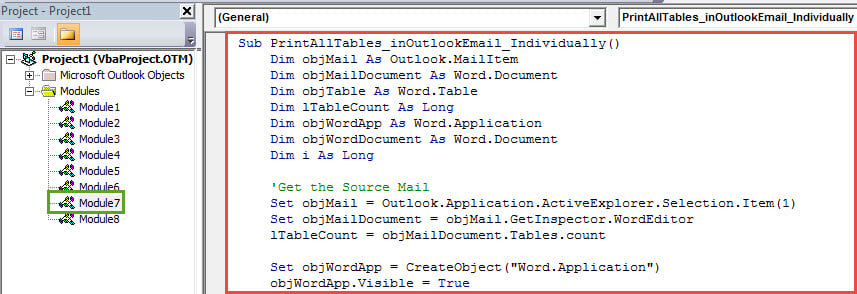
- Mai târziu, ar trebui să adăugați noul proiect VBA la Bara de instrumente Acces rapid. Mergeți la „Opțiuni Outlook” > fila „Bară de instrumente cu acces rapid” pentru a o realiza.
- În sfârșit poți să faci o lovitură.
- În primul rând, selectați un e-mail care conține mai multe tabele.
- Apoi faceți clic pe butonul macro nou din Bara de instrumente Acces rapid.
- Deodată, toate tabelele vor fi tipărite în pagini individuale.
Metoda 2: Imprimați toate tabelele în serie
- În primul rând, urmați pasul 1 până la 2 din modul de mai sus pentru a merge la fereastra „Microsoft Visual Basic pentru aplicații”.
- Apoi accesați un modul neutilizat, în care trebuie să copiați următorul cod VBA în el.
Sub PrintAllTables_inOutlookEmail_Continuously()
    Dim objMail As Outlook.MailItem
    Dim objMailDocument As Word.Document
    Dim objTable As Word.Table
    Dim lTableCount As Long
    Dim objWordApp As Word.Application
    Dim objWordDocument As Word.Document
    Dim objCell As Word.Cell

    Set objMail = Outlook.Application.ActiveExplorer.Selection.Item(1)
    Set objMailDocument = objMail.GetInspector.WordEditor

    'Create a Word Document
    Set objWordApp = CreateObject("Word.Application")
    Set objWordDocument = objWordApp.Documents.Add
    objWordDocument.Activate
    objWordApp.Visible = True

    For Each objTable In objMailDocument.Tables
        objTable.Range.Copy

        'Copy All Tables into One Word Document
        With objWordDocument.Range
             .Collapse wdCollapseEnd
             .PasteSpecial wdPasteRTF
             .Text = vbCrLf
        End With
    Next

    'Print out the Word Document
    objWordDocument.PrintOut
    objWordDocument.Close False
    objWordApp.Quit
End Sub
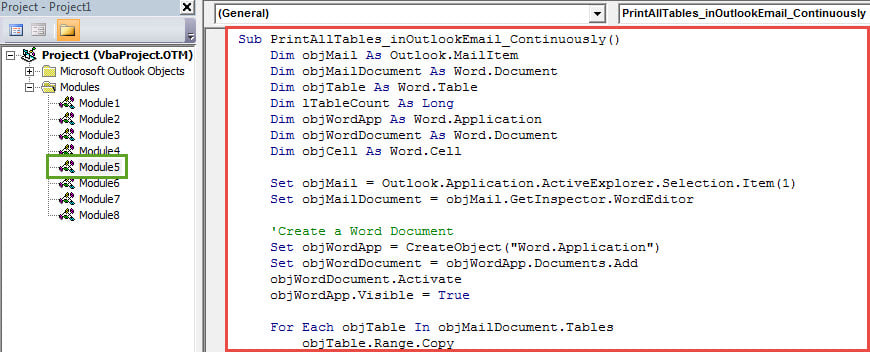
- Mai târziu, puteți adăuga noua macrocomandă la Bara de instrumente Acces rapid.
- În cele din urmă, selectați un e-mail sursă și apăsați butonul macro din Bara de instrumente Acces rapid. Imediat, toate tabelele din acest e-mail vor fi copiate într-un singur document Word, care va fi tipărit acum.
Protejați datele Outlook împotriva corupției
În ciuda numeroaselor capacități, Outlook nu poate scăpa de erori, prăbușiri și corupție. Astfel, odată ce întâmpinați o blocare, datele dvs. Outlook vor tinde să vă ia rămas bun. Prin urmare, pentru a preveni corupție Outlook, trebuie să faceți unele eforturi, cum ar fi blocarea virușilor ascunși, păstrarea închiderii corecte a Outlook și așa mai departe. În plus, este prudent să obțineți un instrument de reparații cu experiență, cum ar fi DataNumen Outlook Repair.
Introducerea autorului:
Shirley Zhang este expertă în recuperarea datelor DataNumen, Inc., care este lider mondial în tehnologiile de recuperare a datelor, inclusiv repara mdf și produse software de reparații Outlook. Pentru mai multe informații vizitați www.datanumen.comc