
Când există multe foi în registrul de lucru, veți petrece mult timp pentru a merge la o anumită foaie. Aici vom introduce două metode pentru a finaliza această sarcină.
Dacă există multe foi în registrul de lucru, veți găsi iritant să găsiți și să accesați foaia țintă. În imaginea de mai jos, puteți vedea că există multe foi în acest registru de lucru.
Dacă doriți să accesați o anumită foaie de lucru, probabil veți face clic pe săgeata din bara de file a foii pentru a găsi foaia. Acest lucru va costa mult timp. Prin urmare, mai jos vom demonstra pașii celor două metode rapide.
Metoda 1: Folosiți bara de file Sheet
- Faceți clic dreapta pe bara de file din colțul din stânga jos.
- Și apoi veți vedea această listă așa cum arată imaginea de mai jos. În această listă, puteți face clic direct pe numele foii. Astfel, veți sări imediat la acea foaie.
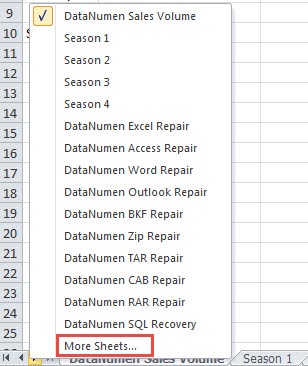
- Dacă în registrul de lucru există mai mult de 16 foi, nu toate numele foii vor apărea în listă. Dacă foaia dvs. nu este afișată în listă, faceți clic pe opțiunea „Mai multe foi”.
- În fereastra „Activare”, trageți bara de defilare și alegeți foaia la care doriți să săriți.
- Și apoi faceți clic pe butonul „OK”. În plus, puteți, de asemenea, să faceți dublu clic pe numele foii din fereastră.

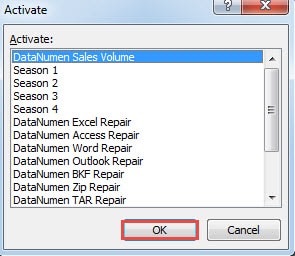
Puteți vedea că, în loc să faceți clic pe săgeată și să găsiți foaia, folosirea acestei metode poate fi mai convenabilă.
Metoda 2: Utilizați coduri VBA
Aici puteți folosi și codurile VBA pentru a îndeplini sarcina.
- Apăsați tastele de comandă rapidă „Alt + F11” de pe tastatură.
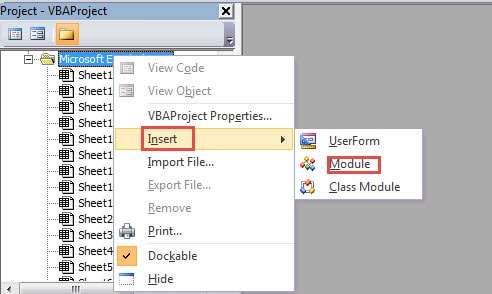
- Și apoi faceți clic dreapta în zona de proiect VBA.
- În noul meniu, mutați cursorul pe opțiunea „Inserare”.
- Și apoi alegeți „Modulul” din submeniu. Astfel, ați inserat un nou modul în fișier.

- Acum copiați următoarele coduri VBA în noul modul:
Sub JumpToSheet()
Dim FindName ca șir, FindSheet ca foaie de lucru
FindName = InputBox(prompt:=”Introduceți numele foii pe care trebuie să o găsiți”, Titlu:=” săriți la Fișa specifică „)
Pentru fiecare FindSheet din ActiveWorkbook.Worksheets
Dacă FindSheet.Name = FindName, atunci
FindSheet.Activate
Ieșiți din Sub
Final, dacă
Pagina Următoare →
End Sub
- Acum apăsați butonul „F5” de pe tastatură sau faceți clic pe butonul „Run Sub” din bara de instrumente pentru a rula această procedură.
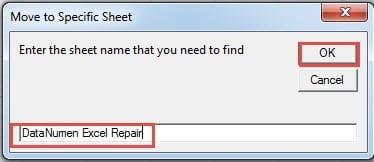
- După aceea, veți vedea o casetă de introducere pop-up. Aici introduceți numele foii în caseta de text.

- Apoi faceți clic pe butonul „OK” din fereastră. Astfel, foaia țintă va fi activată. După ce faceți clic pe „OK”, veți reveni la interfața editorului Visual Basic. Puteți accesa interfața registrului de lucru și verifica rezultatul.
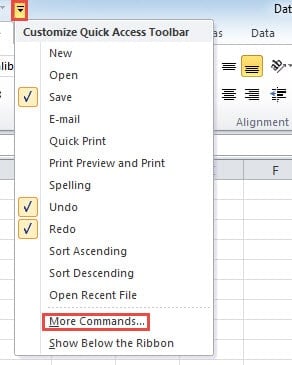
- Dacă trebuie să utilizați frecvent aceste coduri VBA, îl puteți adăuga și în bara de instrumente cu acces rapid. În acest pas, faceți clic pe săgeata mică din bara de instrumente.
- Și apoi alegeți opțiunea „Mai multe comenzi” din listă.

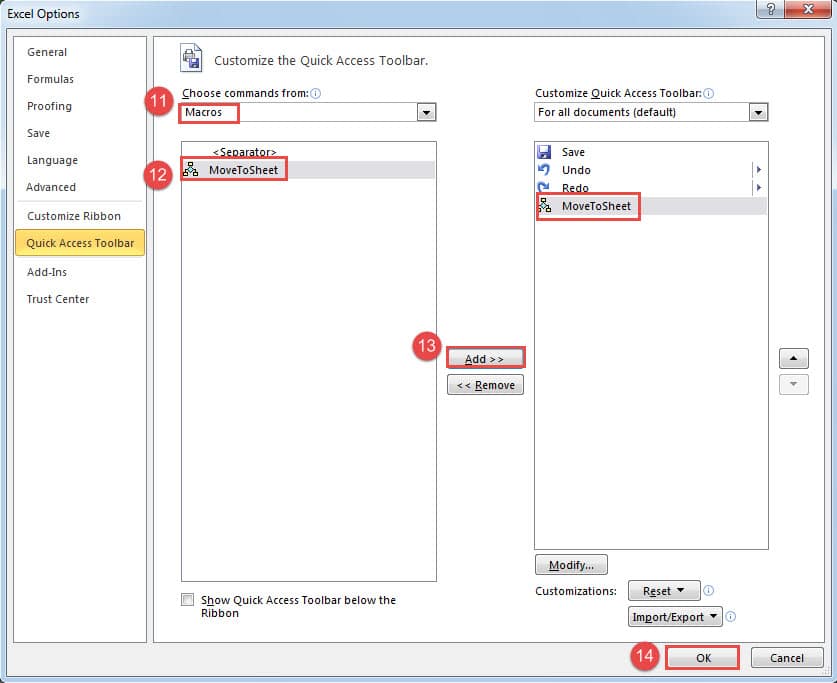
- În fereastra „Opțiuni Excel”, alegeți „Macro-urile” din „Alegeți comenzile din”.
- Apoi selectați macrocomanda țintă din listă.
- După aceea, faceți clic pe butonul „Adăugați”.

- Acum l-ați adăugat în bara de instrumente cu acces rapid. Faceți clic pe „OK” în acest pas.
Prin urmare, data viitoare, dacă trebuie să utilizați codurile VBA, puteți face clic pe butonul direct din bara de instrumente de acces rapid.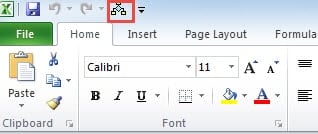
Alegeți între cele două metode
De fapt, ambele metode sunt foarte simple și convenabile. S-ar putea să vă întrebați ce metodă ar trebui să alegeți. În tabelul de mai jos, am enumerat toți factorii celor două metode, vă puteți referi la el și puteți face o alegere.
| Comparaţie | Utilizați bara de file Sheet | Utilizați coduri VBA |
| Avantaj | 1. Vă este ușor să alegeți o foaie, deoarece puteți vedea toate numele foilor într-o singură fereastră.
2. Nu trebuie să vă ocupați de codurile VBA complexe prin această metodă. |
1. Puteți sări rapid la foaia specifică introducând numele și câteva clicuri.
2. Puteți folosi această metodă și în alte caiete de lucru, ceea ce se dovedește a fi foarte convenabil. |
| Dezavantaj | 1. Trebuie să deschideți fereastra „Activare” de fiecare dată când trebuie să săriți la o altă foaie.
2. În alte registre de lucru, va trebui, de asemenea, să repetați pașii din nou. Și în comparație cu a doua metodă, aceasta este puțin supărătoare. |
1. Dacă nu vă amintiți numele foii specifice, nu puteți utiliza această metodă.
2. Utilizarea macrocomenzilor VBA va complica lucrurile. |
Din tabelul de mai sus, veți înțelege mai bine cele două metode. Și data viitoare, dacă trebuie să realizați această sarcină, puteți alege una dintre metode.
Instrumentul de recuperare este o necesitate pentru companii
În majoritatea companiilor, Excel este o necesitate pentru munca lor. Prin urmare, există multe date și informații esențiale stocate în fișiere Excel. Aceste fișiere vor fi cu siguranță victime ale virușilor și hackerilor rău intenționați. Odată ce se produce un dezastru de date, datele și informațiile vor fi toate deteriorate. Prin urmare, companiile trebuie să aibă la îndemână un instrument puternic. Acest instrument este special conceput și poate... reparați fișierul xlsx și alte fișiere Excel cu ușurință.
Introducerea autorului:
Anna Ma este expertă în recuperarea datelor DataNumen, Inc., care este lider mondial în tehnologiile de recuperare a datelor, inclusiv document document de reparare și produse software de reparații Outlook. Pentru mai multe informații vizitați www.datanumen.com