
În acest articol, vom vorbi despre 2 metode de a vă converti documentul Word în a PowerPoint prezentare.
În ceea ce privește demonstrarea fișierelor unui număr de persoane, PowerPoint vine la prima noastră opțiune. Acum iată situația: ați terminat un document Word, dar trebuie să creați un PowerPoint prezentare cu același conținut. Apoi, veți începe totul de la capăt și veți copia conținutul din fișierul Word și îl veți lipi pe PowerPoint diapozitive? Nu este convenabil, nu? Prin urmare, trebuie să înțelegeți câteva trucuri inteligente pentru a vă reduce timpul de lucru.
Setați mai întâi documentul Word în stiluri adecvate
Pentru a converti rapid fișierul Word în PowerPoint prezentare cu următoarele 2 metode, trebuie să setați fișierul Word în stiluri adecvate. Iar stilul pe care îl discutăm aici este cel legat de „Font”. Practic, puteți seta textul Word în „Titlul 1”, „Titlul 2”, „Titlul 3”, etc. Există reguli pe care trebuie să le aveți în vedere că stilul „Titlu 1” din Word este egal cu nivelul „Titlu” din PowerPoint, stilul „Tit 2” este egal cu nivelul „Subtitrare”, iar stilul „Tit 3” este egal cu nivelul „Text”. Într-un cuvânt, doar tu ai setat fișierul Word în conformitate cu regulile de mai sus în care poți să-l convertești PowerPoint prezentare. De exemplu, textul dvs. poate arăta în felul următor: 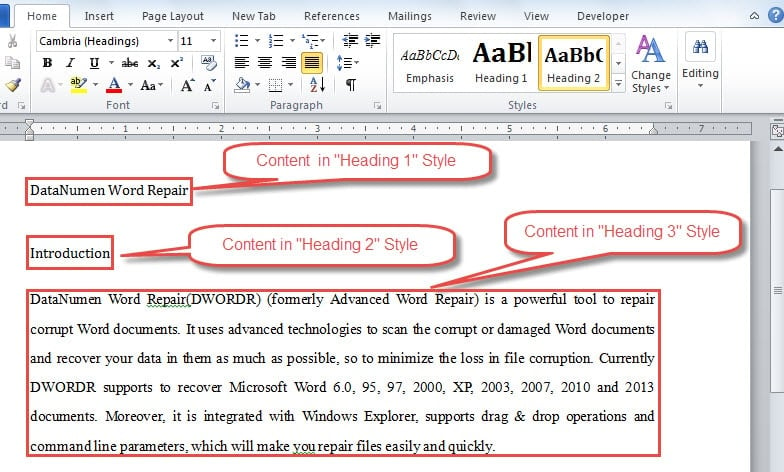
Metoda 1: Trimiteți fișierul Word către Microsoft PowerPoint
Pentru a utiliza această metodă, trebuie să adăugați „Trimite la Microsoft PowerPoint” la „Bara de instrumente cu acces rapid” la început. Mai jos sunt pași specifici:
- În primul rând, deschide Word.
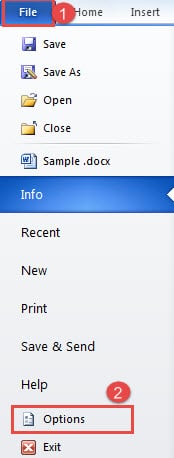
- Apoi faceți clic pe fila „Fișier”.
- Apoi alegeți „Opțiuni”.

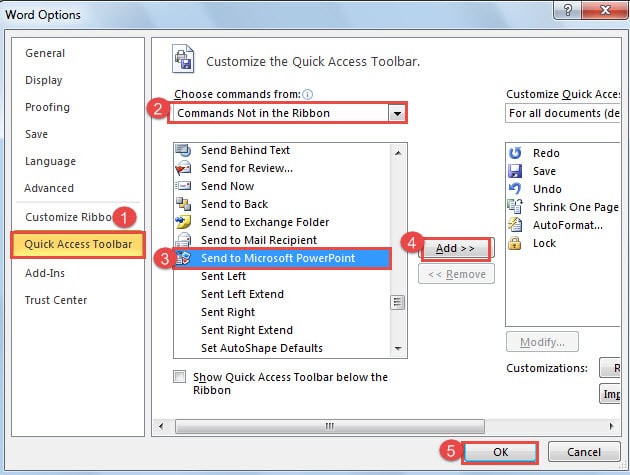
- În caseta de dialog „Opțiune pentru cuvânt”, faceți mai întâi clic pe „Bara de instrumente de acces rapid” din coloana din stânga.
- Apoi alegeți „Comenzile nu sunt în panglică” în caseta de listă „Alegeți comenzile din”.
- Apoi, găsiți „Trimite la Microsoft PowerPoint” și faceți clic pe ea.
- Apoi faceți clic pe butonul „Adăugați” din mijlocul casetei de dialog.
- În cele din urmă, faceți clic pe „OK” pentru a salva modificarea.

Acum puteți vedea „Trimite la Microsoft PowerPoint„comandă disponibilă în „Bara de instrumente Acces rapid”.
Convertiți fișierul Word în PowerPoint Prezentare în Word
- Faceți dublu clic pentru a deschide fișierul Word țintă.
- Apoi faceți clic pe „Trimite la Microsoft PowerPoint” din „Bara de instrumente cu acces rapid”.
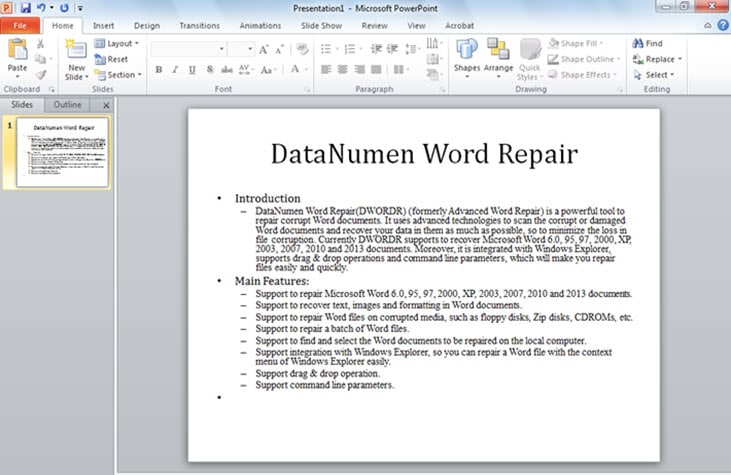
- Acum PowerPoint se va deschide și puteți vedea că fișierul dvs. a fost convertit cu succes, la fel ca mai jos:

- Ajustați pe PowerPoint prezentare dacă este necesar.
Metoda 2: Deschideți fișierul Word în PowerPoint
- Primul lucru, deschide PowerPoint.
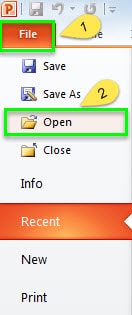
- Apoi faceți clic pe fila „Fișier”.
- Apoi, faceți clic pe opțiunea „Deschidere”.

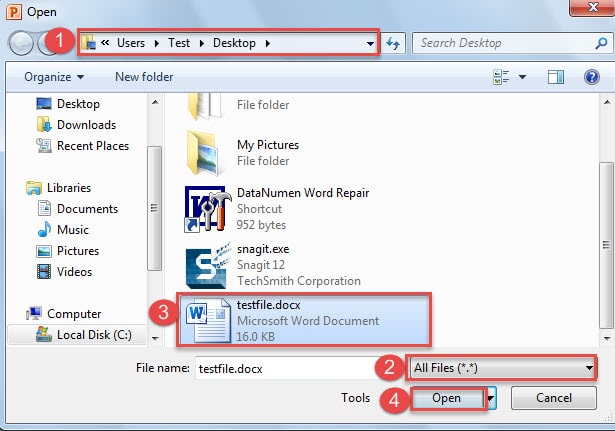
- Acum veți fi întâmpinat de fereastra „Deschidere”. Mai întâi mergeți la locația în care stocați fișierul Word.
- Apoi alegeți „Toate fișierele” pentru ca tipul de fișier să fie deschis.
- Apoi faceți clic pe fișierul Word.
- Apoi faceți clic pe butonul „Deschidere”.

Și acum veți obține efectul exact așa cum se arată în metoda 1. În mod similar, fișierul Word menționat în metoda 2 trebuie setat conform regulilor enumerate mai sus.
Fiți pregătiți pentru corupția fișierelor
Gândiți-vă la următoarea situație când aveți un fișier corupt la îndemână, dar aveți nevoie disperată de el. Sincer să fiu, te poate înnebuni. Din fericire, există profesioniști instrument de recuperare a documentelor pentru ca tu să-ți recuperezi fișierul înapoi în zilele noastre. Este timpul să vă gândiți să obțineți unul în prealabil.
Introducerea autorului:
Vera Chen este expertă în recuperarea datelor DataNumen, Inc., care este lider mondial în tehnologiile de recuperare a datelor, inclusiv reparație Excel coruptă și pdf repararea produselor software. Pentru mai multe informații vizitați www.datanumen.com