
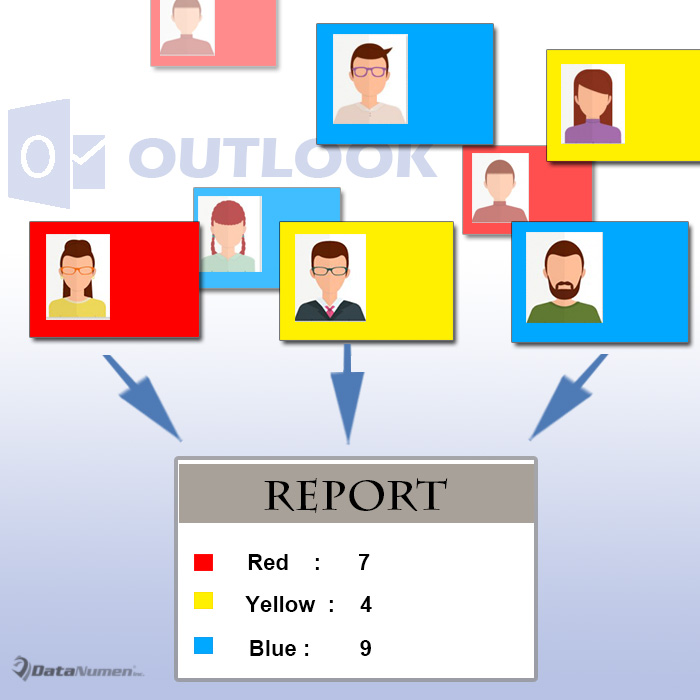
Dacă doriți să vă dați seama câte contacte din fiecare categorie, puteți utiliza cele 2 metode introduse în acest articol. Unul folosește căutarea instantanee, iar celălalt folosește VBA.
Asemenea utilizării categoriilor de culori pentru a vă gestiona e-mailurile Outlook, vă puteți clasifica contactele prin categorii. Dacă v-ați clasificat în funcție de culoare contactele și acum doriți să obțineți numărul total de contacte din fiecare categorie diferită, puteți utiliza următoarele 2 mijloace pentru a realiza acest lucru.
Metoda 1: Utilizați căutarea instantanee
- În primul rând, lansați Outlook.
- Apoi deschideți folderul de contacte.
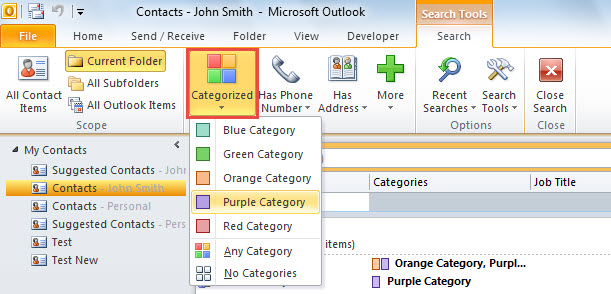
- Apoi faceți clic în caseta de căutare pentru a activa panglica „Instrumente de căutare”.
- Ulterior, faceți clic pe butonul „Categorizat”.
- Din lista sa verticală, puteți selecta una sau mai multe categorii de culori. Aici vom lua ca exemplu „Categoria violet”.

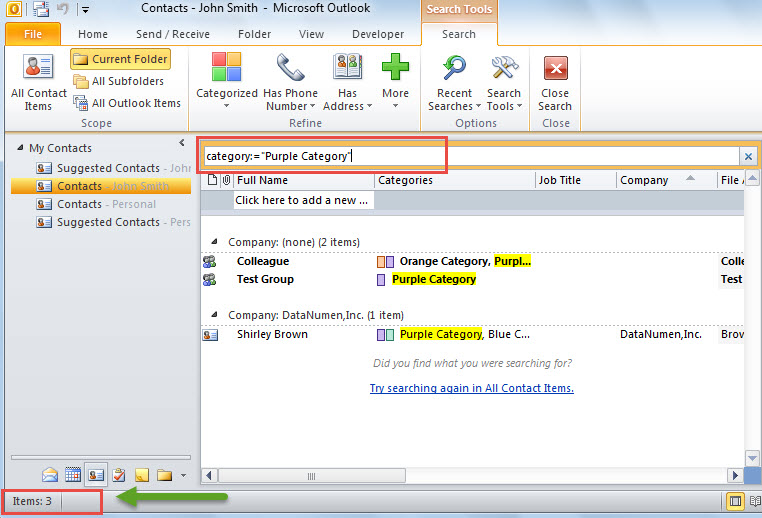
- După selectarea categoriei specifice, veți vedea un criteriu de căutare asociat este completat în caseta de căutare.
- Acum, în partea stângă jos a barei de stare, puteți verifica numărul total de contacte din categoria selectată, ca în imaginea următoare:

Prin acest mijloc, trebuie să numărați contactele din fiecare categorie unul câte unul. Va fi destul de greoi. Astfel, dacă doriți să obțineți numărul total de contacte din fiecare categorie de culoare dintr-o singură mișcare, puteți recurge la următorul truc.
Metoda 2: Utilizați Outlook VBA
- De la bun început, apăsați comenzile rapide ale tastelor „Alt + F11” în Outlook.
- Apoi veți avea acces la fereastra editorului Outlook VBA.
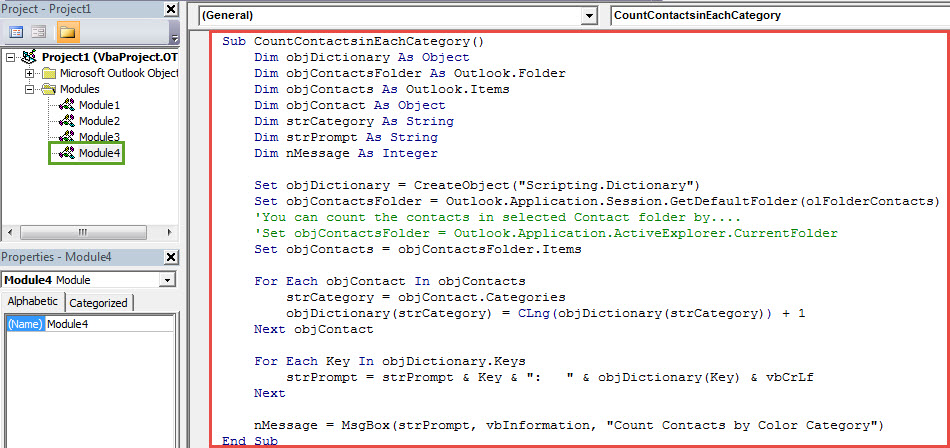
- Apoi, trebuie să deschideți un modul nou sau un modul care nu este în uz.
- Ulterior, copiați și lipiți următoarele coduri VBA într-un astfel de modul.
Sub CountContactsinEachCategory()
    Dim objDictionary As Object
    Dim objContactsFolder As Outlook.Folder
    Dim objContacts As Outlook.Items
    Dim objContact As Object
    Dim strCategory As String
    Dim strPrompt As String
    Dim nMessage As Integer

    Set objDictionary = CreateObject("Scripting.Dictionary")
    Set objContactsFolder = Outlook.Application.Session.GetDefaultFolder(olFolderContacts)
    'You can count the contacts in selected Contact folder by....
    'Set objContactsFolder = Outlook.Application.ActiveExplorer.CurrentFolder
    Set objContacts = objContactsFolder.Items

    For Each objContact In objContacts
        strCategory = objContact.Categories
        objDictionary(strCategory) = CLng(objDictionary(strCategory)) + 1
    Next objContact

    For Each Key In objDictionary.Keys
        strPrompt = strPrompt & Key & ": " & objDictionary(Key) & vbCrLf
    Next

    nMessage = MsgBox(strPrompt, vbInformation, "Count Contacts by Color Category")
End Sub
- După aceea, asigurați-vă că Outlook permite macrocomenzi.
- Mai târziu, puteți face clic pe pictograma „Run” din bara de instrumente.
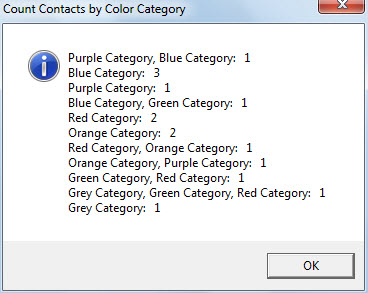
- În cele din urmă, veți primi un mesaj care arată numărul de contacte din fiecare categorie de culoare, ca în imaginea de mai jos:

Salvați-vă datele Outlook
Când întâlniți un astfel de caz în care puteți accesa fișierul PST în mod normal, este foarte probabil ca fișierul să fie corupt. În acest moment, pentru a recupera PST corupt date, nu aveți de ales decât să recurgeți la un instrument de reparare suficient de puternic, cum ar fi DataNumen Outlook Repair.
Introducerea autorului:
Shirley Zhang este expertă în recuperarea datelor DataNumen, Inc., care este lider mondial în tehnologiile de recuperare a datelor, inclusiv remediere mdf și produse software de reparații Outlook. Pentru mai multe informații vizitați www.datanumen.com