
În mod implicit, noile programări sunt afișate ca „Ocupat”. Însă, unor utilizatori nu le place acest lucru. Acum, această postare vă va împărtăși 2 modalități de a schimba starea implicită a noilor programări în Outlook.
Mulți utilizatori nu le place starea implicită „Afișați ca” a noilor întâlniri Outlook – „Ocupat”. Cu toate acestea, Outlook nu permite utilizatorilor să schimbe direct această stare. Deci, dacă doriți să o schimbați, trebuie să căutați alte mijloace. Aici vă vom învăța 2 metode.

Metoda 1: Aplicați un formular personalizat în folderele calendarului
- În primul rând, porniți aplicația Outlook.
- Apoi accesați zona „Calendar”.
- Apoi, faceți clic pe butonul „Număr nou” din panglică.
- Ulterior, în fereastra Numire, treceți la fila „Dezvoltator” și faceți clic pe butonul „Proiectați acest formular”.
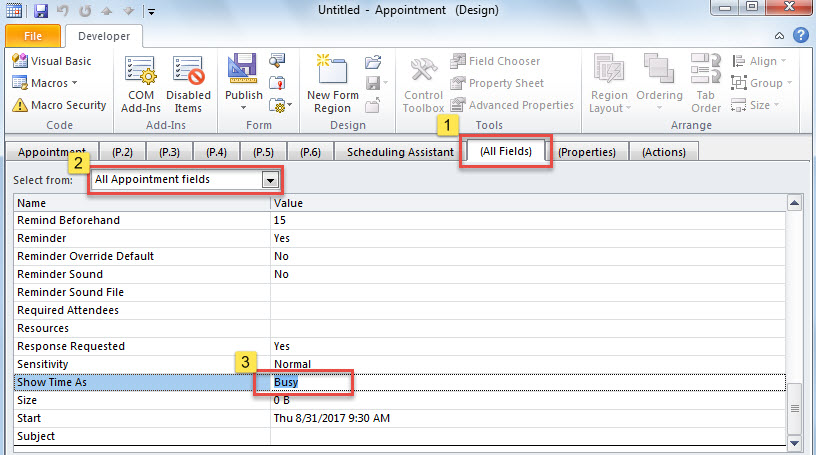
- După aceea, în noul ecran, comutați la fila „(Toate câmpurile)”.
- Apoi, alegeți „Toate câmpurile de întâlnire” în câmpul „Selectați din”.
- Mai târziu, ar trebui să derulați în jos până când găsiți un câmp „Afișați ora ca”, pe care trebuie să îl schimbați „Ocupat” în „Liber”.

- După aceea, puteți face clic pe butonul „Publicați” și alegeți „Publicați formularul ca”.
- În fereastra de dialog pop-up, introduceți un nume pentru acest formular, cum ar fi „Programare gratuită” și apăsați „Publicare”.
- Apoi, puteți închide această întâlnire fără a salva.
- Apoi, faceți clic dreapta pe un calendar din panoul de navigare și selectați „Proprietăți” în meniul contextual.
- Apoi, în noua casetă, schimbați „IPM.Appointment” în „Free Appointment” ca în următoarea captură de ecran.

- În cele din urmă, faceți clic pe „OK” pentru a salva modificările.
- De atunci, toate noile întâlniri adăugate la acest calendar vor fi afișate implicit ca „Free”.

Metoda 2: Aplicați automat altă stare noilor întâlniri prin VBA
- În primul rând, apăsați butoanele tastei „Alt + F11”.
- Apoi, în fereastra „Microsoft Visual Basic for Applications”, găsiți și deschideți proiectul „ThisOutlookSession”.
- Apoi, copiați și inserați următorul cod VBA în acest proiect.
Private WithEvents objInspectors As Inspectors
Private WithEvents objAppointment As AppointmentItem

Private Sub Application_Startup()
    Set objInspectors = Outlook.Application.Inspectors
End Sub

Private Sub objInspectors_NewInspector(ByVal Inspector As Inspector)
    If Inspector.CurrentItem.Class = olAppointment Then
       Set objAppointment = Inspector.CurrentItem
    End If
End Sub

Private Sub objAppointment_Open(Cancel As Boolean)
    'Get the brand new appointment
    If Len(objAppointment.Subject) = 0 And Len(objAppointment.Location) = 0 Then
       'change busy status to free
       objAppointment.BusyStatus = olFree
    End If
End Sub

- După aceea, semnați acest cod.
- În cele din urmă, ar trebui să reporniți Outlook pentru a activa această macrocomandă.
- De acum înainte, noua întâlnire va fi afișată automat ca „Free”.
Ce să faceți dacă suferiți blocări Outlook
Outlook se poate bloca fără avertismente. Prin urmare, este destul de dificil să preziceți și să preveniți astfel de cazuri teribile. Cu toate acestea, ar trebui să luați măsuri eficiente de ajutor, inclusiv copii de rezervă actualizate pentru datele Outlook, precum și un instrument puternic de remediere, cum ar fi DataNumen Outlook Repair. Va veni în ajutor dacă Scanpst, instrumentul de reparare încorporat nu poate produce efecte.
Introducerea autorului:
Shirley Zhang este expertă în recuperarea datelor DataNumen, Inc., care este lider mondial în tehnologiile de recuperare a datelor, inclusiv corupție sql și produse software de reparații Outlook. Pentru mai multe informații vizitați www.datanumen.com