
Trebuie să fi primit vreodată e-mailuri care conțin multe imagini în corpul mesajului. Acest articol va introduce 2 abordări rapide pentru extragerea și salvarea imaginilor dintr-un e-mail.
După cum știm cu toții, Outlook permite utilizatorilor să insereze imagini fie în corpul mesajului, fie ca atașamente. După cum se arată în următoarea captură de ecran, pentru a adăuga o imagine în corp, putem apăsa direct butonul „Imagine”. Și pentru a adăuga ca atașamente, ar trebui să selectăm „Atașați fișierul”.
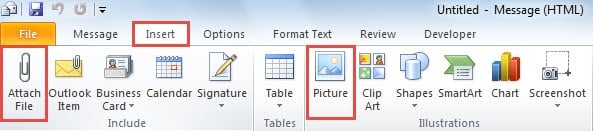
Se crede că utilizatorii obișnuiți trebuie să fi știut cum să salveze atașamentele. Deci, ce zici de imaginile în linie? Concentrați-vă pe această problemă, vă vom oferi două alternative în funcție de cantitatea de imagini pe care doriți să le extrageți și să le salvați. Citiți mai departe pentru a le obține în detaliu.
Salvați o imagine încorporată într-un e-mail
Dacă doriți doar să salvați o singură imagine încorporată în e-mail, această metodă va fi o alegere mai bună.
- La început, deschideți e-mailul în propria fereastră de mesaje sau previzualizați-l în panoul de citire.
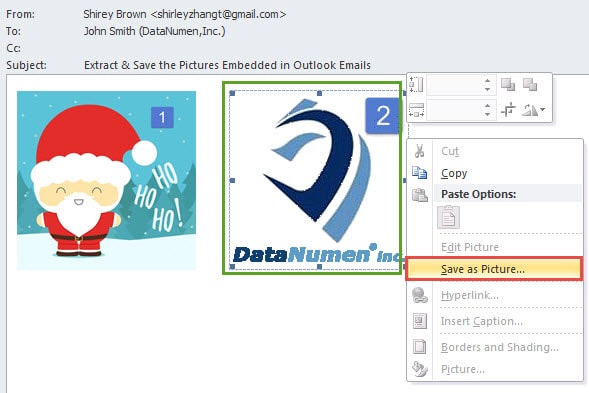
- Apoi introduceți imaginea sursă și faceți clic dreapta pe ea.
- Apoi, din meniul de clic dreapta, selectați opțiunea „Salvare ca imagine”.
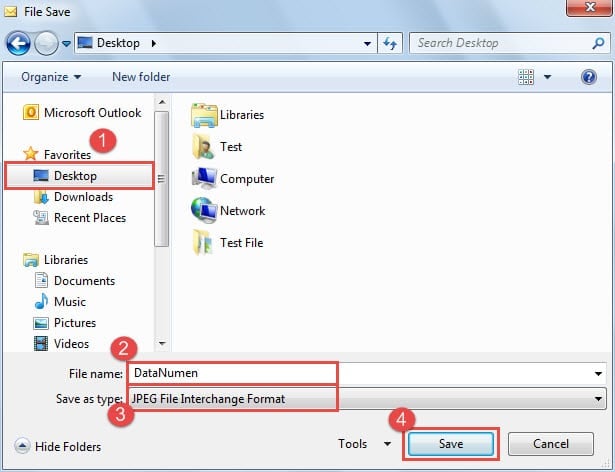
- În sfârșit, în noua fereastră „Salvare fișier”, selectați un folder de destinație de salvare și specificați un nume pentru imagine, schimbați „Salvare ca tip” în „JPEG” și apăsați butonul „Salvare”.

Salvați rapid toate imaginile încorporate într-un e-mail
Presupunând că doriți să salvați mai multe imagini sau chiar pe toate din e-mail, prima metodă va fi greoaie. Deci următorul truc este o soluție mai bună pentru acest caz.
- Pentru început, selectați e-mailul sursă.
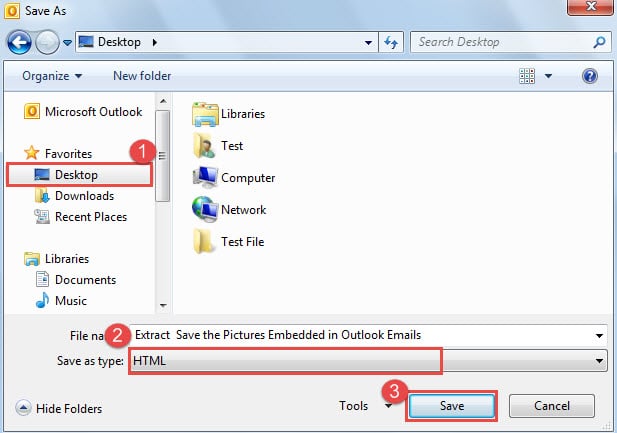
- Apoi mergeți la meniul „Fișier” și selectați opțiunea „Salvare ca”.
- Apoi, în fereastra de dialog pop-up „Salvare ca”, trebuie să selectați o destinație pentru a salva fișierul și să alegeți „HTML” din lista derulantă „Salvare ca tip” și, în sfârșit, să apăsați butonul „Salvare”.

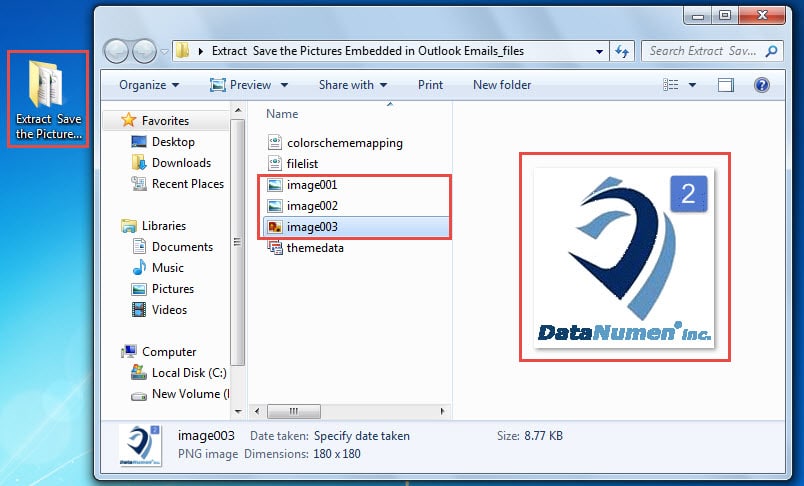
- În cele din urmă, puteți ieși din Outlook și mergeți la folderul de destinație. Veți vedea un dosar nou al cărui nume este complet identic cu subiectul e-mailului. Acest folder conține toate imaginile din e-mail.

Faceți față vulnerabilităților Outlook
Deși Outlook este bogat în funcții, este, de asemenea, predispus la erori. Prin urmare, diverse probleme, cum ar fi neașteptate Coruperea e-mailului Outlook, blocările bruște și mesajele de eroare frecvente Outlook și așa mai departe, au afectat utilizatorii de mult timp. Din fericire, există multe trucuri universale pentru a le elimina, cum ar fi crearea unui nou profil de e-mail, dezactivarea programelor de completare terță parte, scanarea fișierului PST pentru erori prin Scanpst.exe etc.
Introducerea autorului:
Shirley Zhang este expertă în recuperarea datelor DataNumen, Inc., care este lider mondial în tehnologiile de recuperare a datelor, inclusiv repara mdf corupt și produse software de reparații Outlook. Pentru mai multe informații vizitați www.datanumen.com