
În formatele mai vechi ale registrelor de lucru Excel, nu puteți utiliza unele funcții noi. Astfel, aici oferim două metode eficiente de a converti formatele de fișiere.
Dacă formatul unui fișier este o versiune mai veche, nu puteți utiliza noile funcții în versiunea mai nouă a aplicației Excel. Cu toate acestea, noile funcții vă pot economisi mult timp și energie. Prin urmare, pentru a utiliza funcțiile mai noi, trebuie să convertiți formatele de fișiere. Și mai jos sunt două metode diferite de a salva registrele de lucru Excel ca formate de fișiere mai noi.
Metoda 1: Utilizați funcția de conversie
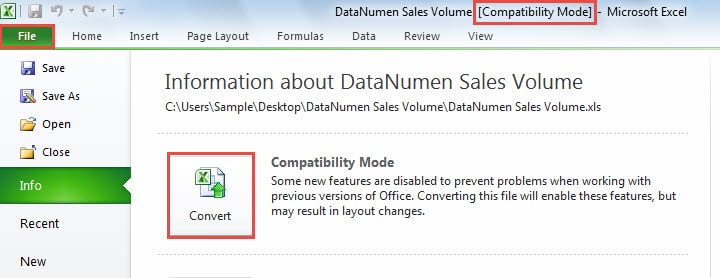
Dacă fișierul curent pe care îl editați este o versiune mai veche, veți vedea „Modul de compatibilitate” în antetul de lângă numele fișierului. Și mai jos sunt pașii primei metode.
- Faceți clic pe fila „Fișier” din panglică.
- Și apoi veți vedea butonul „Convertire” în culisele Excel. Acum faceți clic pe acest buton.
- În continuare, veți vedea aceste informații, așa cum arată captura de ecran de mai jos:


Când convertiți acest registru de lucru, registrul de lucru original va fi șters de pe computer. Prin urmare, dacă doriți să păstrați registrul de lucru original, aici ar trebui să faceți clic pe butonul „Anulare”. Și apoi trebuie să faceți backup pentru acest fișier. În continuare, puteți continua procesul de conversie.
- Acum, în fereastră, bifați opțiunea „Nu mă mai întrebați despre conversia registrelor de lucru” în funcție de nevoile dvs.
- Dacă doriți să aflați mai multe informații despre acest proces, puteți face clic pe butonul „Spune-mi mai multe” din acest dialog. Și apoi veți vedea fereastra „Ajutor Excel”.

- Apoi, faceți clic pe butonul „OK”.
- Și apoi veți vedea o informație nouă. Arată că ați convertit cu succes formatul de fișier. Și acum faceți clic pe butonul „Da” în această fereastră.

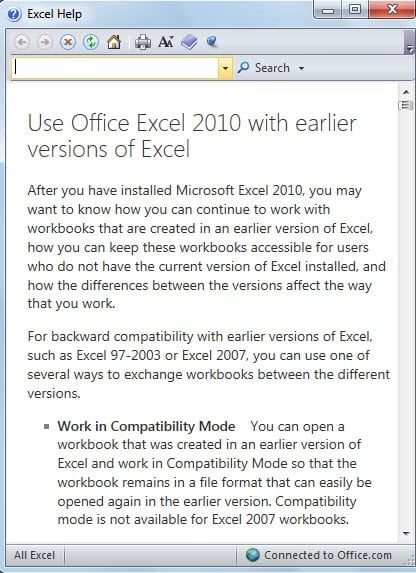

Imediat, registrul de lucru Excel se va redeschide rapid. Și acum, nu va exista „Mod de compatibilitate” în antet. Înseamnă că fișierul curent este noul format de fișier în Excel.
Metoda 2: Salvați ca formate mai noi
Aici vom prezenta a doua metodă.
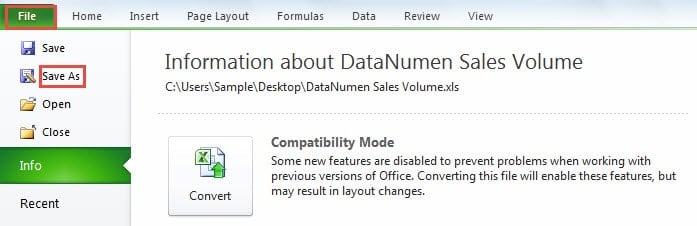
- Faceți clic pe fila „Fișier” din panglică.
- Apoi faceți clic pe opțiunea „Salvare ca”.

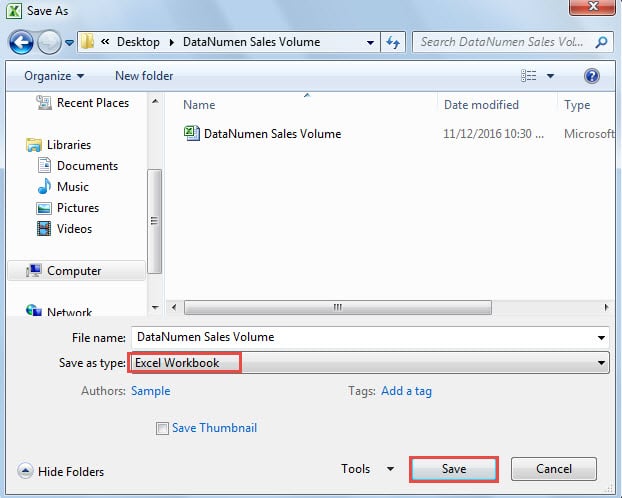
- În fereastra „Salvare ca”, alegeți calea și setați numele fișierului dacă aveți nevoie.
- Și apoi alegeți formatul „Carte de lucru Excel” pentru „Salvare ca tip”.

- După aceea, faceți clic pe butonul „Salvare”. Astfel, fișierul cu noul format va fi salvat în calea desemnată. Și aici registrul de lucru original va rămâne în continuare în computer.
O comparație între cele două metode
|
Comparaţie |
Utilizați funcția de conversie |
Salvați ca formate mai noi |
|
Avantaj |
Excel va alege automat formatul de fișier pentru dvs. prin această funcție. | Fișierul original va rămâne în continuare în computerul dvs. Și nu trebuie să faceți backup. |
|
Dezavantaj |
Această funcție va șterge fișierul original. Astfel, trebuie să faceți copii de rezervă pentru registrul de lucru original. | Trebuie să alegeți manual formatul de fișier când salvați fișierul. |
Prin urmare, data viitoare, dacă trebuie să convertiți vechiul format de fișier într-un nou format de fișier, puteți alege una dintre metodele în funcție de nevoile dvs.
Dezastrul de date este sigur că se va întâmpla
Unde există date, există și un dezastru legat de date. Prin urmare, aproape toată lumea s-a confruntat cu un dezastru legat de date. Și nu intrați în panică dacă vă confruntați cu un dezastru legat de date. Există multe metode pe care le puteți folosi pentru a evita pierderea în cazul unui dezastru legat de date. Dintre toate metodele, utilizarea unui instrument de recuperare este cea mai eficientă. Acest instrument poate... reparați datele Excel ușor. Puteți recupera datele și informațiile pierdute rapid.
Introducerea autorului:
Anna Ma este expertă în recuperarea datelor DataNumen, Inc., care este lider mondial în tehnologiile de recuperare a datelor, inclusiv reparați corupția documentului docx și produse software de reparații Outlook. Pentru mai multe informații vizitați www.datanumen.com