
1. Introdução
Quando o Outlook não recebe e-mails, isso pode atrapalhar seu fluxo de trabalho e fazer com que você perca mensagens importantes. Este guia completo oferece 17 soluções comprovadas para corrigir problemas de recebimento de e-mails em todas as plataformas do Outlook.
1.1 Por que o Outlook não consegue receber e-mails
Vários fatores podem impedir que você receba e-mails no Outlook:
- Problemas de conectividade do servidor
- Configurações de conta incorretas
- Limites totais de armazenamento
- Conflitos de filtros e regras
- Sistemas de segurança
- Falhas de autenticação
- Perfil ou arquivo de dados corrompido
1.2 Como este guia ajuda
Este guia oferece soluções específicas para cada plataforma: Outlook.com, Novo Outlook e Outlook Clássico. Cada método inclui instruções passo a passo elaboradas para usuários sem conhecimento técnico.
1.3 Antes de começar
Antes de solucionar problemas, identifique:
- Sua versão do Outlook (web, novo aplicativo ou desktop clássico)
- Se o problema afeta todos os e-mails ou remetentes específicos
- Quando o problema ocorreu pela primeira vez
- Se você consegue enviar e-mails com sucesso
2. Soluções comuns para todas as variantes do Outlook
Essas soluções funcionam independentemente da versão do Outlook que você esteja usando.
2.1 Verifique sua conexão com a Internet
Uma conexão de internet estável é essencial para receber e-mails no Outlook.
- Abra seu navegador
- Visite www.microsoft.com
 or www.google.com
 - Se os sites não carregarem, reinicie o roteador.
- Aguarde 30 segundos antes de reconectar o roteador
- Teste sua conexão novamente
2.2 Verificar pasta de lixo eletrônico/spam
E-mails legítimos muitas vezes acabam na pasta de spam devido a filtros muito zelosos.
- Navegue para o seu Spam or Spam dobrador
- Procure por e-mails perdidos
- Clique com o botão direito em qualquer e-mail legítimo
- Selecionar Marcar como não lixo or Não é spam
- Adicione remetentes importantes à sua lista de remetentes seguros
2.3 Verificar e-mails em quarentena
E-mails suspeitos de conter vírus, malware ou conteúdo de phishing podem ser colocados em quarentena por programas antivírus ou sistemas de segurança e movidos para locais de quarentena especiais. Portanto, você pode verificar esses locais para ver se há e-mails perdidos.
2.3.1 Verificar e-mails em quarentena no servidor (Microsoft 365/Exchange Online)
Os sistemas de segurança da Microsoft podem colocar e-mails suspeitos em quarentena antes que eles cheguem à sua Caixa de Entrada.
- Vou ao Portal do Microsoft Defender at https://security.microsoft.com/
- Acessar E-mail e colaboração -> Revisão -> Quarentena
- Clique na E-mail guia para visualizar mensagens em quarentena
- Procure seus e-mails perdidos na lista de quarentena
- Use o Filtrar opções para pesquisar por remetente, destinatário ou intervalo de datas
- Se você encontrar e-mails legítimos, selecione-os e clique em Solte
- Escolha Liberar para todos os destinatários e clique Mensagem de lançamento
- Opcionalmente, selecione Denunciar mensagem como não contendo ameaças para evitar bloqueios semelhantes
2.3.2 Verificar e-mails em quarentena no cliente
Programas antivírus instalados no seu computador podem colocar em quarentena e-mails que eles consideram suspeitos.
2.3.2.1 Verificar e-mails em quarentena no Outlook
Para todas as variantes do Outlook:
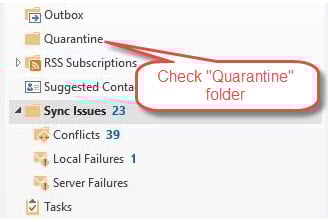
- Verifique se existe uma pasta chamada Quarentena, em quarentena, itens em quarentena, ou algo assim.
- Procurando seus e-mails perdidos nessas pastas.
- Se você encontrar o e-mail desejado e confirmar que ele é legítimo, mova-o de volta para a pasta normal, como Caixa de entrada.
2.3.2.2 Verificar e-mails em quarentena no software antivírus
- Abra seu software antivírus (Norton, McAfee, Avast, etc.)
- Procure por um Quarentena, Itens em quarentena, ou Cofre seção
- Verifique se algum e-mail legítimo foi colocado em quarentena por engano
- Se encontrado, selecione os e-mails e escolha Restaurar or Solte
- Adicione o remetente ao seu antivírus Remetentes seguros or Whitelist
- Considere ajustar a sensibilidade da verificação de e-mail do seu antivírus, se necessário
- Verifique os registros do seu antivírus para ver se há alguma notificação de bloqueio de e-mail
2.4 Revisar a verificação de e-mail do antivírus
O software antivírus pode bloquear e-mails legítimos de chegar à sua caixa de entrada.
- Abra as configurações do seu software antivírus
- Desativar temporariamente os recursos de verificação de e-mail
- Teste se o Outlook começa a receber e-mails.
- Adicionar o Outlook à lista de exceções do antivírus
- Reative a verificação de e-mail com as exceções adequadas
2.5 Verificar limites de armazenamento
Caixas de correio cheias impedem a chegada de novos e-mails.
Para Outlook.com (versão Web):
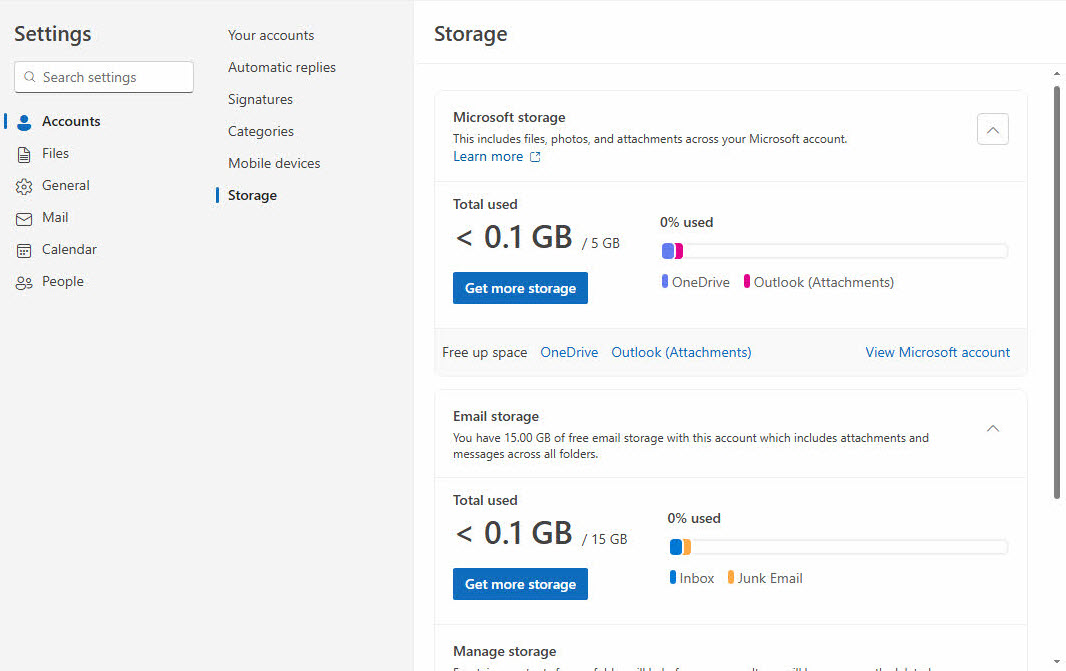
- Clique na Configurações ícone de engrenagem no canto superior direito
- Acesse de Corretora -> Armazenamento
- Verifique o uso atual da sua caixa de correio e o espaço disponível
- Exclua e-mails desnecessários de Caixa de entrada, Itens enviados, e outras pastas
- Esvazie seu Itens deletados pasta completamente
- Remova anexos grandes ou salve-os em onedrive

Para o novo Outlook (aplicativo do Windows):
- Clique Configurações na navegação superior
- Selecionar Contas da barra lateral esquerda
- Verifique as informações de armazenamento, se exibidas, ou visite Outlook.com no navegador para obter detalhes sobre o uso
- Exclua e-mails antigos de todas as pastas, incluindo Itens enviados
- Botão direito do mouse Itens deletados e selecione Esvaziar a pasta
- Arquive e-mails importantes para reduzir o uso atual do armazenamento
- Remover anexos grandes de e-mails recentes
Para o Outlook clássico (Desktop):
- No Outlook, no painel de pastas, clique com o botão direito do mouse no arquivo de dados.
- Selecionar Propriedades do arquivo de dados

- Obtenha o caminho do arquivo de dados e verifique se seu tamanho atinge os limites.

Abaixo estão os limites de tamanho padrão para PST/OST files:
- Outlook 97 – 2002: 2 GB.
- Outlook 2003 – 2007: 20 GB.
- Outlook 2010+: 50 GB.
Se o tamanho do arquivo de dados atingir ou estiver próximo do limite, você pode:
- Compactar o arquivo de dados

- Uso arquivo recursos para arquivar e-mails antigos
- Exclua e-mails antigos e esvazie Itens deletados
- Salve anexos grandes externamente e exclua as mensagens originais
- Ajuste os limites de tamanho no editor de registro do Windows.
2.6 Revisar regras e filtros de e-mail
Regras incorretas podem redirecionar ou excluir e-mails recebidos automaticamente, causando o problema de não recebimento de e-mails do Outlook.
Para Outlook.com (versão Web):
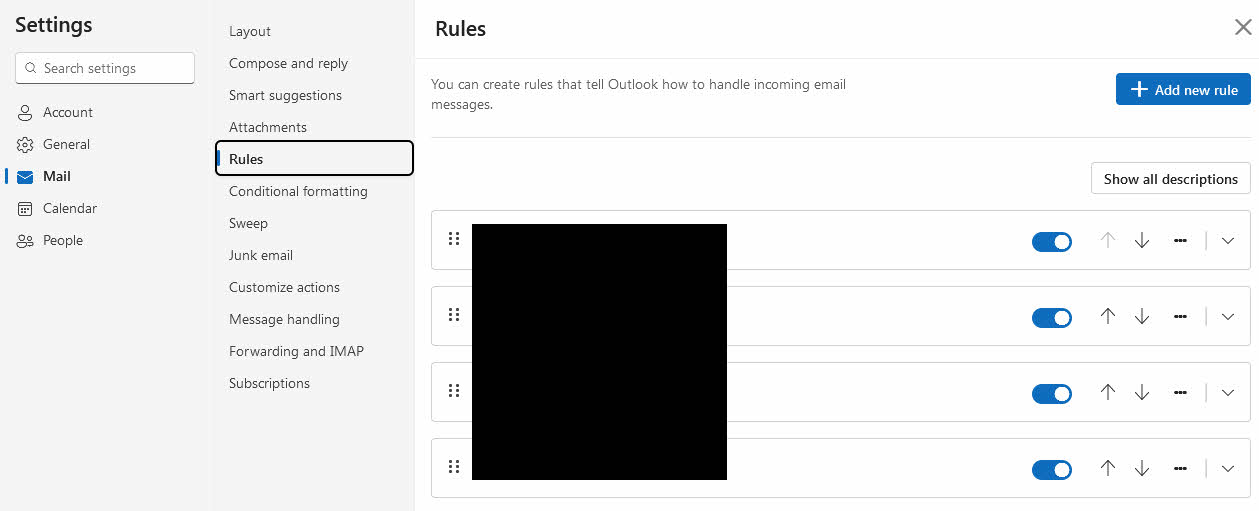
- Clique na Configurações ícone de engrenagem no canto superior direito
- Selecionar Ver todas as configurações do Outlook
- Acesse Mail -> Regras
- Revise todas as regras de e-mail ativas na lista
- Desative as regras suspeitas ou clique em Apagar para os indesejados
- Clique Economize para aplicar as alterações
Para o novo Outlook (aplicativo do Windows):
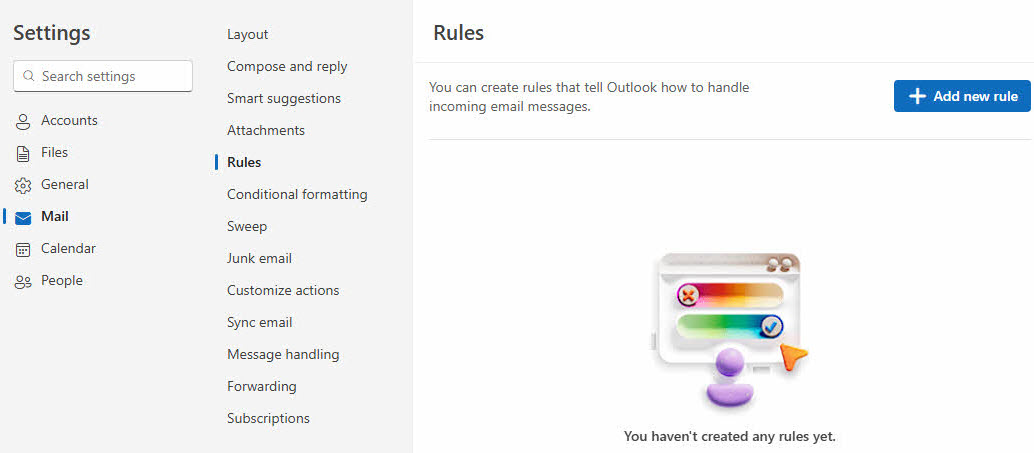
- Clique Configurações na navegação superior
- Selecionar Mail da barra lateral esquerda
- Clique em Regras
- Revise a lista de regras de e-mail ativas
- Use os interruptores para desabilitar regras problemáticas
- Exclua regras desnecessárias usando o Apagar botão
Para o Outlook clássico (Desktop):
- Acesse Configurações or Envie o -> Gerenciar regras e alertas
- Revise todas as regras de e-mail ativas
- Desative temporariamente as regras suspeitas.
- Exclua regras que você não se lembra de ter criado
- Teste de recepção de e-mail após alterações

2.7 Verificar lista de remetentes bloqueados
Remetentes bloqueados acidentalmente não conseguirão acessar sua Caixa de entrada.
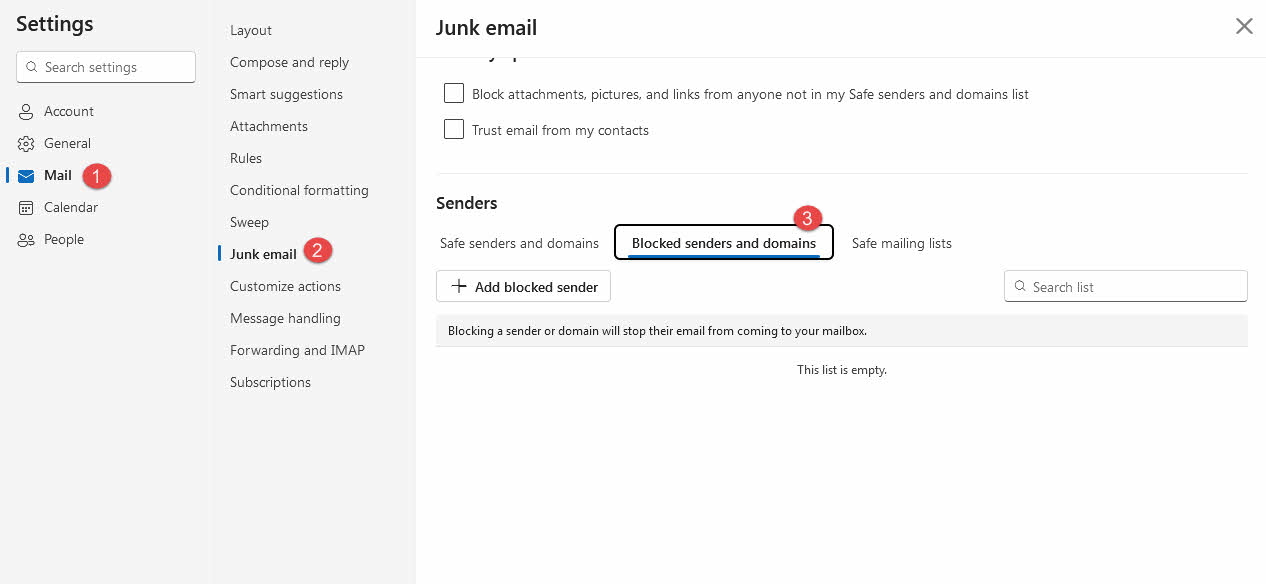
Para Outlook.com (versão Web):
- Clique na Configurações ícone de engrenagem no canto superior direito
- Acessar Mail -> Spam
- Clique em Remetentes e domínios bloqueados
- Revise a lista de endereços de e-mail bloqueados incorretamente
- Selecione entradas indesejadas e clique Eliminar
- Adicione contatos importantes para Remetentes e domínios seguros se necessário
- Clique Economize para aplicar as alterações
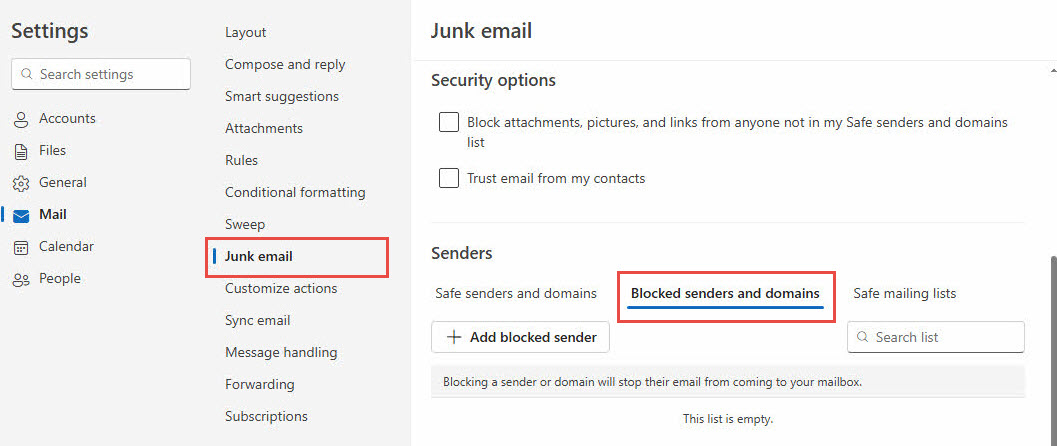
Para o novo Outlook (aplicativo do Windows):
- Clique Configurações na navegação superior
- Selecionar Mail da barra lateral esquerda
- Clique em Spam
- Acesse Remetentes seção e, em seguida, clique em Remetentes e domínios bloqueados
- Verifique a lista para quaisquer endereços bloqueados incorretamente
- Uso Eliminar para excluir blocos indesejados
- Adicione remetentes confiáveis ao Remetentes seguros Lista
Para o Outlook clássico (Desktop):
- Acesso a Aba inicial -> Junk -> Opções de lixo eletrônico

- Abra Remetentes bloqueados

- Remova quaisquer endereços de e-mail bloqueados incorretamente
- Adicione contatos importantes para Remetentes seguros Lista
- Salve suas alterações
2.8 Limpar o cache e reiniciar
Às vezes, o cache também impede que o Outlook receba e-mails.
Para Outlook.com (versão Web):
- Abra as configurações do seu navegador da web
- Acessar Privacidade e segurança or Limpar dados de navegação
- Selecionar Cookies e outros dados do site e Imagens e arquivos em cache
- Escolha Todos os tempos para o intervalo de tempo
- Clique Data clara or Apagar
- Feche e reinicie o navegador.
- Entre novamente no Outlook.com e teste o recebimento de e-mail

Para o novo Outlook (aplicativo do Windows):
- Feche completamente o aplicativo Novo Outlook
- Imprensa Windows + R chaves
- Formato %localappdata%\Pacotes\Microsoft.OutlookForWindows_8wekyb3d8bbwe\Cache Local
- Excluir todos os arquivos e pastas neste local
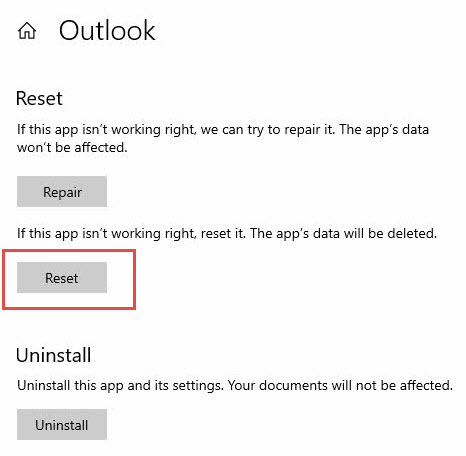
- Como alternativa, vá para Configurações -> Apps -> Novo Outlook -> opções avançadas -> Reiniciar
- Reinicie o novo aplicativo Outlook.
- Entre novamente e teste a funcionalidade do e-mail
Para o Outlook clássico (Desktop):
- Feche o Outlook completamente
- Imprensa Windows + R chaves
- Formato %localappdata%\Microsoft\Outlook
- Abra o RoamCache dobrador
- Excluir todos os arquivos na pasta RoamCache
- Reinicie o Outlook e teste o recebimento de e-mails.
- Se os problemas persistirem, limpe também o conteúdo da pasta principal do Outlook (arquivos PST de backup primeiro)
2.9 Verificar status do servidor Microsoft
Interrupções no servidor podem impedir temporariamente a entrega de e-mails, mas os servidores relevantes dependem da sua versão do Outlook e do seu provedor de e-mail.
Para Outlook.com (versão Web):
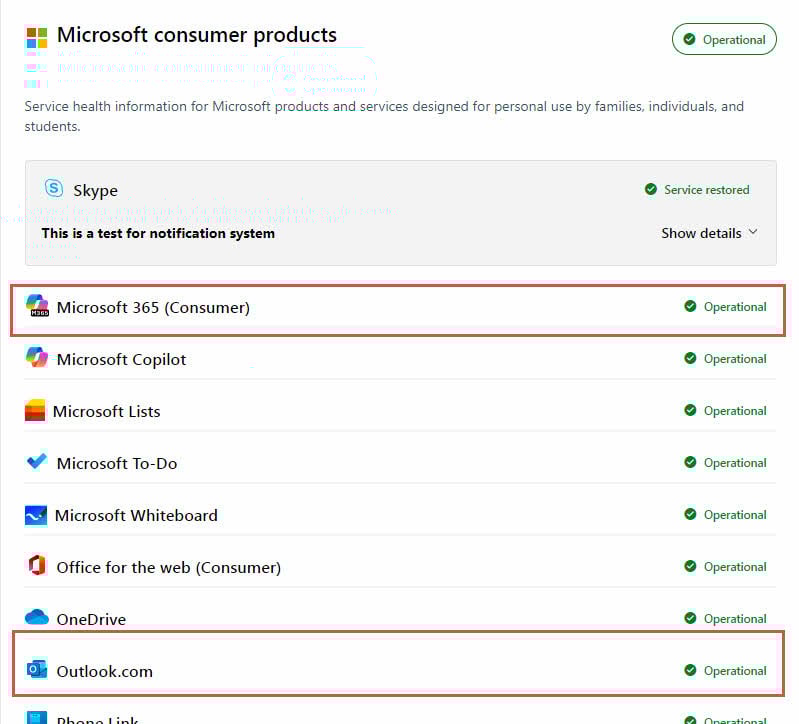
- Visite a página de produto do Status de integridade do serviço Microsoft portal
- Debaixo Produtos de consumo da Microsoft seção, clique em Mostrar produtos.
- Procurar Outlook.com na lista de serviços

- Verifique os indicadores de status vermelhos ou amarelos
- Revise todas as notificações de manutenção em andamento
- Verifique as redes sociais (Twitter/X) para #OutlookDown relatórios
- Visite downdetector.com/status/outlook para problemas relatados pelo usuário

Para o novo Outlook (aplicativo do Windows):
- Visite a página de produto do Status de integridade do serviço Microsoft portal
- Verifique o status de Exchange Online e Outlook.com Serviços
- Procure por quaisquer indicadores de serviço vermelhos ou amarelos
- Monitore o centro de mensagens do administrador do Microsoft 365 se você for um usuário empresarial
- Pesquise relatórios recentes de interrupções nas redes sociais
Para o Outlook clássico (Desktop):
Para contas do Microsoft 365/Outlook.com:
- Siga os mesmos passos do Novo Outlook acima
- Verifique Exchange Online status do serviço especificamente
- Verifique o status do servidor Exchange da sua organização se estiver usando contas comerciais
Para contas do Gmail, Yahoo ou outras contas de terceiros:
- Acesse a página de status do seu provedor de e-mail:
- Gmail: status.cloud.google.com
- Yahoo: yahoo.com/outages
- iCloud da Apple: apple.com/support/systemstatus
- Verifique downdetector.com para seu provedor de e-mail específico
- Pesquise nas redes sociais por relatórios de interrupções específicos do provedor
- Entre em contato com o suporte do seu provedor de e-mail se os servidores parecerem inativos
Para servidores Exchange locais:
- Entre em contato com seu administrador de TI ou administrador de sistema
- Verifique a conectividade da rede interna
- Verifique o status do servidor Exchange com a equipe de TI da sua organização
3. Soluções para Outlook.com (versão Web)
Essas correções abordam especificamente problemas com o serviço Outlook.com baseado na Web.
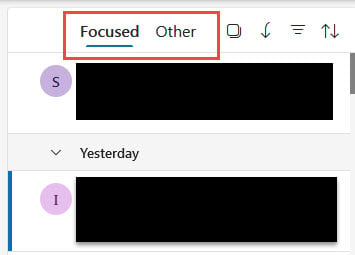
3.1 Verifique a aba “Outros” (Caixa de Entrada Focada)
A Caixa de Entrada Focada separa os e-mails em Focada e Outros Guias.
- Procure o Outros aba na sua caixa de entrada
- Verifique se os e-mails perdidos estão localizados lá
- Clique com o botão direito do mouse nos e-mails que devem estar em Focada
- Selecionar Mover para Focado or Sempre mova para o foco
- Desative a Caixa de Entrada Destaques nas configurações, se preferir
3.2 Verificar configurações de encaminhamento de e-mail
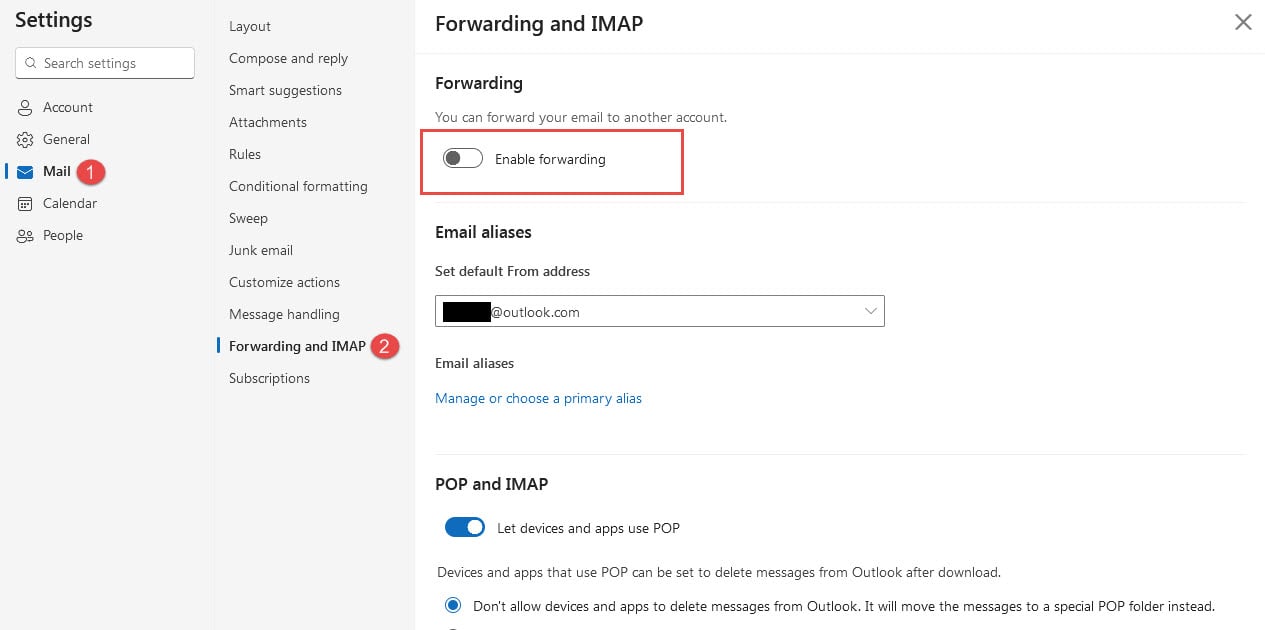
O encaminhamento automático pode redirecionar e-mails para fora da sua caixa de entrada.
- Clique Configurações (ícone de engrenagem)
- Acesse Mail -> Encaminhamento
- Verifique se Habilitar encaminhamento está ativado
- Desabilitar o encaminhamento ou corrigir o endereço de destino
- Clique Economize para aplicar as alterações
3.3 Revisar as configurações IMAP/POP
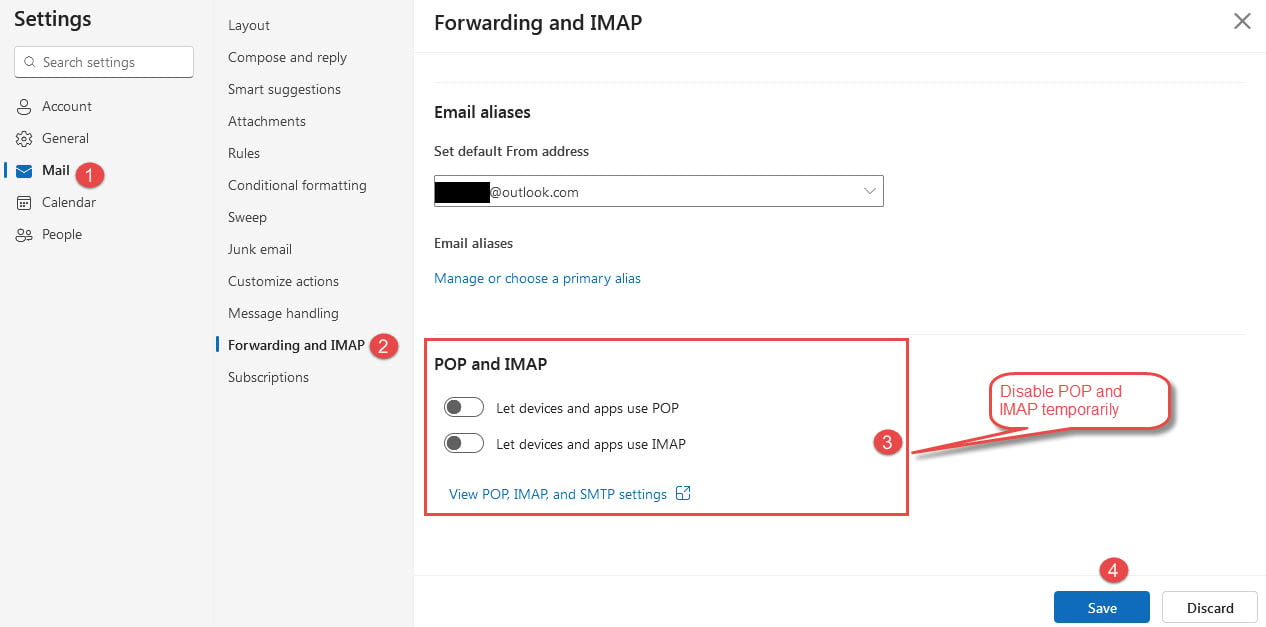
Aplicativos de e-mail de terceiros que usam IMAP/POP podem interferir no acesso à web.
- Acessar Configurações -> Sincronizar e-mail
- Revisar dispositivos e aplicativos conectados
- Remover conexões não utilizadas ou problemáticas
- Desabilitar POP e IMAP temporariamente
- Faça o teste para verificar se os e-mails começam a aparecer normalmente.
3.4 Verificar bloqueios de conta
Medidas de segurança podem bloquear temporariamente sua conta, impedindo o recebimento de e-mails.
- Procure notificações de segurança em sua conta
- Revisar atividade de login recente
- Conclua todas as verificações de segurança necessárias
- Atualize sua senha se solicitado
- Aguarde até que as restrições da conta sejam suspensas automaticamente
3.5 Classificar mensagens por data
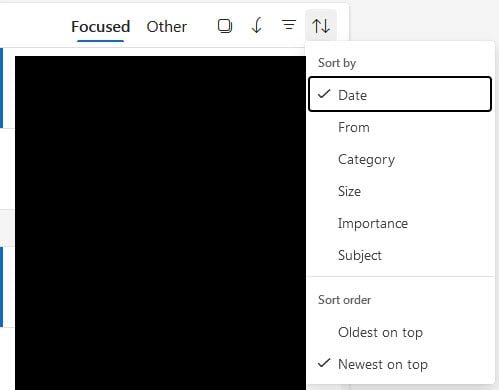
A classificação incorreta pode ocultar e-mails recentes.
- Clique na Filtrar botão acima da sua lista de e-mail
- Selecionar tipo -> Data
- Escolha Do mais recente ao mais antigo or Do mais antigo para o mais novo
- Atualize a página do seu navegador
- Verifique se os e-mails perdidos agora aparecem
4. Soluções para o novo Outlook (aplicativo para Windows)
O novo aplicativo Outlook tem recursos específicos de sincronização e autenticação que podem exigir atenção.
4.1 Forçar sincronização manual
A sincronização manual pode resolver problemas temporários de conectividade.
- Abra o Consultar guia na faixa de opções
- Clique na sincronização botão
- Observe as mensagens de status na parte inferior da tela
- Aguarde a conclusão da sincronização
- Verifique se novos e-mails aparecem

4.2 Verifique os limites de anexos grandes
E-mails com anexos maiores que 20 MB podem não ser entregues.
- Vá para o seu Caixa de saída dobrador
- Abra qualquer mensagem de e-mail travada
- Verifique os tamanhos dos anexos
- Remover anexos maiores que 20 MB
- Use links de compartilhamento em nuvem em vez de arquivos grandes
4.3 Atualizar senha e autenticação
Credenciais desatualizadas podem impedir a sincronização de e-mail.
- Clique no ícone da conta ao lado do seu endereço de e-mail
- Selecionar Continuar quando solicitado a fazer login
- Digite sua senha atual
- Configure senhas específicas do aplicativo, se necessário
- Autenticação completa de dois fatores, se habilitada
4.4 Verificar status do armazenamento em nuvem
O armazenamento completo em nuvem da Microsoft impede o envio de novos e-mails.
- Acesse a página de armazenamento da sua conta Microsoft
- Verifique o uso do armazenamento do OneDrive e da caixa de correio
- Exclua arquivos e e-mails desnecessários
- Considere atualizar seu plano de armazenamento
- Monitore os níveis de armazenamento regularmente
5. Soluções para o Outlook Clássico (Aplicativo Desktop)
O Outlook Clássico oferece o maior número de opções de configuração, mas também apresenta requisitos específicos para a resolução de problemas.
5.1 Marque o modo “Trabalhar offline”
O modo offline impede que o Outlook se conecte a servidores de e-mail e receba novos e-mails.
- Veja na parte inferior da janela do Outlook o status da conexão
- Se você ver Desconectado or Trabalhando off-line
- Acesse Enviar receber aba
- Clique Trabalho offline para retornar ao status online
- Aguarde até que o Outlook se reconecte automaticamente

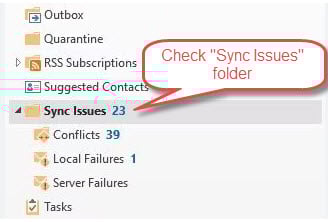
5.2 Verifique a pasta “Problemas de sincronização”
Se houver problemas de sincronização entre o Outlook e o servidor, o Outlook pode colocar os e-mails no “Problemas de sincronização” pasta:
- No painel de pastas, procure por Problemas de sincronização pasta (pode ser recolhida)
- Expandir o Problemas de sincronização pasta para ver suas subpastas
- Verifique Conflitos, Falhas locais e Falhas no servidor subpastas
- Procure e-mails perdidos nesses locais
- Clique com o botão direito em qualquer e-mail legítimo e selecione Mover -> Caixa de entrada
- Para pesquisar todas as pastas, incluindo Problemas de sincronização, pressione Ctrl + Shift + F para Pesquisa Avançada
- Nas opções de pesquisa, selecione Todas as caixas de correio e cheque Incluir subpastas
5.3 Reparar perfil do Outlook
Perfis corrompidos são uma causa comum de problemas no recebimento de e-mails.
- Feche o Outlook completamente
- Acesse Painel de controle -> Mail
- Clique Mostrar perfis
- Selecionar Adicione para criar um novo perfil
- Configure sua conta de e-mail no novo perfil
- Defina o novo perfil como padrão
- Reconfigure todas as contas de e-mail e defina os caminhos de dados.

5.4 Execute a ferramenta de reparo de arquivo PST
Arquivos de dados corrompidos também impedirão que o Outlook receba e-mails.
Você pode usar as seguintes ferramentas para corrigir os arquivos corrompidos:
- ScanPST (Ferramenta de reparo da caixa de entrada): Esta é a ferramenta de reparo integrada do Outlook para corrigir pequenos arquivos corrompidos.
- DataNumen Outlook Repair Software:Esta é uma ferramenta de terceiros que pode corrigir todos os tipos de corrupções, incluindo corrupções graves.
5.5 Desativar complementos e modo de segurança
Complementos problemáticos podem interferir nas funções de recebimento de e-mails.
- Imprensa Windows + R
- Formato outlook.exe / safe e imprensa Entrar
- Teste se os e-mails são recebidos no modo de segurança
- Se for bem-sucedido, vá para Envie o -> Opções -> Adicionar-ins
- Desabilite os complementos um por um para identificar o culpado

5.6 Verificar configurações de envio/recebimento
Intervalos incorretos de envio/recebimento podem atrasar a entrega de e-mails.
- Acesse Enviar receber -> Enviar / receber grupos
- Clique Definir grupos de envio / recebimento
- Garantir Agende um envio/recebimento automático a cada XX minutos está checado
- Defina o intervalo para 10-30 minutos
- Clique Fechar para salvar as configurações

6. Solução de problemas avançada
Esses métodos abordam questões complexas que soluções básicas não conseguem resolver.
6.1 Rastreamento de mensagens (usuários empresariais)
Os administradores do Microsoft 365 podem rastrear a entrega de e-mails usando o rastreamento de mensagens.
- Entre no centro de administração do Microsoft 365
- Acesse Exchange -> Fluxo de correio -> Rastreamento de mensagem
- Insira as informações do remetente e do destinatário
- Selecione o intervalo de datas apropriado
- Execute o rastreamento e analise os resultados
6.2 Correções de registro e nível de sistema
Usuários avançados podem precisar resolver problemas de configuração no nível do sistema.
- Execute Verificador de arquivos do sistema do Windows (sfc / scannow)
- Verifique e instale atualizações do Windows
- Reparar instalação do Microsoft Office
- Reiniciar Configurações de rede do Windows se necessário
- Considere suporte técnico profissional
7. Prevenção e Manutenção
A manutenção regular previne muitos problemas que impedem o Outlook de receber e-mails.
7.1 Tarefas regulares de manutenção
Estabeleça uma rotina para manter o Outlook funcionando sem problemas.
- Limpar arquivos de cache semanalmente
- Arquivar e-mails antigos mensalmente
- Revise e limpe as regras de e-mail trimestralmente
- Monitore o uso do armazenamento regularmente
- Mantenha o software Outlook atualizado
7.2 Monitoramento da saúde do e-mail
Seja proativo em relação a problemas de entrega de e-mails.
- Configurar confirmações de leitura para e-mails importantes
- Monitorar mensagens de rejeição
- Teste a entrega de e-mails periodicamente
- Mantenha endereços de e-mail de backup ativos
- Documentar problemas recorrentes para reconhecimento de padrões
7.3 melhores práticas
Siga estas práticas para minimizar problemas de e-mail.
- Mantenha o armazenamento da caixa de correio abaixo de 80% da capacidade
- Limite as regras de e-mail apenas à automação essencial
- Atualize regularmente senhas e configurações de segurança
- Evite instalar complementos desnecessários do Outlook
- Manter a conectividade de internet estável
8. Quando entrar em contato com o suporte
Algumas situações exigem assistência profissional para resolver problemas de recebimento de e-mails.
8.1 Opções de Suporte da Microsoft
A Microsoft oferece vários canais de suporte para usuários do Outlook.
- Suporte gratuito através de Fóruns da comunidade do Microsoft Outlook
- Suporte pago para questões técnicas complexas
- Suporte por chat ao vivo para assinantes do Microsoft 365
- Suporte por telefone para contas comerciais
- Ferramentas de resolução de problemas e diagnósticos online
8.2 Suporte Empresarial
Usuários empresariais têm opções adicionais de escalonamento.
- Entre em contato primeiro com seu administrador de TI
- Encaminhe problemas do servidor Exchange aos administradores do sistema
- Relatar problemas de e-mail específicos do domínio
- Solicitar análise de rastreamento de mensagens da equipe de TI
- Considere serviços de consultoria de e-mail de terceiros
8.3 Soluções Alternativas
Soluções paliativas temporárias enquanto se resolvem problemas persistentes.
- Use clientes de e-mail alternativos temporariamente.
- Configurar encaminhamento de e-mail para contas de backup
- Acesse e-mails por meio de aplicativos móveis
- Use o acesso ao e-mail baseado na web como alternativa
- Considere migrar para diferentes provedores de e-mail
9. perguntas frequentes
P: Por que o Outlook não está recebendo e-mails de remetentes específicos?
R: Isso geralmente ocorre devido a bloqueios em nível de domínio, problemas de reputação do remetente ou falhas na autenticação de e-mail. Verifique sua lista de remetentes bloqueados e peça ao remetente para verificar a configuração do servidor de e-mail.
P: Quanto tempo demora para os e-mails aparecerem no Outlook?
R: Os e-mails geralmente chegam em 1 a 5 minutos. Atrasos podem ocorrer devido à carga do servidor, anexos grandes ou configurações de intervalo de sincronização. Você pode forçar a sincronização manual para verificar novas mensagens imediatamente.
P: Por que consigo ver e-mails no navegador da web, mas não no aplicativo Outlook?
R: Isso indica um problema de sincronização entre o servidor e seu aplicativo local. Tente limpar o cache do Outlook, atualizar sua senha ou recriar seu perfil de e-mail.
P: O que devo fazer se estiver perdendo e-mails importantes?
R: Primeiro, verifique sua caixa de spam e os itens excluídos. Use ferramentas de rastreamento de mensagens, se disponíveis, entre em contato com o remetente para confirmar se ele enviou o e-mail e considere configurar o encaminhamento de e-mail como backup.
P: Como sei se meu armazenamento do Outlook está cheio?
R: Verifique o uso do armazenamento da sua conta nas configurações. Contas gratuitas geralmente têm limites de 15 GB, enquanto contas pagas oferecem mais espaço. Você receberá avisos quando estiver se aproximando do limite de armazenamento.
P: O software antivírus pode bloquear e-mails do Outlook?
R: Sim, a verificação de e-mails pelo antivírus pode interferir na entrega de e-mails. Desative temporariamente a verificação de e-mails para testar e, se o problema for resolvido, adicione o Outlook à lista de exceções do seu antivírus.
P: Por que o Outlook funciona de forma intermitente?
R: Problemas intermitentes geralmente decorrem de conexões de internet instáveis, tempo limite do servidor ou limitações de largura de banda. Verifique a estabilidade da sua rede e entre em contato com seu provedor de internet se os problemas persistirem.
P: Com que frequência devo limpar o cache do Outlook?
R: Limpe os arquivos de cache semanalmente ou sempre que tiver problemas de sincronização. Essa tarefa de manutenção ajuda a evitar corrupção e melhora o desempenho sem afetar seus e-mails.
P: Por que estou recebendo apenas alguns e-mails e não outros?
R: O bloqueio seletivo de e-mails geralmente ocorre devido a filtros de spam, regras de e-mail ou filtragem do lado do servidor. Verifique sua pasta de lixo eletrônico, revise as regras de e-mail ativas e verifique se o seu provedor de e-mail não está bloqueando domínios ou remetentes específicos.
P: Como posso verificar se as configurações da minha conta de e-mail estão corretas?
A: Acesse as configurações da sua conta e verifique se o servidor de entrada, os números de porta e as configurações de segurança correspondem aos requisitos do seu provedor de e-mail. A maioria dos provedores publica essas configurações em seus sites de suporte.
P: O que devo fazer se o Outlook continuar solicitando minha senha?
R: Isso geralmente indica problemas de autenticação. Atualize sua senha no Outlook para corresponder à senha atual da sua conta, habilite a autenticação de dois fatores, se necessário, ou crie senhas específicas para aplicativos para maior segurança.
P: Posso recuperar e-mails que nunca foram entregues ao meu Outlook?
R: Infelizmente, e-mails que nunca foram entregues devido a erros de servidor ou armazenamento cheio não podem ser recuperados. No entanto, você pode solicitar aos remetentes que reenviem mensagens importantes e implementar medidas preventivas para evitar futuras falhas de entrega.
P: Por que os e-mails aparecem no Outlook horas depois de serem enviados?
R: Atrasos nos e-mails podem ser causados por conexões lentas de internet, congestionamento do servidor, processamento de anexos grandes ou intervalos de sincronização incorretos. Verifique suas configurações de envio/recebimento e certifique-se de que estejam configuradas para atualizações frequentes.
P: É normal que o Outlook pare de receber e-mails após uma atualização do Windows?
A: As atualizações do Windows podem, por vezes, afetar a funcionalidade do Outlook devido a alterações de segurança ou problemas de compatibilidade. Se os problemas persistirem após as atualizações, tente reiniciar o Outlook, executá-lo como administrador ou reparar a instalação do Office.
10. Conclusão
10.1 Resumo das principais correções
As soluções mais eficazes para o problema de não recebimento de e-mails no Outlook incluem verificar as pastas de spam, verificar os limites de armazenamento, limpar os arquivos de cache e garantir uma conexão de internet adequada. Soluções específicas para cada plataforma, como desativar o modo offline (Outlook Clássico) ou verificar a guia Outros (Outlook.com), resolvem problemas específicos.
10.2 Dicas finais para solução de problemas
Ao solucionar problemas de recebimento de e-mails, comece com soluções básicas antes de partir para métodos avançados. Teste várias soluções sistematicamente e documente o que funcionar para referência futura. A manutenção regular previne a maioria dos problemas, economizando tempo e frustração a longo prazo.
Se você continuar tendo problemas depois de tentar essas soluções, não hesite em entrar em contato com o suporte da Microsoft ou com seu administrador de TI para obter assistência adicional.
Sobre o autor
Xiu Xing é um profissional de TI experiente com mais de 8 anos de experiência em sistemas de e-mail corporativo e solução de problemas do Microsoft Office. Ele já ajudou milhares de usuários a resolver problemas complexos do Outlook em diversos ambientes corporativos.
Xiu é especialista em migrações de sistemas de e-mail, recuperação de dados e otimização de softwares de produtividade. Sua experiência prática inclui gerenciamento de implantações do Exchange Server, solução de problemas de conectividade MAPI e implementação de estratégias robustas de backup para sistemas de e-mail de missão crítica.
Por meio de sua escrita técnica, Xiu se dedica a tornar soluções complexas de TI acessíveis ao usuário comum. Ele se mantém atualizado com os últimos desenvolvimentos do Office 365 e do Exchange Online, além das novas tecnologias de e-mail. Quando não está resolvendo mistérios de e-mail, Xiu gosta de compartilhar dicas práticas de tecnologia que ajudam as pessoas a trabalhar com mais eficiência.
Tem dúvidas sobre este guia ou precisa de ajuda adicional com problemas do Outlook? Xiu agradece comentários e sugestões para melhorar esses recursos de solução de problemas.