
O Microsoft Outlook continua travando? Obtenha 15 soluções comprovadas agora mesmo! Soluções passo a passo, desde soluções rápidas até reparos avançados no Windows.
1. Introdução
Se o Microsoft Outlook continua travando, você não está sozinho. Milhões de usuários enfrentam travamentos do Outlook diariamente, o que prejudica a produtividade e causa frustração. Este guia completo oferece 12 soluções comprovadas para corrigir travamentos constantes do Outlook, desde simples reinicializações até técnicas avançadas de solução de problemas.
Se o problema ocorrer ao iniciar o sistema, você pode obter soluções em outro guia completo. Para todos os outros casos, você pode encontrar as correções neste guia.
2. Reinicialização rápida e verificações básicas
Quando meu Outlook trava constantemente, o primeiro passo é realizar verificações básicas que resolvem muitos problemas comuns. Essas soluções simples corrigem aproximadamente 30% dos problemas de estabilidade do Outlook.
2.1 Forçar o fechamento e reiniciar o Outlook
Se o aplicativo Outlook estiver travando com frequência, fechar completamente todos os processos do Outlook garante uma reinicialização limpa:
- Imprensa Ctrl + Shift + Esc para abrir o Gerenciador de Tarefas
- Clique na Processos aba
- Procurar Outlook na lista
- Selecione e clique Terminar Tarefa
- Também acabe com qualquer Outlook.exe processos se presentes
- Aguarde 30 segundos e reinicie o Outlook normalmente.

2.2 Verifique os recursos do sistema
Recursos insuficientes do sistema geralmente causam problemas de travamento contínuo do Microsoft Outlook:
- Abra o Gerenciador de Tarefas e verifique Memória uso
- Garanta que a RAM disponível exceda 2 GB
- Verifique se o disco rígido tem pelo menos 1 GB de espaço livre
- Feche aplicativos desnecessários que consomem memória
- Reinicie o computador se o uso de memória ultrapassar 80%.
2.3 Verifique se o Outlook está atualizado
Softwares desatualizados frequentemente causam problemas de travamento constante do Outlook:
- Abra o Outlook e clique em Envie o
- Selecionar Conta do Office or de Corretora
- Clique update Options -> Actualizar Agora
- Permitir que atualizações sejam baixadas e instaladas
- Reinicie o Outlook após a conclusão das atualizações.

3. Execute o Outlook no modo de segurança
O Modo de Segurança ajuda a identificar se os suplementos ou personalizações estão causando o travamento constante do seu aplicativo Outlook. Esse método de diagnóstico isola o aplicativo principal de possíveis conflitos.
3.1 Iniciando o Outlook no Modo de Segurança
Existem dois métodos para iniciar o Outlook no Modo de Segurança:
Método 1: Executar caixa de diálogo
- Imprensa Windows + R para abrir a caixa de diálogo Executar
- Formato outlook.exe / safe
- Imprensa Entrar
Método 2: prompt de comando
- Imprensa Windows + X e selecione Prompt de comando
- Formato cd “C:\Arquivos de Programas\Microsoft Office\root\Office16”
- Formato outlook.exe / safe e imprensa Entrar

3.2 Testando a funcionalidade no modo de segurança
Depois que o Outlook for iniciado no Modo de Segurança, teste estas funções principais:
- Enviar e receber e-mails
- Abra o calendário e crie compromissos
- Acessar contatos e catálogo de endereços
- Navegar entre pastas
- Realizar tarefas diárias normais por 10 a 15 minutos
3.3 Interpretando os resultados do modo de segurança
Se o MS Outlook travar no Modo de Segurança, complementos ou extensões podem estar causando o problema. Se as falhas persistirem, problemas subjacentes no sistema ou na instalação exigem atenção por meio das soluções subsequentes neste guia.
4. Desabilite complementos problemáticos
Complementos frequentemente causam problemas de travamento do aplicativo Outlook. Identificar e desabilitar extensões problemáticas resolve muitos problemas de estabilidade.
4.1 Identificando suplementos problemáticos
Acesse a interface de gerenciamento de suplementos do Outlook:
- Abra o Outlook normalmente
- Clique Envie o -> Opções
- Selecionar Adicionar-ins do painel esquerdo
- Revise a lista de complementos ativos
- Observe quaisquer complementos instalados recentemente ou desconhecidos
4.2 Desativação sistemática de complementos
Quando o Microsoft Outlook continua travando, desabilite os complementos sistematicamente:
- De acordo com o relatório Adicionar-ins seção, selecione Complementos COM da lista suspensa
- Clique Go
- Desmarque todos os complementos para desativá-los
- Clique OK e reinicie o Outlook
- Se as falhas pararem, reative os complementos um por um
- Teste o Outlook por 24 horas após habilitar cada suplemento

4.3 Add-ins problemáticos comuns
Esses complementos geralmente causam problemas de travamento constante no meu Outlook:
- Mais antigo PDF pré-visualizar complementos
- Scanners de e-mail antivírus legados
- Ferramentas de integração de CRM desatualizadas
- Utilitários de sincronização de calendário de terceiros
- Complementos de conectores de mídia social
5. Crie um novo perfil do Outlook
A corrupção de perfil causa problemas persistentes de travamento do Outlook. Criar um novo perfil geralmente resolve esses problemas completamente.
5.1 Compreendendo a corrupção de perfil
Os perfis do Outlook armazenam configurações de conta, estruturas de pastas e preferências do usuário. A corrupção ocorre devido a:
- Desligamentos inesperados durante a sincronização de e-mail
- Interferência de antivírus em arquivos de perfil
- Erros de dispositivo de armazenamento que afetam os dados do perfil
- Instalações de escritório conflitantes
5.2 Criando um novo perfil
Quando o aplicativo Outlook continua travando devido a problemas de perfil:
- Feche o Outlook completamente
- Abra Painel de controle -> Contas de usuário
- Clique Correio (Microsoft Outlook)
- Clique Mostrar perfis
- Clique Adicione para criar um novo perfil
- Configure suas contas de e-mail no novo perfil
- Defina o novo perfil como padrão

5.3 Transferindo dados para um novo perfil
Preserve dados importantes ao alternar perfis:
- Exportar contatos: Envie o -> Abrir e exportar -> Import / Export
- Exportar calendário: Selecione calendário -> Envie o -> Salvar calendário
- Exportar e-mails: Envie o -> Abrir e exportar -> Exportar para um arquivo
- Importar dados para o novo perfil usando os mesmos caminhos de menu
6. Repare a instalação do Office
Arquivos corrompidos do Office causam travamentos no MS Outlook. A função de reparo integrada corrige arquivos de instalação danificados sem perder dados.
Nota: O Office 2007 e versões anteriores possuem uma ferramenta de diagnóstico do Microsoft Office (Menu Iniciar -> Todos os programas -> Microsoft Office -> Ferramentas do Microsoft Office -> Diagnóstico do Microsoft Office), que foi substituída pela função de reparo integrada nas novas versões.
6.1 Usando o Reparo Rápido
O Quick Repair resolve corrupções comuns de instalação:
- Feche todos os aplicativos do Office
- Abra Painel de controle -> Programas e Recursos
- Encontre Microsoft Office na lista de programas
- Clique com o botão direito e selecione Mudar
- Escolha Reparo Rápido
- Clique Reparar e aguarde a conclusão
- Reinicie o computador quando solicitado.

6.2 Reparo on-line (se o reparo rápido falhar)
Quando a falha do aplicativo Outlook persiste após o Reparo Rápido:
- Voltar para Programas e Recursos
- Selecione Microsoft Office e clique Mudar
- Escolha Conserto Online
- Clique Reparar (requer conexão com a internet)
- Aguarde de 30 a 60 minutos para a conclusão
- Reinicie o computador quando o reparo terminar.
6.3 Configuração pós-reparo
Após a conclusão do reparo, verifique a funcionalidade do Outlook:
- Inicie o Outlook e teste as operações básicas
- Reconfigure quaisquer configurações personalizadas, se necessário
- Reative os complementos essenciais gradualmente
- Monitore a estabilidade por 48 horas
7. Corrigir PST/ corrompidoOST Files
A corrupção de arquivos de dados frequentemente causa travamentos constantes no Microsoft Outlook. Reparar esses arquivos restaura a estabilidade e evita a perda de dados.
7.1 Compreendendo a Corrupção de PST/OST
O Outlook armazena dados em PST (Tabela de Armazenamento Pessoal) e OST Arquivos (Tabela de Armazenamento Offline). Os sintomas de corrupção incluem:
- O Outlook congela ao acessar pastas específicas
- Mensagens de erro sobre arquivos ilegíveis
- E-mails ou entradas de calendário ausentes
- Desempenho lento em pastas específicas
7.2 Usando ScanPST.exe ferramenta
A Microsoft fornece uma ferramenta de reparo integrada, ScanPST.exe, para arquivos PST corrompidos.
7.3 Usando ferramenta profissional de terceiros
O ScanPST.exe só pode corrigir arquivos PST com corrupções leves. Para aqueles com corrupções graves, você pode usar uma ferramenta de terceiros, como o DataNumen Outlook Repair ferramenta de software.
7.4 OST Regeneração de arquivo
Quando o Outlook continua travando devido a OST corrupção:
- Feche o Outlook e aguarde 5 minutos
- Acessar C: \ Usuários \ [Nome de usuário] \ AppData \ Local \ Microsoft \ Outlook
- apagar tudo .ost arquivos (faça backup primeiro, se necessário)
- Reinicie o Outlook
- Permitir automático OST recreação e sincronização
- Monitor para estabilidade aprimorada
8. Verifique se há software conflitante
Softwares de terceiros frequentemente interferem no Outlook, causando travamentos inesperados. Identificar e resolver conflitos restaura a operação normal.
8.1 Conflitos de software antivírus
Programas antivírus frequentemente causam problemas de travamento do meu Outlook:
- Abra as configurações do seu software antivírus
- Procurar email Protection or Varredura em tempo real
- Adicionar pasta de instalação do Outlook às exclusões
- Excluir C:\Arquivos de Programas\Microsoft Office
- Exclua também sua pasta de perfil: C: \ Usuários \ [Nome de usuário] \ AppData \ Local \ Microsoft \ Outlook
- Reinicie o antivírus e o Outlook.
8.2 Outros conflitos de software
Software adicional que pode causar falha no aplicativo Outlook:
- Clientes de e-mail alternativos em execução simultânea
- Ferramentas de otimização do sistema que modificam o registro
- Software VPN com monitoramento de e-mail
- Software de backup acessando arquivos do Outlook
- Leitores de PDF com integração ao Outlook
8.3 Configuração do Windows Defender
Configure o Windows Defender para evitar falhas no MS Outlook:
- Abra Segurança do Windows a partir do menu Iniciar
- Clique Proteção contra vírus e ameaças
- Selecionar Gerenciar configurações em Configurações de proteção contra vírus e ameaças
- Clique Adicionar ou remover exclusões
- Adicionar exclusão de pasta para o diretório de instalação do Outlook
- Adicionar exclusão de processo para OUTLOOK.EXE
9. Atualizar drivers de dispositivo
Drivers desatualizados contribuem para problemas constantes de travamento do Outlook. Atualizar drivers críticos melhora a estabilidade do sistema e o desempenho dos aplicativos.
Atualizações do driver gráfico 9.1
Os drivers de vídeo afetam a renderização visual e a estabilidade do Outlook:
- Clique com o botão direito do mouse na área de trabalho e selecione Configurações do visor
- Role para baixo e clique Configurações avançadas de exibição
- Clique Exibir propriedades do adaptador
- Observe o fabricante da sua placa gráfica
- Visite o site do fabricante (NVIDIA, AMD ou Intel)
- Baixe e instale os drivers mais recentes
- Reinicie o computador após a instalação.

9.2 Drivers de adaptador de rede
Problemas de conectividade de rede podem fazer com que o Microsoft Outlook continue travando durante a sincronização de e-mail:
- Botão direito do mouse este PC -> Propriedades
- Clique Gerenciador de dispositivos
- Expandir adaptadores de rede
- Clique com o botão direito no seu adaptador de rede
- Selecionar Atualizar driver
- Escolha Pesquisar motoristas automaticamente
10. Ajuste as configurações de compatibilidade do Windows
Problemas de compatibilidade entre o Outlook e o Windows fazem com que o aplicativo Outlook trave constantemente. Ajustar essas configurações resolve conflitos com sistemas operacionais mais recentes.
10.1 Executando o Outlook no Modo de Compatibilidade
Quando o Outlook continua travando em versões mais recentes do Windows:
- Acessar C: \ Arquivos de programas \ Microsoft Office \ root \ Office16
- Botão direito do mouse OUTLOOK.EXE
- Selecionar Propriedades
- Clique na Compatibilidade aba
- Verifique Execute este programa no modo de compatibilidade para:
- Selecionar Windows 8 or Windows 10
- Clique Inscreva-se e OK
10.2 Privilégios administrativos
Permissões insuficientes podem fazer com que meu Outlook continue travando:
- Botão direito do mouse OUTLOOK.EXE
- Selecionar Propriedades -> Compatibilidade
- Verifique Executar este programa como administrador
- Clique Inscreva-se e OK
- Teste a estabilidade do Outlook com privilégios elevados

10.3 Ajuste de configurações de DPI alto
Problemas de dimensionamento de exibição fazem com que o aplicativo Outlook trave em monitores de alta resolução:
- Botão direito do mouse OUTLOOK.EXE -> Propriedades
- Clique Compatibilidade aba
- Clique Alterar configurações de DPI alto
- Verifique Substituir o comportamento de dimensionamento de alto DPI
- Selecionar System da lista suspensa
- Clique OK em ambos os diálogos
11. Limpe o cache e os arquivos temporários do Outlook
Arquivos de cache acumulados causam travamentos no MS Outlook ao longo do tempo. A limpeza regular mantém o desempenho e a estabilidade ideais.
11.1 Limpeza de cache de preenchimento automático
Limpe o cache do Preenchimento Automático que pode causar travamentos:
- Feche o Outlook completamente
- Imprensa Windows + R e tipo % appdata% \ Microsoft \ Outlook
- Exclua qualquer .NK2 arquivos encontrados
- Também apagar RoamCache pasta se presente
- Reinicie o Outlook e teste a estabilidade.
11.2 Limpeza de Arquivos Temporários
Remova os arquivos temporários que se acumulam durante o uso do Outlook:
- Feche o Outlook e todos os aplicativos do Office
- Acessar C:\Usuários\[Nome de usuário]\AppData\Local\Temp
- Exclua todos os arquivos que começam com ~ ou contendo Outlook
- Esvaziar Lixeira
- Limpar % Temp% pasta usando a caixa de diálogo Executar
11.3 Limpeza do Cache do Registro
Usuários avançados podem limpar o cache do registro quando o Microsoft Outlook continua travando:
- Imprensa Windows + R e tipo regedit
- Acessar HKEY_CURRENT_USER \ Software \ Microsoft \ Office \ 16.0 \ Outlook
- Apagar PerfisPing chave se presente
- Também apagar OST subchave sob Modo em cache
- Feche o Editor do Registro e reinicie o Outlook.
12. Modificar as configurações do registro (avançado)
Modificações no registro resolvem causas profundas de travamentos constantes do aplicativo Outlook. Essas soluções avançadas exigem execução cuidadosa e procedimentos de backup.
12.1 Procedimentos de backup do registro
Sempre faça backup do registro antes de fazer alterações:
- Imprensa Windows + R e tipo regedit
- Clique Envie o -> Exportar
- Salvar backup como Outlook-Registro-Backup.reg
- Criar ponto de restauração do sistema: Painel de controle -> Recuperacao -> Criar um ponto de restauração
12.2 Correções comuns do registro
Essas modificações no registro são resolvidas quando meu Outlook continua travando:
Desativar a aceleração de hardware:
- Acessar HKEY_CURRENT_USER\SOFTWARE\Microsoft\Office\16.0\Outlook
- Clique com o botão direito -> New -> Valor DWORD (32-bit)
- Diga Desativar aceleração de hardware
- Clique duas vezes e defina o valor para 1

Desabilitar carregamento de complementos:
- Acesse HKEY_CURRENT_USER\SOFTWARE\Microsoft\Office\16.0\Outlook\Resiliência
- Criar Não solicitar suplementos DWORD
- Definir valor para 1
12.3 Restauração do Registro
Se as alterações no registro causarem problemas adicionais:
- Clique duas vezes no seu Outlook-Registro-Backup.reg lima
- Clique Sim para restaurar as configurações
- Como alternativa, use a Restauração do Sistema para reverter as alterações
- Reinicie o computador após a restauração.
13. Reinstalação completa do Outlook
Quando todas as outras soluções falham em corrigir o travamento do aplicativo Outlook, a reinstalação completa proporciona um novo começo com arquivos de instalação limpos.
13.1 Desinstalando completamente o Outlook/Office
A remoção completa garante uma reinstalação limpa:
- Use a ferramenta da Microsoft para desinstalar o Office ou o Microsoft 365 do seu PC
 .
. - Excluir manualmente as pastas restantes: C:\Arquivos de Programas\Microsoft Office
- Limpar entradas de registro usando CCleaner ou ferramenta similar
- Reinicie o computador após a remoção completa.

13.2 Processo de instalação do Fresh
Instalar o Office/Outlook do zero:
- Execute o instalador como administrador
- Selecione a instalação personalizada para excluir programas desnecessários
- Permitir instalação completa sem interrupção
- Reinicie o computador quando a instalação terminar.
13.3 Recuperação de dados após reinstalação
Restaurar dados de backup para nova instalação:
- Abra o Outlook e configure as contas de e-mail
- Importar arquivos PST exportados anteriormente
- Restaurar contatos e dados do calendário
- Reconfigure as configurações e preferências da conta
- Teste todas as funcionalidades antes do uso diário
14. Corrigir travamentos ao enviar/receber e-mails
Se você frequentemente encontra travamentos ao enviar ou receber e-mails, tente estas correções especializadas quando as soluções gerais acima não resolverem o problema:
14.1 Redefinir configurações de envio/recebimento
A função de envio/recebimento do Outlook depende das configurações armazenadas em um arquivo SRS. Quando esse arquivo é corrompido, o recurso de envio/recebimento pode causar travamentos. Redefinir essas configurações geralmente resolve o problema.
Siga estas etapas para redefinir as configurações de envio/recebimento:
- Feche o Outlook completamente
- Imprensa Windows + R e digite o seguinte caminho:
- C: \ Usuários \% nome de usuário% \ AppData \ Roaming \ Microsoft \ Outlook \
- Imprensa Entrar para abrir a pasta
- Localize o arquivo com .SRS extensão
- Clique com o botão direito do mouse no arquivo SRS e selecione Rebatizar
- Alterar a extensão para .old (por exemplo: Outlook.SRS.old)
- Reinicie o Outlook e teste a função de envio/recebimento.
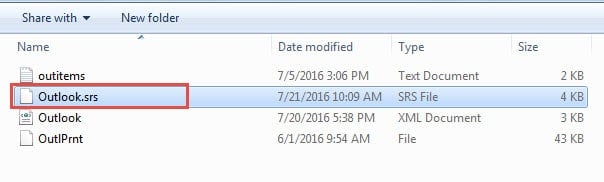
Após renomear o arquivo, o Outlook criará automaticamente novas configurações de envio/recebimento. Teste o envio de um e-mail para verificar se a correção funciona. Se as falhas persistirem, prossiga para a próxima solução.
14.2 Excluir e-mails corrompidos no servidor de e-mail
Uma mensagem corrompida presa no seu servidor de e-mail pode fazer com que o Outlook trave durante a sincronização. Esse problema, muitas vezes ignorado, impede que a função de envio/recebimento funcione corretamente.
Para identificar e remover mensagens corrompidas do servidor:
- Abra seu navegador e faça login no site do seu provedor de e-mail
- Acesse sua interface de webmail (Gmail, Outlook.com, Yahoo, etc.)
- Verifique se o seu Caixa de entrada, Itens enviados e Esboços pastas
- Procure por e-mails que pareçam incompletos, tenham caracteres estranhos ou não abram
- Faça backup e exclua todas as mensagens suspeitas ou corrompidas
- Esvazie seu Itens deletados pasta completamente
- Retorne ao Outlook e teste a função de envio/recebimento
Se você identificar mensagens corrompidas no servidor, removê-las deverá restaurar a funcionalidade normal do Outlook. Monitore a sincronização de e-mails por 24 horas para garantir que a estabilidade retorne.
15. Corrigir travamentos ao selecionar um e-mail específico
Se o Outlook sempre trava ao selecionar um e-mail específico, esse e-mail está corrompido e, portanto, quando você o seleciona e o Outlook tenta exibir seu conteúdo no painel de leitura, ele trava. Para corrigir o problema, você precisa desativar temporariamente o painel de leitura para impedir que o Outlook leia o e-mail corrompido.
- No Outlook, vá para Exibir -> Painel de Leitura
- Escolha Off desligar o Painel de leitura
- Faça backup e exclua o e-mail corrompido.
- Ligar o Painel de leitura novamente.
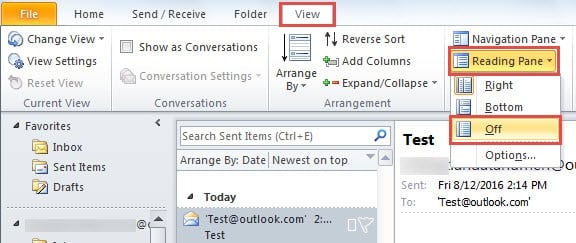
Se o e-mail corrompido for o primeiro da Caixa de Entrada, o Outlook travará ao iniciar, pois, por padrão, ele exibe o primeiro e-mail da Caixa de Entrada após a inicialização. Para corrigir esse problema, você pode:
- Inicie o Outlook em modo de segurança, que desabilitará o painel de leitura por padrão.
- Faça backup e exclua o e-mail corrompido.
- Reinicie o Outlook no modo normal.
Se o Outlook sempre trava quando você seleciona qualquer e-mail, seu arquivo PST pode estar corrompido e você pode consertá-lo por meio de ferramentas especiais.
16. Dicas de prevenção e manutenção
Evitar futuras ocorrências em que o Outlook continua travando exige manutenção regular e práticas recomendadas.
16.1 Tarefas regulares de manutenção
Execute estas tarefas mensalmente para evitar falhas no MS Outlook:
- Atualize o Office e o Windows regularmente
- Limpar arquivos temporários e cache
- Arquivar e-mails antigos para reduzir o tamanho do PST
- Revise e remova complementos desnecessários
- Execute a limpeza e desfragmentação do disco
- Fazer backup dos arquivos de dados do Outlook
16.2 Melhores práticas para uso do Outlook
Adote estas práticas para minimizar incidentes de travamento do aplicativo Outlook:
- Mantenha os arquivos PST abaixo de 10 GB para um desempenho ideal
- Evite abrir muitas janelas simultaneamente
- Feche o Outlook corretamente em vez de forçar o desligamento
- Use IMAP em vez de POP3 quando possível
- Esvazie regularmente a pasta Itens Excluídos
- Limitar regras de e-mail e processamento automático
16.3 Quando entrar em contato com o Suporte da Microsoft
Entre em contato com o suporte profissional se:
- As falhas persistem após tentar todas as 12 soluções
- Aparecem códigos de erro que não são abordados aqui
- A corrupção de dados afeta informações empresariais críticas
- Vários aplicativos do Office travam simultaneamente
- Erros relacionados ao hardware ocorrem durante a solução de problemas
17. FAQs
P: Por que meu Outlook continua travando quando tento enviar e-mails?
R: As falhas do Outlook durante o envio de e-mails geralmente ocorrem devido a anexos corrompidos, mensagens muito grandes ou problemas de conectividade com o servidor SMTP. Tente enviar e-mails sem anexos primeiro, verifique sua conexão com a internet e as configurações da sua conta de e-mail estão corretas.
P: Como sei se os complementos estão fazendo com que o Microsoft Outlook continue travando?
A: Inicie o Outlook no Modo de Segurança usando o comando “outlook.exe /safe”. Se o Outlook funcionar normalmente no Modo de Segurança sem travamentos, os suplementos provavelmente são a causa. Desative todos os suplementos sistematicamente e, em seguida, reative-os um por um para identificar a extensão problemática.
P: O software antivírus pode fazer com que o aplicativo Outlook continue travando?
R: Sim, programas antivírus frequentemente interferem no funcionamento do Outlook. A verificação de e-mails em tempo real, a filtragem de anexos e o monitoramento do registro podem causar travamentos. Adicione pastas de instalação e arquivos de dados do Outlook à sua lista de exclusão de antivírus para resolver conflitos.
P: O que devo fazer se o Outlook continuar travando após as atualizações do Windows?
R: As atualizações do Windows podem causar problemas de compatibilidade com o Outlook. Tente executar o Outlook em modo de compatibilidade com uma versão anterior do Windows, atualize sua instalação do Office ou use a ferramenta de reparo do Office. Atualizações de drivers gráficos também podem ser necessárias após atualizações importantes do Windows.
P: Com que frequência devo criar backups para evitar perda de dados quando ocorre uma falha do MS Outlook?
R: Crie backups do Outlook semanalmente para uso pessoal e diariamente para ambientes empresariais. Exporte seus arquivos PST, contatos e dados de calendário regularmente. Considere usar soluções de backup automatizadas que possam proteger seus dados do Outlook sem intervenção manual.
P: É seguro excluir OST arquivos quando meu Outlook continua travando?
R: Sim, excluindo OST Os arquivos são seguros porque são cópias offline dos seus e-mails baseados no servidor. O Outlook irá recriar automaticamente OST arquivos e sincronizar com seu servidor de e-mail. No entanto, esse processo pode levar algum tempo, dependendo do tamanho da sua caixa de correio e da velocidade da internet.
P: Por que as falhas do aplicativo Outlook ocorrem com mais frequência em computadores mais antigos?
R: Computadores mais antigos geralmente não têm RAM suficiente, têm processadores mais lentos e podem executar drivers desatualizados, o que causa problemas de estabilidade. Recursos de sistema insuficientes, componentes de hardware mais antigos e problemas de compatibilidade com versões mais recentes do Office contribuem para o aumento da frequência de travamentos.
P: Arquivos PST grandes podem fazer com que o Microsoft Outlook falhe constantemente?
R: Sim, arquivos PST maiores que 10 GB podem causar problemas de desempenho e travamentos. Arquivos grandes demoram mais para carregar, consomem mais memória e são mais suscetíveis a corrupção. Arquive e-mails antigos ou divida arquivos PST grandes em segmentos menores para maior estabilidade.
P: Qual é a diferença entre o Reparo Rápido e o Reparo Online para corrigir falhas do Outlook?
R: O Reparo Rápido corrige arquivos corrompidos comuns sem conexão com a internet e leva de 5 a 10 minutos. O Reparo Online baixa novos arquivos de instalação da Microsoft, corrige problemas mais profundos, mas requer internet e leva de 30 a 60 minutos. Experimente o Reparo Rápido primeiro e, se os problemas persistirem, depois o Reparo Online.
P: Como posso evitar que o aplicativo Outlook continue travando no futuro?
R: Mantenha atualizações regulares do Office e do Windows, mantenha os arquivos PST abaixo de 10 GB, evite o excesso de complementos, faça limpeza mensal do cache, faça backup dos dados regularmente e monitore os recursos do sistema. Feche o Outlook corretamente em vez de forçar o desligamento para evitar a corrupção do perfil.
P: Devo usar o Outlook de 32 ou 64 bits para evitar travamentos?
R: Use o Outlook de 64 bits se você tiver mais de 4 GB de RAM e trabalhar com caixas de correio grandes. No entanto, o Outlook de 32 bits tem melhor compatibilidade com complementos e pode ser mais estável com determinadas extensões de terceiros. Escolha com base nas suas necessidades específicas e na configuração do sistema.
P: Erros de registro podem fazer com que meu Outlook falhe repetidamente?
R: Sim, entradas de registro corrompidas podem causar travamentos persistentes. A corrupção do registro afeta o processo de inicialização do Outlook, o carregamento de suplementos e o gerenciamento de perfis. Faça um backup do registro antes de realizar alterações e considere a ajuda de um profissional se você não estiver familiarizado com os procedimentos de edição do registro.
P: O que devo fazer se nenhuma dessas soluções corrigir a falha do MS Outlook?
R: Se todas as 13 soluções falharem, entre em contato com o Suporte da Microsoft ou com o seu administrador de TI. O problema pode envolver problemas de hardware, corrupção profunda do sistema ou configurações específicas da empresa que exigem diagnóstico profissional. Documente mensagens de erro e padrões de travamento para ajudar a equipe de suporte a identificar a causa raiz.
P: Quanto tempo normalmente leva para corrigir problemas de travamento do aplicativo Outlook?
R: Correções simples, como reiniciar ou atualizar, levam de 5 a 10 minutos. A criação de perfil e a resolução de problemas com complementos exigem de 30 a 60 minutos. Soluções avançadas, como modificação do registro ou reinstalação completa, podem levar de 2 a 4 horas. A maioria dos usuários resolve as falhas na primeira hora usando soluções básicas.
18. Conclusão
Quando o Outlook trava constantemente, estas 13 soluções comprovadas abordam as causas mais comuns, desde simples reinicializações até reinstalações completas. A maioria dos usuários obtém sucesso com as seis primeiras soluções, principalmente a criação de novos perfis e a desativação de suplementos problemáticos.
Comece com soluções básicas, como reiniciar o Outlook e verificar se há atualizações, antes de partir para correções mais avançadas. Se o Microsoft Outlook continuar apresentando falhas mesmo após tentar várias soluções, o problema provavelmente envolve conflitos no nível do sistema que exigem assistência profissional.
Lembre-se de que a prevenção por meio de manutenção regular evita a maioria dos problemas de estabilidade. Mantenha o Office atualizado, gerencie os suplementos com cuidado e mantenha limites razoáveis de armazenamento de e-mail para garantir o desempenho ideal do Outlook.
Para obter suporte técnico adicional, visite o site oficial de suporte da Microsoft ou entre em contato com seu administrador de TI para ambientes corporativos.
Sobre o autor
Xiu Xing é um profissional de TI experiente com mais de 8 anos de experiência em sistemas de e-mail corporativo e solução de problemas do Microsoft Office. Ele já ajudou milhares de usuários a resolver problemas complexos do Outlook em diversos ambientes corporativos.
Xiu é especialista em migrações de sistemas de e-mail, recuperação de dados e otimização de softwares de produtividade. Sua experiência prática inclui gerenciamento de implantações do Exchange Server, solução de problemas de conectividade MAPI e implementação de estratégias robustas de backup para sistemas de e-mail de missão crítica.
Por meio de sua escrita técnica, Xiu se dedica a tornar soluções complexas de TI acessíveis ao usuário comum. Ele se mantém atualizado com os últimos desenvolvimentos do Office 365 e do Exchange Online, além das novas tecnologias de e-mail. Quando não está resolvendo mistérios de e-mail, Xiu gosta de compartilhar dicas práticas de tecnologia que ajudam as pessoas a trabalhar com mais eficiência.
Tem dúvidas sobre este guia ou precisa de ajuda adicional com problemas do Outlook? Xiu agradece comentários e sugestões para melhorar esses recursos de solução de problemas.