
Reparar corrompido OST Arquivo com guia completo. Dicas de recuperação gratuitas, métodos avançados e ferramentas profissionais. Conserte. OST Envie agora mesmo!
1. Introdução
1.1 O que é um OST Arquivo?
An OST Um arquivo de armazenamento offline, ou tabela de armazenamento offline, é um arquivo de dados usado pelo Microsoft Outlook para armazenar um cache local dos dados da sua caixa de correio. Ele permite que você acesse emails, contatos, calendários e outros itens da caixa de correio mesmo sem uma conexão com a Internet. Quando você estiver online, o Outlook sincroniza automaticamente o arquivo de armazenamento offline. OST sincronize o arquivo com o servidor Exchange ou a conta IMAP, garantindo que seus dados permaneçam atualizados em todos os dispositivos.
OST fileOs arquivos de configuração são criados quando você configura o Outlook com contas do Exchange, Office 365, IMAP ou Outlook.com usando o Modo Exchange em Cache. Quaisquer alterações feitas offline são salvas no arquivo de configuração. OST O arquivo será sincronizado com o servidor assim que sua conexão for restabelecida.
A principal diferença entre OST e arquivos PST é isso OST Os arquivos .bashrc funcionam com contas baseadas em servidor e sincronizam automaticamente, enquanto os arquivos PST são arquivos compactados independentes que não sincronizam com nenhum servidor.
1.2 assina o seu OST Arquivo está corrompido
Reconhecendo os sintomas de OST A detecção de arquivos corrompidos permite que você tome medidas rápidas para repará-los antes que ocorra a perda de dados. Os sinais comuns incluem:
- Mensagens de erro indicando “Não foi possível abrir suas pastas de e-mail padrão” ou “O arquivo xxx.ost está em uso e não pode ser acessado”.
- Falhas de sincronização entre o Outlook e o Exchange Server
- E-mails, pastas ou outros itens da caixa de correio desaparecidos.
- O Outlook trava, congela ou fica inativo ao acessar o OST lima
- Desempenho lento ou resposta atrasada ao trabalhar com e-mails.
1.3 Causas comuns de OST Corrupção de arquivos
Entendendo porque OST A corrupção de arquivos ajuda a prevenir problemas futuros. As principais causas incluem:
- Problemas relacionados ao hardware: Falha repentina de energia, falhas no disco rígido e setores defeituosos, problemas em dispositivos de armazenamento, problemas de compatibilidade de hardware
- Problemas relacionados a software: Encerramento inadequado do Outlook, bugs ou conflitos no software Outlook, versões desatualizadas do Outlook, suplementos incompatíveis, programas antivírus, etc.
- Problemas com o tamanho do arquivo: grande demais OST arquivos, problemas de limite de tamanho
- Fatores externos: Ataques de vírus ou malware, problemas de conectividade de rede, falhas de sincronização, erros humanos como exclusão acidental ou movimentação de arquivos
2. Localize seu Outlook OST Envie o
Antes de poder reparar um OST Para localizar seu arquivo, você precisa saber onde ele está armazenado no seu computador. O Outlook oferece vários métodos para encontrar seu arquivo. OST arquivo.
2.1 Usando o Outlook para encontrar OST Localização:
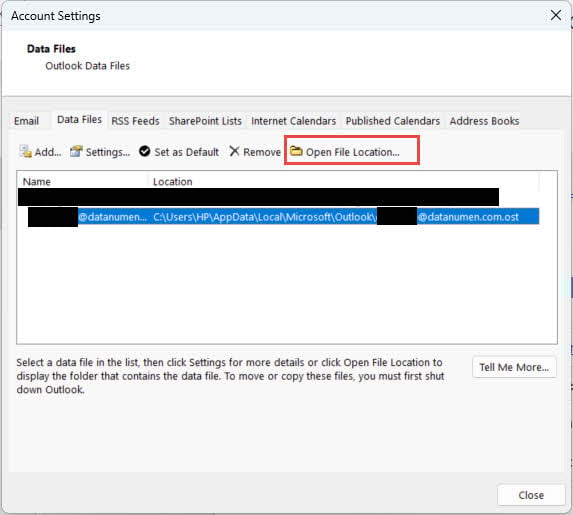
A maneira mais fácil de encontrar o seu OST A localização do arquivo é definida nas Configurações da conta do Outlook:
- Abra o Microsoft Outlook
- Clique Envie o -> Configurações da conta -> Configurações da conta
- Selecione os Arquivos de Dados aba
- Selecione os OST arquivo que você deseja localizar
- Clique Abrir local do Arquivo para visualizar a pasta que contém seu OST lima
2.2 comum OST Localizações de arquivos
Para Windows 7 e versões superiores, OST Os arquivos são normalmente armazenados no seguinte local padrão:
C:\Users\[Username]\AppData\Local\Microsoft\Outlook
Substitua [Nome de usuário] pelo seu nome de usuário real do Windows. OST O arquivo geralmente recebe o nome do seu endereço de e-mail, como seunome@empresa.com..ost.
2.3 Descoberta OST Arquivos manualmente
Se você precisar localizar OST Para organizar arquivos manualmente, utilize o Explorador de Arquivos do Windows:
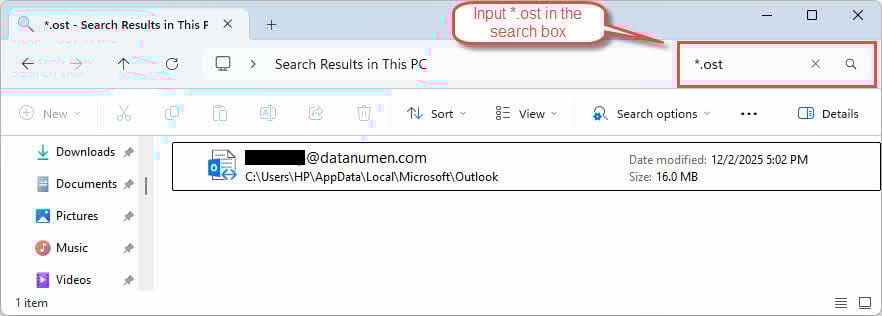
- Imprensa Do Windows + E para abrir o Explorador de Arquivos
- Na caixa de pesquisa, digite
*.ostpara pesquisar todos OST arquivos - Ative a visualização de arquivos ocultos clicando aqui. Consultar -> Os itens ocultos
- Se a busca não encontrar seus arquivos, acesse a pasta AppData.
3. Método 1: Feche o Outlook e abra-o novamente.
As vezes, OST Os erros de arquivo são temporários e podem ser resolvidos simplesmente fechando e reabrindo o Outlook:
- Acesse Envie o -> saída para fechar o Outlook corretamente

- Verifique se nenhum processo do Outlook está em execução no Gerenciador de Tarefas.
- Aguarde 30 segundos antes de reabrir o Outlook.
- Inicie o Outlook e verifique se o problema persiste.

4. Método 2: Desativar e reativar o modo de troca em cache
O Modo Exchange em Cache permite que o Outlook funcione offline com uma cópia da sua caixa de correio. Desativar e reativar esse recurso pode resolver o problema. OST Problemas de sincronização de arquivos e, às vezes, resolução de problemas de corrupção.
Limitação importante: Este método funciona apenas com contas Exchange. Não está disponível para contas IMAP, POP3 ou Outlook.com.
- Abra o Outlook
- Acesse Envie o -> Configurações da conta -> Configurações da conta
- Selecione sua conta
- Clique Mudar
- Desmarcar Use o modo de transferência em cache
- Clique Seguinte e depois Acabamento

- Reinicie o Outlook.
- Repita os passos 1 a 6 e reative. Use o modo de transferência em cache
- Reinicie o Outlook e deixe-o sincronizar com o servidor.

Ao reativar o Modo Exchange em Cache, o Outlook cria um novo. OST O programa abre e baixa os dados da sua caixa de correio do servidor. Esse processo pode levar algum tempo, dependendo do tamanho da sua caixa de correio.
5. Método 3: Limpar itens offline e atualizar pasta
Se a corrupção afetar pastas específicas em vez de toda a organização, o sistema operacional será afetado. OST Se você tiver um arquivo, pode limpar essas pastas e depois sincronizar os itens manualmente novamente.
Limitação importante: Este método funciona apenas com contas Exchange. Não está disponível para contas IMAP, POP3 ou Outlook.com.
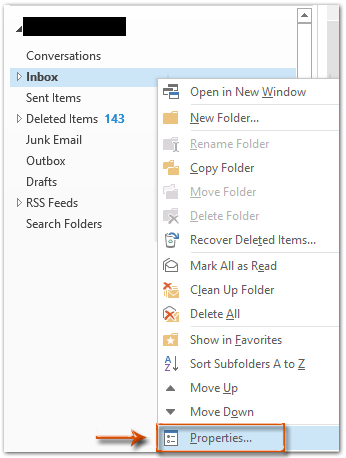
- Abra o Outlook e clique com o botão direito do mouse na pasta afetada.
- Clique Propriedades

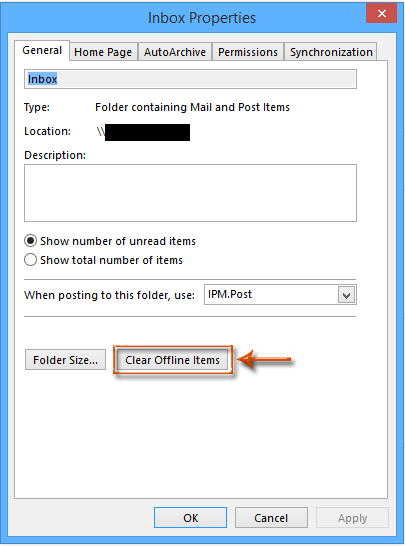
- De acordo com o relatório Propriedades caixa de diálogo, clique em Limpar itens offline

- Clique OK confirmar
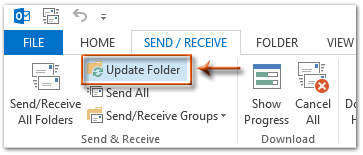
- Vou ao Enviar receber aba
- Clique Pasta de atualização para sincronizar a pasta com o servidor

6. Método 4: Compacto OST Envie o
Às vezes, compactar o OST O arquivo pode corrigir arquivos corrompidos. OST arquivo, especialmente quando a corrupção é causada por um problema de tamanho excessivo.
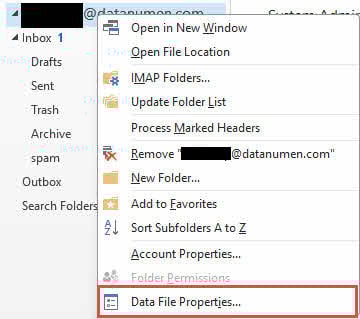
- Abra o Outlook e clique com o botão direito do mouse no item afetado. OST arquivo.
- Clique Propriedades do arquivo de dados

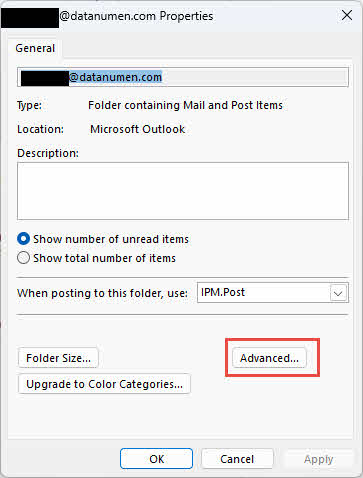
- De acordo com o relatório Propriedades caixa de diálogo, clique em Avançado

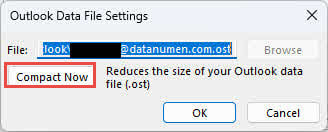
- Clique Compacte agora para compactar o OST arquivo.

7. Método 5: Excluir e Recriar OST Envie o
Quando o OST O arquivo está gravemente corrompido; excluí-lo permitirá que o Outlook recrie e ressincronize uma nova cópia. OST arquivo do servidor, o que pode resolver o problema.
- Encontre o OST localização de arquivo.
- Feche o Outlook completamente.
- Clique com o botão direito do mouse no OST arquivo e selecione Rebatizar
- Adicione
.bakaté o final do nome do arquivo (ex.: seu_nome@empresa.com).ost.bak) - Reabrir o Outlook
- O Outlook criará automaticamente um novo OST arquivo e inicie a ressincronização com o servidor
Limitações:
- Requer uma conexão ativa com o servidor Exchange.
- Quaisquer alterações não sincronizadas com o servidor serão perdidas.
8. Método 6: Recriar um novo perfil do Outlook e sincronizar novamente OST Envie o
Se o próprio perfil do Outlook estiver corrompido, a criação de um novo perfil pode resolver tanto o problema do perfil quanto a questão do novo perfil. OST problemas de arquivo.
- Feche o Outlook e certifique-se de que nenhum processo do Outlook esteja em execução.
- Acesse Painel de controle -> Mail
- Clique Mostrar perfis
- Clique Adicione para criar um novo perfil
- Digite um nome para o novo perfil e clique em OK

- Siga as instruções para configurar sua conta de e-mail.
- Insira seu endereço de e-mail e senha quando solicitado.
- Clique Seguinte e aguarde o Outlook configurar a conta.
- Selecione o novo perfil como seu perfil padrão.
- Clique OK Para fechar a caixa de diálogo Configuração de E-mail
- Abra o Outlook com o novo perfil.
- O Outlook criará um novo OST Arquive e sincronize os dados da sua caixa de correio.

Este método tem as mesmas limitações que o Método 4: requer uma conexão com o Exchange Server e quaisquer alterações não sincronizadas com o servidor serão perdidas.
9. Método 7: Usar a Ferramenta de Reparo da Caixa de Entrada (ScanPST.exe)
A Ferramenta de Reparo da Caixa de Entrada, também conhecida como ScanPST.exe, é um utilitário integrado da Microsoft para diagnosticar e reparar erros em arquivos de dados do Outlook. Embora tenha sido projetada principalmente para arquivos PST, ela também pode verificar e corrigir certos tipos de arquivos. OST corrupção de arquivo.
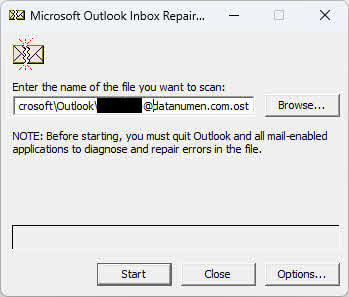
Você pode consultar nosso guia completo sobre Como usar o ScanPST.exe.
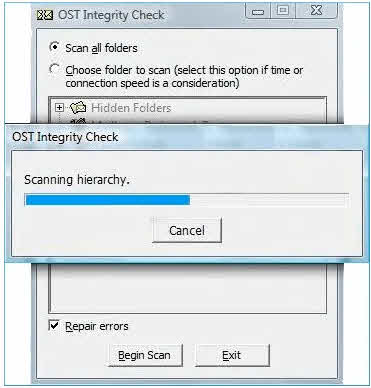
10. Método 8: Utilizar OST Ferramenta de verificação de integridade (ScanOST.exe)
ScanOST.exe é o OST Ferramenta de verificação de integridade projetada especificamente para OST arquivos em versões mais antigas do Outlook. Ele verifica inconsistências entre os arquivos locais. OST O arquivo e o Exchange Server, e então corrige os erros de sincronização.
Nota importante: O ScanOST.exe está disponível apenas no Outlook 2007 e versões anteriores. Para o Outlook 2010 e versões posteriores, utilize ScanPST.exe ao invés.
- Feche o Outlook completamente
- Acessar
C:\Program Files\Microsoft Office\Office[version] - Dê um duplo clique
SCANOST.EXEpara iniciar a ferramenta - Selecione o perfil do Outlook que contém o arquivo corrompido. OST lima
- Escolha um dos Analisar todas as pastas or Selecione a pasta a ser digitalizada.
- Certificar-se de que Corrigir erros é selecionado
- Clique Iniciar verificação para iniciar o processo
- Aguarde a conclusão da verificação e do reparo.
- Abra o Outlook e verifique o OST O arquivo está acessível.
11. Método 9: Verificar erros no disco
Erros no disco rígido ou setores defeituosos podem causar OST Corrupção de arquivos. Executar o utilitário Verificador de Disco do Windows pode identificar e corrigir esses problemas de dispositivo de armazenamento, potencialmente resolvendo-os. OST problemas com arquivos.
- Feche todos os programas, incluindo o Outlook.
- Imprensa Do Windows + E para abrir o Explorador de Arquivos
- Clique com o botão direito do mouse na unidade que contém seu OST arquivo (geralmente C:)
- Selecionar Propriedades
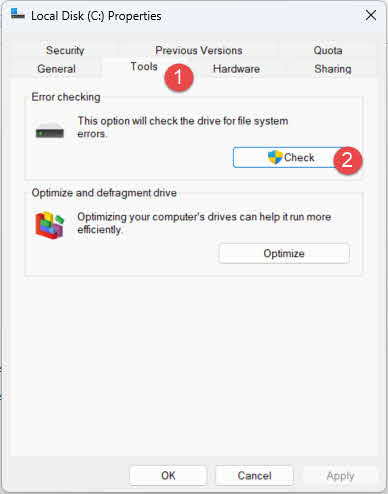
- Clique na Ferramentas aba
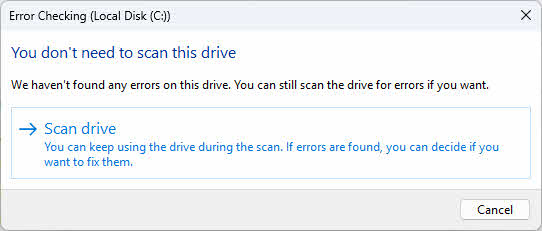
- Em Verificação de erros, clique em Verifique

- Clique Unidade de digitalização para iniciar a verificação do disco

- Se forem encontrados erros, siga as instruções para corrigi-los.
- Reinicie o computador se solicitado.
- Após a conclusão da verificação, abra o Outlook e teste o OST lima
Você também pode executar o Utilitário de verificação de disco Para opções mais avançadas, acesse o Prompt de Comando:
- Imprensa Windows + X e selecione Terminal (Administrador)
- Formato
chkdsk C: /f /re imprensa Entrar - Se for solicitado que você agende a verificação para a próxima reinicialização, digite Y e imprensa Entrar
- Reinicie o computador para executar a verificação de disco.
12. Método 10: Usar a Restauração do Sistema do Windows
If OST Se ocorrer corrupção de arquivos após uma alteração recente do sistema, instalação de software ou atualização do Windows, a Restauração do Sistema pode reverter seu computador para um estado anterior. OST O arquivo estava funcionando corretamente.
- Feche todos os programas, incluindo o Outlook.
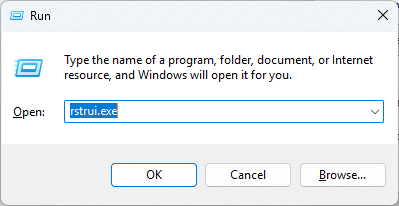
- Imprensa Windows + R para abrir a caixa de diálogo Executar
- Formato
rstrui.exee imprensa Entrar

- Clique Seguinte no A restauração do sistema janela

- Selecione um ponto de restauração anterior ao OST A corrupção começou
- Clique Seguinte para continuar
- Analise os detalhes do ponto de restauração e clique. Acabamento
- Clique Sim para confirmar a restauração do sistema
- Aguarde a conclusão do processo de restauração (seu computador será reiniciado).
- Após reiniciar, abra o Outlook e verifique se o OST O problema com o arquivo foi resolvido.

13. Método 11: Terceiros OST Ferramentas de reparação
Quando os métodos manuais falham ou o OST A corrupção de arquivos é muito grave, de terceiros. OST As ferramentas de reparo oferecem recursos avançados de recuperação. Essas ferramentas especializadas podem lidar com corrupção extensa e recuperar dados de arquivos órfãos. OST arquivos e converter OST Converter arquivos para o formato PST para facilitar a importação para o Outlook.
13.1 Uso DataNumen Exchange Recovery recuperar OST lima
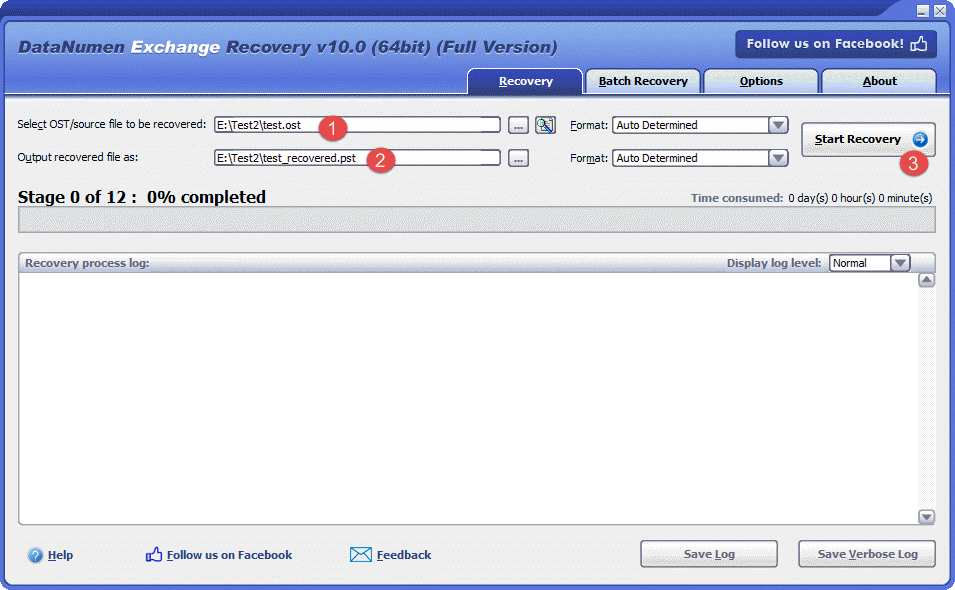
A seguir estão os passos para usar uma dessas ferramentas, DataNumen Exchange Recovery, recuperar OST arquivo:
- Começar DataNumen Exchange Recovery.
- Selecione os OST arquivo a ser recuperado.
- Defina o nome do arquivo PST de saída.
- Clique Iniciar a recuperação
- Após o processo de recuperação, abra o arquivo PST de saída no Outlook, que contém todos os dados corrompidos. OST arquivo.
13.2 Recuperar OST Dados do disco rígido, imagem de disco ou arquivos de backup
Os dados OST podem ser recuperados diretamente de discos rígidos, imagens de disco ou arquivos de backup, caso você não possua o original. OST não há mais arquivos, por exemplo:
- Você exclui o OST arquivar permanentemente.
- Você formata o disco rígido.
- Falha no disco rígido.
- O disco virtual em VMWare ou Virtual PC está corrompido ou danificado.
- O arquivo de backup na mídia de backup está corrompido ou danificado e você não pode restaurá-lo. OST arquivo dele.
- O arquivo de imagem do disco está corrompido ou danificado e você não pode recuperá-lo. OST arquivo dele.
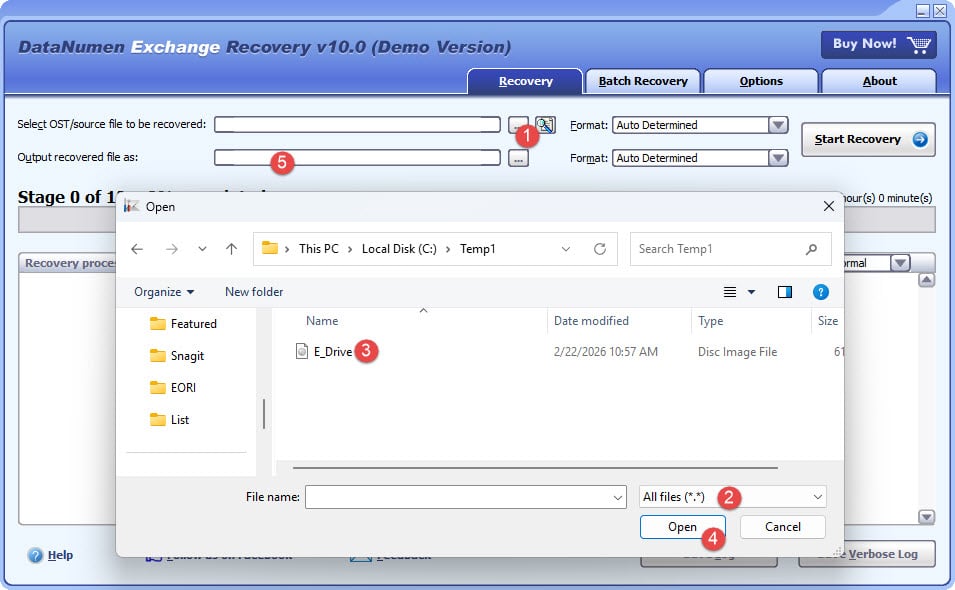
Se você tiver a imagem do disco ou os arquivos de backup em mãos, você pode fazer o seguinte:
- Clique no botão “…” para selecionar o arquivo de origem.
- Na caixa de diálogo “Abrir arquivo”, selecione “Todos os arquivos (*.*)” como filtro.
- Selecione a imagem de disco ou o arquivo de backup como o arquivo de origem a ser recuperado.
- Defina o nome do arquivo PST de saída como fixo e certifique-se de que sua extensão seja .pst, por exemplo, E_Drive_fixed.pst.
Se você deseja recuperar diretamente do disco rígido, você precisa usar DataNumen Disk Image para criar um arquivo de imagem de disco para o disco rígido:
- Selecione o disco rígido ou disco.
- Defina o nome do arquivo de imagem de saída.
- Clique no botão “Iniciar Clonagem” para criar o arquivo de imagem do disco a partir do disco rígido.

14. Correções para problemas persistentes OST Corrupção de arquivos
If OST Se a corrupção do arquivo persistir mesmo após a sua recriação, ela pode ser causada por problemas subjacentes no Outlook ou no sistema. Você pode tentar as seguintes soluções.
Atualização 14.1 do Outlook
Versões desatualizadas do Outlook podem conter erros que causam OST Corrupção de arquivos. Instalar as atualizações mais recentes garante que você tenha todas as correções de bugs e melhorias de desempenho.
- Abra o Outlook
- Clique Envie o -> Conta do Office
- Clique update Options
- Selecionar Actualizar Agora

- Aguarde o download e a instalação das atualizações.
- Reinicie o Outlook quando solicitado.
- Verifique o OST O arquivo funciona corretamente após a atualização.

14.2 Desativar complementos incompatíveis
Suplementos do Outlook com defeito ou incompatíveis podem interferir com OST operações com arquivos podem causar corrupção. Desativar complementos ajuda a identificar e remover extensões problemáticas.
- Inicie o Outlook no modo de segurança pressionando Windows + R, digitando
Outlook.exe /safee pressionando Entrar
- Acesse Envie o -> Opções
- Clique Adicionar-ins no painel esquerdo
- Na parte inferior, selecione Complementos COM na lista suspensa Gerenciar
- Clique Go

- Desmarque todos os complementos para desativá-los

- Clique OK
- Reinicie o Outlook normalmente e teste novamente. OST lima
- Se o problema for resolvido, habilite os complementos um por um para identificar o que estava causando o problema.
- Remova ou atualize o complemento incompatível.



14.3 Instalação de Escritório de Reparos
Arquivos de instalação do Office corrompidos podem causar problemas persistentes no Outlook e OST problemas com arquivos. Reparar sua instalação do Office pode corrigir esses problemas subjacentes.
- Feche todos os aplicativos do Office, incluindo o Outlook.
- Abra Painel de controle -> Programas -> Programas e Recursos
- Encontre Microsoft Office ou sua versão específica do Office
- Clique com o botão direito no aplicativo e selecione Mudar
- Escolha Reparo Rápido primeiro e clique Reparar

- Se o Reparo rápido não funcionar, repita o processo e escolha Conserto Online
- Siga as instruções e reinicie o computador quando solicitado.
- Abra o Outlook e verifique OST funcionalidade de arquivo
14.4 Usar o Verificador de Arquivos do Sistema
Arquivos de sistema corrompidos podem afetar a capacidade do Outlook de acessar e gerenciar arquivos. OST arquivos corretamente. O Verificador de arquivos do sistema (SFC) A ferramenta repara automaticamente quaisquer arquivos de sistema corrompidos que encontrar, o que pode resolver problemas persistentes. OST Problemas de corrupção de arquivos causados por problemas no nível do sistema.
15. Melhores práticas para prevenir OST Corrupção de arquivos
Prevenir OST Corromper arquivos é mais eficaz do que repará-los. Seguir essas boas práticas ajuda a manter a integridade dos arquivos. OST A integridade dos arquivos e a redução do risco de perda de dados.
15.1 Manutenção Regular
- Mantenha o Outlook atualizado com os patches e atualizações mais recentes.
- Monitorar OST tamanho do arquivo para evitar exceder os limites
- Arquive regularmente os itens antigos em arquivos PST separados.
- Dividir grande OST arquivos quando se aproximam dos limites de tamanho
15.2 Utilização correta do Outlook
- Feche sempre o Outlook corretamente usando o comando Sair.
- Evite forçar o fechamento do Outlook pelo Gerenciador de Tarefas.
- Saia do Outlook antes de desligar o computador.
15.3 Segurança do Sistema
- Mantenha a proteção antivírus atualizada.
- Ative a prevenção de malware em tempo real.
- Realize verificações de segurança regulares em seu sistema.
15.4 Considerações sobre a rede
- Garanta uma conexão de internet estável durante a sincronização.
- Use conexões de rede confiáveis ao sincronizar caixas de correio grandes.
- Mantenha conexões VPN estáveis, se necessário, para acesso ao Exchange.
15.5 Manutenção de Hardware
- Realize verificações regulares de integridade do disco rígido.
- Utilize um sistema de alimentação ininterrupta (UPS) para se proteger contra falhas de energia.
- Execute periodicamente os utilitários de manutenção de disco.
15.6 Estratégias de backup
- Crie backups regulares de OST arquivos
- Converter importante OST Converter dados para o formato PST para arquivamento.
- Armazene cópias de segurança em vários locais.
- Implemente soluções de backup automatizadas.
See nosso guia completo sobre como fazer backup de e-mails do Outlook.
15.7 Gerenciamento de Suplementos
- Use apenas complementos compatíveis e confiáveis.
- Analise regularmente os complementos instalados e remova os que não utiliza.
- Desative complementos desnecessários para melhorar a estabilidade.
16. Perguntas frequentes (FAQs)
P: Qual é a diferença entre OST e arquivos PST?
A: OST Os arquivos .png são arquivos de tabela de armazenamento offline que funcionam com contas baseadas em servidor, como o Exchange e o Office 365. Eles sincronizam automaticamente com o servidor, permitindo o acesso offline à sua caixa de correio. Os arquivos PST são arquivos de tabela de armazenamento pessoal que servem como arquivos independentes e não sincronizam com nenhum servidor. OST Os arquivos .bashrc exigem uma conexão de conta ativa para funcionar, enquanto os arquivos PST podem ser usados independentemente.
P: Posso abrir um OST Arquivo sem o Outlook?
A: OST Os arquivos não podem ser abertos diretamente sem o Outlook porque foram projetados especificamente para uso com o Modo Exchange em Cache do Outlook. No entanto, você pode usar softwares de terceiros. OST Ferramentas de conversão para PST permitem extrair os dados e convertê-los para o formato PST, que pode então ser importado para o Outlook ou visualizado em outros clientes de e-mail compatíveis com arquivos PST.
P: Como posso saber se meu OST O arquivo está corrompido?
A: Sinais de corrupção OST Os arquivos incluem mensagens de erro ao abrir o Outlook, falhas de sincronização com o Exchange Server, e-mails ou pastas ausentes, travamentos ou congelamentos frequentes do Outlook, desempenho lento ao acessar e-mails e mensagens de erro indicando o OST O arquivo não pode ser aberto. Se você apresentar algum destes sintomas, seu OST O arquivo pode estar corrompido.
P: O ScanPST.exe consegue reparar todos os arquivos? OST Arquivo corrompido?
R: Não, o ScanPST.exe tem limitações. Ele funciona bem para corrupção leve a moderada, mas não consegue reparar arquivos gravemente danificados, arquivos maiores que 2 GB em versões antigas do Outlook, arquivos criptografados ou protegidos por senha, ou arquivos órfãos. OST arquivos sem acesso ao servidor. Para corrupção extensa, terceiros OST As ferramentas de reparo são mais eficazes.
P: Vou perder dados ao reparar o produto? OST arquivos?
A: O risco de perda de dados depende do método de reparo utilizado. Métodos manuais, como recriar o... OST A criação de um novo arquivo ou perfil preservará apenas os dados que foram sincronizados com o Exchange Server. Quaisquer alterações offline ainda não sincronizadas serão perdidas. O ScanPST.exe cria um backup antes do reparo, minimizando o risco de perda de dados. Ferramentas de terceiros geralmente oferecem a recuperação mais segura com perda mínima de dados.
P: Quanto tempo leva para reparar um arquivo corrompido? OST Arquivo?
R: O tempo de reparo varia de acordo com o tamanho do arquivo, a gravidade da corrupção e o método utilizado. O ScanPST.exe geralmente leva de 5 a 30 minutos para arquivos de tamanho moderado. Recriar um OST A sincronização de arquivos com o servidor pode levar várias horas para caixas de correio grandes. Ferramentas de terceiros geralmente concluem os reparos em 10 a 60 minutos, dependendo do tamanho do arquivo e do nível de corrupção.
P: Posso recuperar e-mails apagados de um dispositivo corrompido? OST Arquivo?
A: A recuperação de emails excluídos depende de eles ainda existirem no servidor Exchange. Se os itens excluídos ainda estiverem na pasta Itens Excluídos do servidor ou na pasta Itens Recuperáveis, será necessário recriá-los. OST O arquivo irá restaurá-los. Métodos manuais geralmente não conseguem recuperar itens excluídos permanentemente. Terceiros OST As ferramentas de reparo oferecem a melhor chance de recuperar itens excluídos que permanecem no sistema corrompido. OST arquivo.
P: Qual é o limite máximo de tamanho para OST arquivos?
A: OST Os limites de tamanho de arquivo variam de acordo com a versão do Outlook. O Outlook 2010 e versões posteriores são compatíveis. OST O Outlook suporta arquivos de até 50 GB por padrão, embora esse limite possa ser aumentado através das configurações do registro. Versões mais antigas do Outlook (2007 e anteriores) tinham um limite de 2 GB para arquivos ANSI e 20 GB para arquivos Unicode. Exceder esses limites pode causar problemas de desempenho e corrupção de dados.
Q: Pode OST Os arquivos ficam muito grandes e afetam o desempenho?
A: Sim, tamanho grande OST Arquivos grandes impactam significativamente o desempenho do Outlook. Arquivos grandes causam inicialização lenta, atraso no carregamento de e-mails, buscas lentas e maior risco de corrupção. Para manter o desempenho, arquive regularmente itens antigos, exclua e-mails desnecessários e mantenha seus arquivos organizados. OST Tamanho de arquivo gerenciável. Considere dividir caixas de correio grandes em vários arquivos PST.
P: É seguro excluir OST arquivos?
A: Sim, geralmente é seguro excluir um OST arquivo porque ele contém uma cópia sincronizada dos dados armazenados no Exchange Server. Quando você exclui e recria o OST Ao excluir um arquivo, o Outlook baixa todos os dados da caixa de correio do servidor. No entanto, quaisquer alterações offline que ainda não tenham sido sincronizadas serão perdidas. Sempre verifique se a sincronização está completa antes de excluir um arquivo. OST arquivo.
P: Posso transferir OST transferir arquivos para outro computador?
A: Você pode transferir fisicamente OST Os arquivos podem ser transferidos para outro computador, mas não podem ser usados diretamente. OST Os arquivos estão vinculados ao perfil e computador específicos do Outlook em que foram criados. Para acessar sua caixa de correio em outro computador, configure o Outlook com sua conta de e-mail, e ele criará uma nova. OST arquivo e sincronize com o servidor. Alternativamente, converta o OST Converter para o formato PST para facilitar a portabilidade.
P: Existem opções gratuitas? OST Ferramentas de reparo disponíveis?
A: A Microsoft fornece o ScanPST.exe e o ScanOST.exe como ferramentas de reparo integradas e gratuitas. No entanto, elas têm limitações com arquivos gravemente corrompidos. A maioria das ferramentas de terceiros... OST As ferramentas de reparo oferecem versões de avaliação gratuitas que permitem escanear e visualizar os dados recuperáveis, mas a recuperação completa exige a compra do software. Os períodos de avaliação ajudam a verificar se a ferramenta consegue recuperar seus dados específicos antes de investir no produto.
P: Posso consertar? OST arquivos no Mac?
A: Mais OST As ferramentas de reparo são projetadas para sistemas Windows. Para reparar OST Para transferir arquivos para um Mac, você pode acessar... OST Para copiar o arquivo para um computador Windows ou máquina virtual, use uma ferramenta de reparo compatível com Windows e, em seguida, transfira o arquivo PST reparado ou convertido de volta para o Mac. Algumas ferramentas de terceiros podem oferecer versões compatíveis com Mac, mas estas são menos comuns do que as soluções para Windows.
P: O que devo fazer se a Ferramenta de Reparo da Caixa de Entrada não estiver respondendo?
R: Se o ScanPST.exe parar de responder, geralmente indica um arquivo muito grande ou gravemente corrompido. Tente fechar a ferramenta e executá-la novamente. Se o problema persistir, considere dividir o processo de reparo convertendo o arquivo. OST Primeiro, converta para PST usando uma ferramenta de terceiros ou use uma alternativa. OST Utilitário de reparo projetado para lidar com corrupção complexa. Certifique-se de que nenhum outro programa esteja acessando o arquivo. OST arquivar durante o reparo.
P: Como posso evitar OST Corrupção de arquivos no futuro?
A: Para evitar corrupção, mantenha o Outlook atualizado, feche-o corretamente antes de desligar o computador, mantenha conexões de rede estáveis durante a sincronização, use proteção antivírus e evite arquivos muito grandes. OST A proteção dos seus arquivos é feita por meio de arquivamento regular, desativação de complementos incompatíveis, manutenção da integridade do disco rígido e criação de backups periódicos. Seguir essas práticas reduz significativamente o risco de corrupção e protege os dados da sua caixa de correio.
17. Conclusão
17.1 Resumo dos Métodos de Reparo
Reparar corrupção OST A recuperação de arquivos requer a compreensão tanto dos sintomas quanto das soluções apropriadas. Este guia aborda diversas abordagens, desde correções simples, como reabrir o Outlook, até métodos avançados utilizando ferramentas profissionais de reparo. Os métodos manuais funcionam bem para problemas menores de corrupção e sincronização, enquanto as ferramentas de terceiros se destacam na recuperação de arquivos gravemente danificados e órfãos. OST dados.
A melhor abordagem depende da sua situação específica. Comece com métodos simples, como desativar o Modo de Troca em Cache ou usar o ScanPST.exe. Se isso não funcionar, considere recriar o ambiente. OST arquivo ou criação de um novo perfil do Outlook. Para casos graves de corrupção ou arquivos órfãos sem acesso ao servidor, recomenda-se um profissional. OST As ferramentas de reparo oferecem a solução de recuperação mais confiável.
17.2 principais tópicos
Fazer backups regulares é essencial para proteger contra a perda de dados. OST Corrupção de arquivos. A prevenção por meio de manutenção adequada, atualizações oportunas e uso cuidadoso do Outlook é mais eficaz do que o reparo de arquivos corrompidos após sua ocorrência. Compreender os diferentes métodos de reparo ajuda você a escolher a solução certa com base na gravidade da corrupção e em suas necessidades específicas.
Quando os métodos manuais falharem, não hesite em recorrer a profissionais. OST Ferramentas de reparo. Essas soluções especializadas podem recuperar dados que os utilitários integrados não conseguem, preservando seus e-mails e itens de caixa de correio importantes. Sempre verifique se seus dados estão sincronizados com o Exchange Server antes de tentar reparos que envolvam exclusão ou recriação. OST arquivos.
17.3 Recomendações Finais
Implemente práticas regulares de manutenção para manter seu OST Mantenha seus arquivos íntegros. Arquive e-mails antigos periodicamente, monitore o tamanho dos arquivos, mantenha o Outlook atualizado e assegure conexões de rede estáveis durante a sincronização. Use um software antivírus para evitar corrupção relacionada a malware e sempre feche o Outlook corretamente antes de desligar o computador.
Crie uma estratégia de backup que inclua verificações regulares. OST Faça backups de arquivos e converta-os para o formato PST para armazenamento de longo prazo. Considere usar soluções de backup automatizadas para garantir a proteção consistente dos dados. Seguindo essas medidas proativas e sabendo como reparar arquivos, você estará mais seguro. OST Ao lidar com arquivos corrompidos, você pode manter o acesso confiável aos seus dados do Outlook e minimizar o impacto da corrupção de arquivos na sua produtividade.
Referências
- Suporte da Microsoft: Reparar arquivos de dados do Outlook (.pst e .ost)
- Comunidade Técnica da Microsoft: Outlook
- Comunidade Técnica da Microsoft: Exchange
- Terceiro OST Ferramenta de reparação: DataNumen Exchange Recovery
Sobre o autor
Xiu Xing é um profissional de TI experiente com mais de 8 anos de experiência em sistemas de e-mail corporativo e solução de problemas do Microsoft Office. Ele já ajudou milhares de usuários a resolver problemas complexos do Outlook em diversos ambientes corporativos.
Xiu é especialista em migrações de sistemas de e-mail, recuperação de dados e otimização de softwares de produtividade. Sua experiência prática inclui gerenciamento de implantações do Exchange Server, solução de problemas de conectividade MAPI e implementação de estratégias robustas de backup para sistemas de e-mail de missão crítica.
Por meio de sua escrita técnica, Xiu se dedica a tornar soluções complexas de TI acessíveis ao usuário comum. Ele se mantém atualizado com os últimos desenvolvimentos do Office 365 e do Exchange Online, além das novas tecnologias de e-mail. Quando não está resolvendo mistérios de e-mail, Xiu gosta de compartilhar dicas práticas de tecnologia que ajudam as pessoas a trabalhar com mais eficiência.
Tem dúvidas sobre este guia ou precisa de ajuda adicional com problemas do Outlook? Xiu agradece comentários e sugestões para melhorar esses recursos de solução de problemas.