
O compromisso do Outlook é criado como ocupado por padrão. Mas, às vezes, é apenas uma tentativa. Aqui está a maneira de alterar essa configuração padrão.
Alguns usuários devem ter descoberto que o Outlook definirá seus compromissos como “ocupados” por padrão. Sempre que quiserem mostrá-lo como livre, provisório ou fora do escritório, devem clicar em “Mostrar como” para alterar o status de ocupado, que é evidentemente uma operação repetitiva.
Infelizmente, o Outlook não nos oferece a opção de definir o padrão “Mostrar hora como”. Mas podemos tentar outra abordagem para realizá-lo. Isso é para criar e publicar um formulário de compromisso personalizado que definiu “Mostrar como” Livre, Provisório ou Fora do escritório como padrão. Assim, através deste formulário, podemos criar um compromisso mostrado como outro status em vez de Ocupado. Você pode fazer isso de acordo com as etapas a seguir.
Crie um formulário de compromisso personalizado provisório
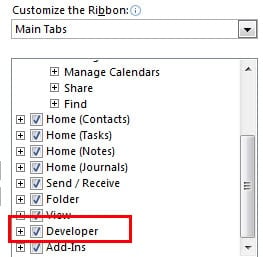
- Para começar, precisamos verificar se o Outlook possui a faixa de opções "Desenvolvedor". Vá ao menu "Arquivo" e clique em "Opções". Na janela "Opções do Outlook", selecione "Personalizar Faixa de Opções". Na caixa "Guias Principais", verifique se a opção "Desenvolvedor" está marcada.
- Em seguida, vá para o painel “Calendário”, no qual é melhor criar um novo calendário. No novo calendário, precisamos clicar no ícone “Novo compromisso” na faixa “Página inicial” para criar um novo compromisso. Na nova janela popup deste agendamento, devemos escolher “Tentativa” no campo “Mostrar como”.
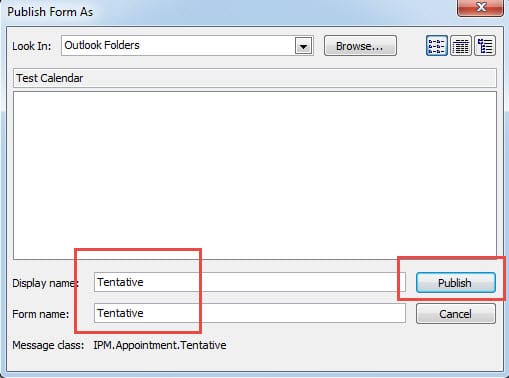
- Em seguida, mude para a faixa de opções “Desenvolvedor”. Clique no ícone "Publicar" e selecione "Publicar formulário". Na caixa de diálogo subsequente, precisamos nomear o formulário, como “Provisório”. Após clicar em “Publicar”, devemos fechar a página “Novo agendamento” clicando no ícone “X”. Não precisa se preocupar com o alerta.

- Por fim, retorne ao painel Calendário, clique com o botão direito do mouse no novo calendário e selecione “Propriedades”. Na caixa de diálogo que aparecer, na guia “Geral”, clique na seta para baixo no campo “Ao publicar nesta pasta, usar” e selecione “Provisório”. Clique em “OK” para salvar essa configuração de propriedades.

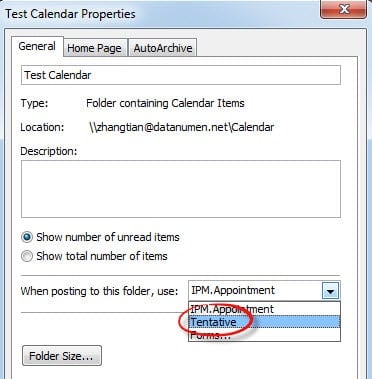
Desde então, enquanto estiver neste novo calendário, todos os novos compromissos serão mostrados como provisórios por padrão. Você pode tentar.
Restaurar arquivos danificados do Outlook com facilidade
Embora conhecido por sua quantidade de recursos, o Outlook é vulnerável a desligamento abrupto, infecção por vírus, ataques de malware e assim por diante. Portanto, fazer backups regulares é sempre uma questão de necessidade. Certamente, se não houver arquivos arquivados, também podemos obter a ajuda de algum software de terceiros, como DataNumen Outlook Repair, que é especialista em Recuperação do Outlook. Ele pode nos ajudar a restaurar arquivos corrompidos do Outlook rapidamente.
Introdução do autor:
Shirley Zhang é especialista em recuperação de dados em DataNumen, Inc., líder mundial em tecnologias de recuperação de dados, incluindo recuperação sql e produtos de software de reparo do Outlook. Para mais informações visite www.datanumen.com